


Come aggiungere prompt incollando un elenco
Hai già un elenco di domande da monitorare? Incollale direttamente in AmICited, una per riga.

Quando conosci già le domande che vuoi monitorare, il modo più rapido è incollarle — un prompt per riga. AmICited le conta mentre scrivi e le aggiunge tutte in un colpo solo.
Cos’è il prompt tracking?
Nella generative engine optimization (GEO), un prompt è semplicemente la domanda che una persona reale potrebbe digitare in ChatGPT, Perplexity, Gemini o Google AI Overviews — “miglior software di project management per team da remoto”, “vale la pena scegliere [Brand] nel 2026”, “alternative a [Competitor]”. Il prompt tracking è la pratica di eseguire un insieme definito di queste domande contro gli assistenti AI a cadenza regolare, registrando se, dove e come il tuo brand compare nella risposta. È l’equivalente in epoca AI del rank tracking di un elenco di keyword su Google, con la differenza che il “risultato” da controllare non è un elenco classificato di link blu, ma una risposta sintetizzata che potrebbe anche non nominarti affatto.
Questo è importante perché gli assistenti AI non espongono nulla di simile a una pagina di risultati di ricerca che puoi semplicemente scorrere con lo sguardo. Ogni risposta viene generata ex novo, formulata in modo diverso a seconda del modello, e può cambiare da un giorno all’altro man mano che i modelli si aggiornano o ri-eseguono la scansione del web. Senza un set di prompt strutturato, ti ritrovi a indovinare se ChatGPT menziona il tuo brand, oppure a ridigitare manualmente le domande in cinque finestre di chat diverse — un metodo che non scala e non produce alcuno storico. Un elenco di prompt monitorato trasforma quell’incertezza in una misurazione ripetibile: esegui le stesse domande a cadenza regolare e ottieni una linea di tendenza confrontabile su se la tua visibilità nella ricerca AI sta migliorando o peggiorando.
Il set di prompt che costruisci è anche la base su cui viene calcolata ogni altra metrica di AmICited. Il tuo AI Visibility Score, la tua share of voice rispetto ai competitor, e le ripartizioni di citazioni e fonti sono tutte aggregate sui prompt che stai monitorando — quindi i prompt stessi non sono un piccolo passaggio di configurazione, sono lo strumento di misurazione vero e proprio. Se costruisci il set di prompt in modo corretto — pertinente, realistico e ragionevolmente completo — ogni numero a valle rispecchierà la realtà. Se lo costruisci male (troppo ristretto, troppo promozionale, o gonfiato con domande irrilevanti), le metriche che ne escono ti trarranno in inganno, per quanto sofisticata sia l’analisi sottostante.
Ci sono diversi modi per popolare un set di prompt: scrivere i prompt uno alla volta, generare suggerimenti automaticamente, caricare un foglio di calcolo o — l’opzione trattata in questa guida — incollare un semplice elenco di domande. Incollare è la strada più rapida quando il lavoro di stesura delle domande è già stato fatto altrove, come in un documento condiviso, un foglio di keyword research, o degli appunti presi durante una call di discovery con un cliente.
Dove trovarlo
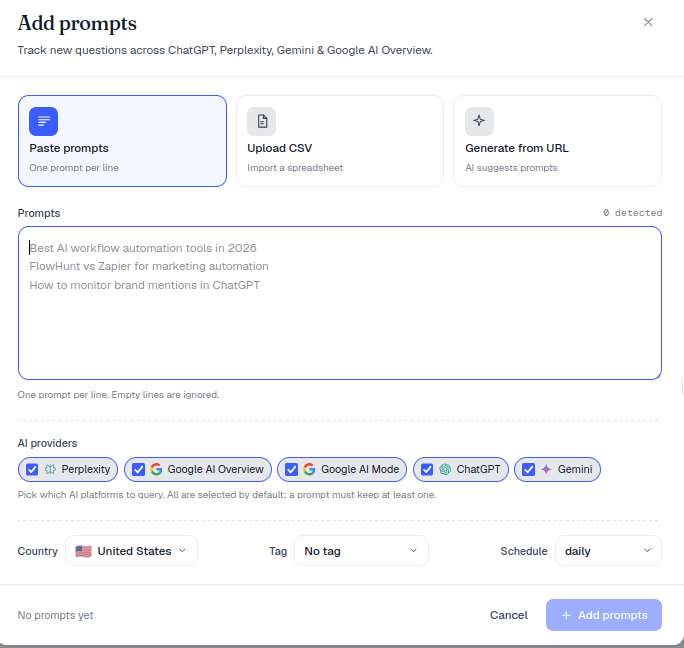
Clicca su + Nuovo prompt nella pagina Prompt per aprire la finestra Aggiungi prompt. La scheda Incolla prompt (“Un prompt per riga”) è selezionata per impostazione predefinita, quindi se stai spostando un elenco da un altro documento non devi nemmeno cambiare scheda — incolla e basta.
Passo dopo passo
- Digita o incolla le tue domande nella casella Prompt, una per riga. Come dice la nota: “Un prompt per riga. Le righe vuote vengono ignorate.” Questo significa che puoi incollare direttamente da un elenco numerato, un documento puntato, o una colonna di un foglio di calcolo senza dover prima ripulire le righe vuote.
- Controlla il conteggio rilevato in alto a destra nella casella per confermare che tutto sia stato analizzato come previsto. Se il numero è inferiore al conteggio delle righe che hai incollato, cerca un’interruzione di riga che si è persa: due domande unite in un’unica riga verranno registrate come un solo prompt.
- Scegli i provider AI da interrogare (tutti sono selezionati per impostazione predefinita). Eseguire lo stesso prompt su ogni provider — anziché su uno solo — è ciò che ti permette di confrontare, ad esempio, se vieni citato costantemente in ChatGPT ma sei invisibile in Gemini, spesso il primo segnale di un problema di sovrapposizione del 7% tra le fonti che i diversi motori attingono realmente.
- Imposta il Paese, un Tag opzionale e la Pianificazione (es.
daily). L’impostazione del paese è importante perché gli assistenti AI localizzano le risposte — un prompt eseguito da un contesto statunitense può far emergere fonti e competitor diversi rispetto alle stesse parole eseguite da un contesto britannico o tedesco. I tag ti permettono di raggruppare i prompt per linea di prodotto, campagna o cliente fin dall’inizio, il che ripaga in seguito quando filtri le dashboard o costruisci report. - Clicca su Aggiungi prompt per iniziare a monitorare l’intero lotto. AmICited inizia a interrogare ogni provider secondo la pianificazione impostata, e i risultati iniziano a popolare la tua dashboard man mano che ogni controllo viene completato.
Cosa rende un buon prompt
- Formulali come una persona chiederebbe a un’AI — domande naturali, non stringhe di parole chiave (“migliori strumenti di automazione dei flussi di lavoro AI nel 2026” invece di “strumenti automazione AI”). Gli assistenti AI rispondono all’intento conversazionale, quindi un prompt scritto nel modo in cui parla davvero un utente produce un test molto più rappresentativo di ciò che quell’utente vedrebbe realmente.
- Alterna livelli di intenzione — alcune domande ad alta intenzione su confronti e prezzi ("[Brand] vs [Competitor] prezzi"), alcune domande di categoria più ampie (“migliori strumenti per X”), e qualche domanda “problem-aware” che non nomina alcun brand. Questo rispecchia il modo in cui il prompt engineering per la misurazione differisce dal prompt engineering per la generazione: non stai cercando di estorcere una risposta specifica al modello, stai campionando la gamma di domande reali che i tuoi acquirenti effettivamente pongono.
- Mantenili pertinenti — ogni prompt che aggiungi diventa parte del denominatore per il tuo Punteggio di Visibilità e la Share of Voice, quindi domande irrilevanti diluiscono le tue metriche. Un set di prompt gonfiato con domande tangenziali produrrà un punteggio più basso e più rumoroso rispetto a uno mirato e pertinente, anche se la tua visibilità reale non è cambiata.
- Rivedi periodicamente l’elenco — entrano nuovi competitor sul mercato, le categorie di prodotto vengono rinominate, e il modo in cui le persone formulano le domande agli assistenti AI cambia man mano che gli assistenti stessi diventano più bravi a gestire i follow-up. Tratta il tuo set di prompt come un elenco vivo, non come un input da impostare una volta sola.
Se preferisci che sia AmICited ad aiutarti a generare l’elenco iniziale anziché scrivere ogni riga tu stesso, le opzioni Prompt Ideas e AI-generated nella stessa finestra possono suggerire domande realistiche basate sul tuo dominio — utili per colmare eventuali lacune una volta che il tuo elenco incollato è già dentro.
Incolla vs. altri modi per aggiungere prompt
Incollare è ideale quando stai migrando un elenco da un foglio di calcolo o un documento, consolidando domande raccolte durante l’onboarding, o trasferendo in un unico gesto il patrimonio di domande già esistente di un cliente in AmICited. Se le tue domande vivono in un file .csv con colonne aggiuntive (tag, paesi o selezioni di provider già mappati per riga), usa invece Carica CSV
— preserva quella struttura anziché appiattire tutto a testo semplice. E se stai partendo da zero e vuoi aiuto per capire quali prompt spingono l’AI a menzionare il tuo brand fin dall’inizio, conviene ripartire dalle domande che i tuoi clienti pongono già al supporto e alle vendite, invece di procedere per tentativi.
Perché vale la pena farlo con attenzione
Un elenco di prompt scritto con superficialità è una delle cause più comuni di numeri iniziali confusi in un nuovo account AmICited. Poiché il Punteggio di Visibilità e la share of voice sono entrambi medie calcolate sui prompt monitorati, un elenco troppo piccolo, troppo ristretto, o sbilanciato verso ricerche branded non rifletterà come un potenziale cliente vive davvero il tuo brand su ChatGPT, Perplexity, Gemini e AI Overviews. Investire qualche minuto in più per scrivere — o incollare — un set di prompt rappresentativo prima di cliccare su Aggiungi prompt è il singolo passaggio a maggior leva nella configurazione di un monitoraggio affidabile della visibilità AI , ed è molto più economico farlo bene fin dall’inizio piuttosto che doverlo districare dopo settimane di dati accumulati sotto le domande sbagliate.
Una volta che il tuo elenco è dentro e i risultati iniziano ad arrivare, il passo successivo naturale è osservare come quei numeri si muovono rispetto ai competitor — ed è qui che entrano in gioco l’AI rank tracking e le ripartizioni delle fonti di citazione, che mostrano non solo se vieni menzionato ma dove nella risposta e accanto a chi. Se stai gestendo questo processo per un cliente anziché per il tuo brand, lo stesso flusso di incolla si adatta senza problemi su più workspace, ed è uno dei motivi per cui le agenzie usano AmICited per gestire la visibilità nella ricerca AI sull’intero portafoglio clienti invece di controllare ogni account a mano. Qualunque sia il caso d’uso, l’elenco di prompt che incolli oggi è il metro di paragone rispetto al quale verrà misurato ogni report futuro — quindi vale la pena trattarlo con la stessa serietà delle metriche che produce.
Domande frequenti
Clicca + Nuovo prompt nella pagina Prompt, resta sulla scheda predefinita Incolla prompt e incolla le tue domande nella casella, una per riga — le righe vuote vengono ignorate. Controlla il conteggio rilevato per confermare che ogni riga sia stata analizzata correttamente, poi imposta provider, paese, tag e pianificazione prima di cliccare su Aggiungi prompt.
Osserva il contatore "N rilevati" in alto a destra nella casella. Mostra quanti prompt AmICited ha effettivamente analizzato dal testo incollato. Se il numero è inferiore alle righe che hai incollato, cerca un'interruzione di riga persa: due domande unite in una sola riga verranno registrate come un solo prompt.
Incollare è il metodo più rapido quando le domande esistono già altrove, come un documento condiviso o appunti presi durante una call, e devi solo trasferirle come testo semplice. Usa invece Carica CSV se il tuo elenco ha colonne extra, come tag o provider mappati per riga, perché il CSV preserva quella struttura invece di appiattirla.
Formula ogni prompt come una vera domanda che una persona digiterebbe in ChatGPT o Perplexity, non una stringa di parole chiave. Alterna livelli di intenzione — confronto, prezzo e domande di categoria più ampie senza marchio — e mantieni ogni prompt pertinente, perché ognuno diventa parte del denominatore del tuo Punteggio di Visibilità e della Share of Voice.
Altri tutorial in questa sezione
 Come Usare la Tabella dei Prompt Tracciati
Guide pratiche AmICited per monitorare prompt, citazioni e visibilità nella ricerca AI.
Leggi la guida →
Come Usare la Tabella dei Prompt Tracciati
Guide pratiche AmICited per monitorare prompt, citazioni e visibilità nella ricerca AI.
Leggi la guida →
 Generare prompt AI da un URL
Lascia che AmICited legga una delle tue pagine e suggerisca i prompt che i tuoi acquirenti probabilmente …
Leggi la guida →
Generare prompt AI da un URL
Lascia che AmICited legga una delle tue pagine e suggerisca i prompt che i tuoi acquirenti probabilmente …
Leggi la guida →
 Come Aggiungere Prompt Caricando un CSV
Importa in blocco un ampio elenco di prompt in AmICited da un foglio di calcolo.
Leggi la guida →
Come Aggiungere Prompt Caricando un CSV
Importa in blocco un ampio elenco di prompt in AmICited da un foglio di calcolo.
Leggi la guida →Pronto a metterlo in pratica?
Verifica gratuita · Prova di 7 giorni · carta di credito richiesta