


Como Adicionar Prompts Colando uma Lista
Já tem uma lista de perguntas para monitorar? Cole-as diretamente no AmICited, uma por linha.

Quando você já sabe quais perguntas quer monitorar, a forma mais rápida de começar é colá-las — um prompt por linha. O AmICited conta os prompts enquanto você digita e adiciona todos de uma vez.
O que é o rastreamento de prompts?
Em generative engine optimization (GEO), um prompt é simplesmente a pergunta que uma pessoa real digitaria no ChatGPT, Perplexity, Gemini ou Google AI Overviews — “melhor software de gestão de projetos para equipes remotas”, “vale a pena investir na [Marca] em 2026”, “alternativas ao [Concorrente]”. O rastreamento de prompts é a prática de rodar um conjunto definido dessas perguntas em assistentes de IA em uma cadência regular e registrar se, onde e como a sua marca aparece na resposta. É o equivalente, na era da IA, a rastrear o ranking de uma lista de palavras-chave no Google — só que o “resultado” que você está verificando não é uma lista ranqueada de links azuis, e sim uma resposta sintetizada que pode ou não mencionar você.
Isso importa porque os assistentes de IA não expõem nada parecido com uma página de resultados de busca que você possa simplesmente olhar. Cada resposta é gerada na hora, formulada de maneira diferente dependendo do modelo, e pode mudar de um dia para o outro conforme os modelos são atualizados ou rastreiam a web novamente. Sem um conjunto estruturado de prompts, você fica no escuro tentando adivinhar se o ChatGPT menciona sua marca, ou precisa redigitar manualmente as perguntas em cinco janelas de chat diferentes — um método que não escala e não gera nenhum histórico. Uma lista de prompts monitorada transforma esse “chute” em uma medição repetível: rode as mesmas perguntas em um cronograma fixo e você obtém uma linha de tendência comparável de se a sua visibilidade em buscas de IA está melhorando ou piorando.
O conjunto de prompts que você monta também é a base sobre a qual todas as outras métricas do AmICited são calculadas. Sua AI Visibility Score, seu share of voice em relação aos concorrentes e seus detalhamentos de citações e fontes são todos agregados a partir dos prompts que você está monitorando — ou seja, os prompts em si não são um mero passo de configuração, eles são o instrumento de medição. Acerte no conjunto de prompts — relevante, realista e razoavelmente abrangente — e cada número derivado dele reflete a realidade. Erre (muito estreito, muito promocional ou inflado com perguntas irrelevantes) e as métricas resultantes vão te enganar, por mais sofisticada que seja a análise por trás delas.
Há várias formas de criar um conjunto de prompts: escrever os prompts um a um, gerar sugestões automaticamente, fazer upload de uma planilha ou — a opção que este guia aborda — colar uma lista simples de perguntas. Colar é o caminho mais rápido quando o trabalho de redigir as perguntas já foi feito em outro lugar, como um documento compartilhado, uma planilha de pesquisa de palavras-chave ou anotações de uma ligação de descoberta com um cliente.
Onde encontrar
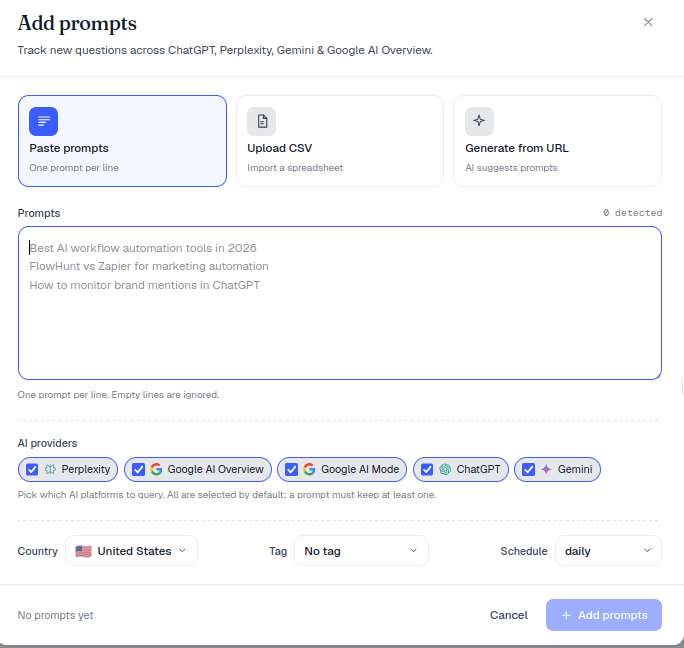
Clique em + Novo prompt na página Prompts para abrir o diálogo Adicionar prompts. A guia Colar prompts (“Um prompt por linha”) é selecionada por padrão, então, se você está transferindo uma lista de outro documento, não precisa trocar de guia — basta colar e seguir em frente.
Passo a passo
- Digite ou cole suas perguntas na caixa Prompts, uma por linha. Como diz a nota, “Um prompt por linha. Linhas vazias são ignoradas.” Isso significa que você pode colar diretamente de uma lista numerada, de um documento com marcadores ou de uma coluna de planilha sem precisar limpar linhas em branco antes.
- Verifique o contador de detectados no canto superior direito da caixa para confirmar que tudo foi interpretado como esperado. Se o número for menor do que a quantidade de linhas que você colou, procure uma quebra de linha que tenha sido engolida — duas perguntas que se fundiram em uma única linha só serão registradas como um prompt.
- Escolha os provedores de IA que serão consultados (todos vêm selecionados por padrão). Rodar o mesmo prompt em todos os provedores — em vez de apenas um — é o que permite comparar, por exemplo, se você é citado de forma consistente no ChatGPT mas está invisível no Gemini, o que costuma ser o primeiro sinal de um problema de sobreposição de 7% entre as fontes que diferentes mecanismos realmente utilizam.
- Defina o País, uma Tag opcional e o Agendamento (ex.:
daily). A configuração de país importa porque os assistentes de IA localizam as respostas — um prompt executado a partir de um contexto dos EUA pode trazer fontes e concorrentes diferentes do mesmo prompt executado a partir de um contexto do Reino Unido ou da Alemanha. As tags permitem agrupar prompts por linha de produto, campanha ou cliente desde o início, o que compensa depois, na hora de filtrar dashboards ou montar relatórios. - Clique em Adicionar prompts para começar a monitorar todo o lote. O AmICited passa a consultar cada provedor de acordo com o cronograma definido, e os resultados começam a aparecer no seu dashboard conforme cada verificação é concluída.
O que faz um bom prompt
- Formule como uma pessoa perguntaria a uma IA — perguntas naturais, não sequências de palavras-chave (“melhores ferramentas de automação de fluxo de trabalho com IA em 2026” em vez de “ferramentas automação ia”). Os assistentes de IA respondem à intenção conversacional, então um prompt escrito da forma como um usuário real fala produz um teste muito mais representativo do que esse usuário realmente veria.
- Combine diferentes níveis de intenção — algumas perguntas de comparação e preço de alta intenção ("[Marca] vs [Concorrente] preço"), algumas perguntas de categoria mais amplas (“melhores ferramentas para X”) e algumas perguntas conscientes do problema que não citam nenhuma marca. Isso reflete como o prompt engineering para medição difere do prompt engineering para geração: você não está tentando induzir uma resposta específica do modelo, está amostrando a gama de perguntas reais que os seus compradores de fato fazem.
- Mantenha-as no tópico — todo prompt que você adiciona se torna parte do denominador da sua Visibility Score e do Share of Voice, então perguntas irrelevantes diluem suas métricas. Um conjunto de prompts inflado com perguntas tangenciais vai produzir uma pontuação mais baixa e mais ruidosa do que um conjunto enxuto e relevante, mesmo que sua visibilidade real não tenha mudado.
- Revise a lista periodicamente — novos concorrentes entram no mercado, categorias de produto são renomeadas e a forma como as pessoas formulam perguntas aos assistentes de IA muda conforme os próprios assistentes ficam melhores em lidar com perguntas de acompanhamento. Trate seu conjunto de prompts como uma lista viva, não como uma entrada única.
Se você quiser que o AmICited ajude a gerar a lista inicial em vez de escrever cada linha você mesmo, as opções Prompt Ideas e AI-generated, no mesmo diálogo, podem sugerir perguntas realistas com base no seu domínio — úteis para preencher lacunas depois que sua lista colada já estiver dentro.
Colar vs. outras formas de adicionar prompts
Colar é ideal quando você está migrando uma lista de uma planilha ou documento, consolidando perguntas reunidas durante o onboarding, ou transferindo de uma só vez o banco de perguntas já existente de um cliente para dentro do AmICited. Se suas perguntas estão em um .csv com colunas extras (tags, países ou seleções de provedores já mapeadas por linha), use
Upload CSV em vez disso — essa opção preserva essa estrutura, em vez de achatar tudo para texto simples. E se você está começando do zero e quer ajuda para descobrir quais prompts fazem a IA mencionar a sua marca antes de mais nada, vale a pena trabalhar de trás para frente a partir das perguntas que seus clientes já fazem ao suporte e às vendas, em vez de simplesmente adivinhar.
Por que vale a pena fazer isso com cuidado
Uma lista de prompts malfeita é um dos motivos mais comuns pelos quais uma conta nova do AmICited produz números confusos no início. Como a Visibility Score e o share of voice são ambos médias calculadas sobre os prompts monitorados, uma lista pequena demais, estreita demais ou enviesada para buscas de marca não vai refletir como um cliente em potencial realmente experimenta a sua marca no ChatGPT, Perplexity, Gemini e AI Overviews. Investir alguns minutos a mais para escrever — ou colar — um conjunto representativo de prompts antes de clicar em Adicionar prompts é o passo de maior retorno na configuração de um monitoramento de visibilidade em IA confiável, e é muito mais barato acertar logo no início do que desembaraçar tudo depois de semanas de dados acumulados sob as perguntas erradas.
Depois que sua lista estiver pronta e os resultados começarem a chegar, o passo seguinte natural é observar como esses números se movem em relação aos concorrentes — é aí que entram o AI rank tracking e os detalhamentos de fontes de citação, mostrando não apenas se você é mencionado, mas onde na resposta e ao lado de quem. Se você estiver rodando isso para um cliente em vez da sua própria marca, o mesmo fluxo de colagem escala perfeitamente entre workspaces, o que é parte do motivo pelo qual as agências usam o AmICited para administrar a visibilidade em buscas de IA de toda uma carteira de clientes em vez de verificar cada conta manualmente. Seja qual for o caso de uso, a lista de prompts que você cola hoje é a régua com que todo relatório futuro será medido — por isso vale a pena tratá-la com a mesma seriedade que as métricas que ela produz.
Perguntas frequentes
Clique em + Novo prompt na página Prompts, permaneça na guia padrão Colar prompts e cole suas perguntas na caixa, uma por linha — linhas vazias são ignoradas. Confira o contador de detectados para garantir que cada linha foi interpretada corretamente e, depois, defina provedores, país, tag e agendamento antes de clicar em Adicionar prompts.
Observe o contador "N detectados" no canto superior direito da caixa. Ele mostra quantos prompts o AmICited realmente interpretou a partir da sua colagem. Se esse número for menor do que a quantidade de linhas coladas, procure uma quebra de linha que se perdeu, já que duas perguntas fundidas em uma linha só contam como um prompt.
Colar é mais rápido quando suas perguntas já existem em outro lugar, como um documento compartilhado ou anotações de uma ligação de descoberta, e você só precisa transferi-las como texto simples. Use Upload CSV quando a lista tiver colunas extras, como tags ou provedores mapeados por linha, já que o CSV preserva essa estrutura em vez de achatá-la.
Formule cada um como uma pergunta real que uma pessoa digitaria no ChatGPT ou no Perplexity, não como uma sequência de palavras-chave. Combine níveis de intenção — comparação, preço e perguntas de categoria mais amplas sem marca — e mantenha todo prompt no tópico, já que cada um se torna parte do denominador da sua Visibility Score e do Share of Voice.
Mais tutoriais nesta seção
 Como Usar a Tabela de Prompts Monitorados
Um guia da tabela de Prompts Monitorados no AmICited — as colunas exibidas, como ler as citações, …
Ler o guia →
Como Usar a Tabela de Prompts Monitorados
Um guia da tabela de Prompts Monitorados no AmICited — as colunas exibidas, como ler as citações, …
Ler o guia →
 Gerar Prompts Automaticamente a partir de uma URL
Deixe o AmICited ler uma das suas páginas e sugerir os prompts que seus compradores provavelmente estão …
Ler o guia →
Gerar Prompts Automaticamente a partir de uma URL
Deixe o AmICited ler uma das suas páginas e sugerir os prompts que seus compradores provavelmente estão …
Ler o guia →
 Como Adicionar Prompts ao Carregar um CSV
Importe em massa uma grande lista de prompts no AmICited a partir de uma planilha.
Ler o guia →
Como Adicionar Prompts ao Carregar um CSV
Importe em massa uma grande lista de prompts no AmICited a partir de uma planilha.
Ler o guia →Pronto para colocar em prática?
Verificação gratuita · Teste de 7 dias · cartão de crédito necessário