


Como Adicionar Prompts ao Carregar um CSV
Importe em massa uma grande lista de prompts no AmICited a partir de uma planilha.
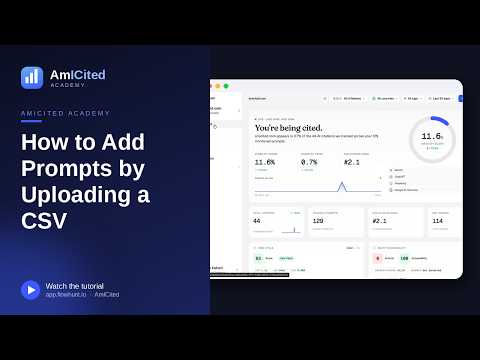
Tem uma grande lista de perguntas em uma planilha? Upload CSV permite importá-las todas de uma vez — ideal para migrar uma biblioteca de prompts existente ou receber uma lista criada pela sua equipe.
O que é uma biblioteca de prompts, e por que fazer o upload em massa?
Uma biblioteca de prompts é o conjunto de perguntas reais de usuários que uma marca acompanha para ver com que frequência os assistentes de IA a mencionam em suas respostas. Em generative engine optimization (GEO), os prompts equivalem às palavras-chave do SEO tradicional: cada um representa uma consulta que um cliente em potencial pode digitar no ChatGPT, Perplexity, Gemini, ou perguntar aos AI Overviews do Google. Enquanto o rastreamento de palavras-chave observa uma posição de ranking em uma página de resultados, o rastreamento de prompts observa se — e como — uma marca é citada dentro de uma resposta gerada. Essa distinção importa porque os assistentes de IA não retornam dez links azuis; eles sintetizam uma única resposta, e ser mencionado (ou deixado de fora) nessa resposta é agora um evento mensurável e rastreável.
A maioria das equipes não começa uma biblioteca de prompts do zero. Elas já têm uma, em alguma forma, antes mesmo de abrir uma ferramenta de monitoramento. Pode ser uma lista de “perguntas que os clientes nos fazem” coletada pelo suporte ou pelas vendas, uma exportação de pesquisa de palavras-chave de um projeto de SEO, um conjunto de consultas que uma equipe de conteúdo está mirando, ou uma planilha produzida por outra ferramenta de visibilidade em IA antes de uma migração. Reconstruir essa lista digitando ou colando uma pergunta de cada vez é lento e sujeito a erros assim que se ultrapassa um punhado de itens. Um upload de CSV transforma essa planilha existente diretamente em um conjunto de dados rastreado e monitorado — sem redigitação manual, sem risco de perder linhas.
Isso importa ainda mais quanto maior e mais estabelecida for a presença rastreada de uma marca. Uma equipe que monitora visibilidade em buscas de IA em dezenas de linhas de produtos, categorias de serviço ou contas de clientes normalmente acaba com listas de prompts na casa das centenas. Nessa escala, o formato do arquivo e as configurações em lote aplicadas no momento da importação — quais provedores de IA usar para cada prompt, qual país simular, como os prompts são etiquetados e com que frequência são reverificados — determinam o quão utilizáveis serão os dados resultantes. Acertar a importação da primeira vez evita ter que limpar prompts mal rotulados ou duplicados depois.
Fazer upload de um CSV também é a forma mais rápida de formalizar uma pesquisa que já existe em outro lugar. Se sua equipe já vinha fazendo pesquisa de prompts manualmente — testando perguntas diretamente no ChatGPT ou Perplexity e registrando o que aparece — um upload de CSV converte essa lista ad hoc em um conjunto de rastreamento contínuo e automatizado em uma única etapa, em vez de um prompt adicionado por vez.
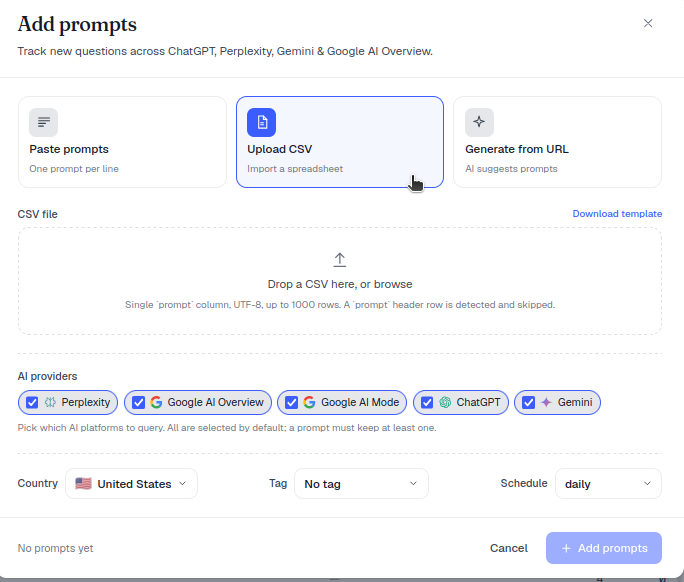
prompt, codificada em UTF-8, com até 1000 linhas. Uma linha de cabeçalho prompt é detectada e ignorada automaticamente. Use o link Baixar modelo para começar com o formato correto.Onde encontrar
Clique em + Novo prompt na página Prompts e depois escolha a aba Carregar CSV (“Importar uma planilha”).
Passo a passo
- (Opcional) Clique em Baixar modelo para obter um arquivo inicial formatado corretamente. Essa é a forma mais rápida de confirmar o nome exato da coluna e o layout que o AmICited espera antes de mexer nos seus próprios dados.
- Solte seu CSV na área de upload, ou clique em procurar para selecioná-lo — “Solte um CSV aqui, ou procure.”
- O AmICited lê o arquivo e detecta seus prompts (ignorando a linha de cabeçalho, se presente).
- Escolha os provedores de IA, País, Tag e Agendamento para o lote.
- Clique em Adicionar prompts para importar e começar o monitoramento.
Como essas configurações se aplicam ao lote inteiro, um upload de CSV também é um ponto natural para segmentar uma lista grande de prompts. Se sua planilha mistura prompts destinados a mercados diferentes ou provedores de IA diferentes, vale a pena dividi-la em arquivos separados antes do upload, para que cada lote receba as configurações de país e provedor que realmente se aplicam a ele, em vez de importar tudo sob uma configuração genérica e reeditar os prompts individualmente depois.
O que cada configuração de importação controla
- Provedores de IA — quais assistentes (ChatGPT, Perplexity, Gemini, AI Overviews e outros suportados pelo AmICited) receberão de fato cada prompt. Escolher os provedores aqui determina onde você verá os dados de citação aparecerem assim que o rastreamento começar.
- País — simula o prompt sendo feito a partir de um mercado específico, já que as respostas de IA — e as fontes que elas citam — podem variar por localidade. Isso é especialmente relevante para marcas com concorrentes regionais ou ofertas restritas por geografia.
- Tag — um rótulo aplicado a todos os prompts do lote, útil para agrupar uma lista importada por linha de produto, etapa do funil, cliente ou campanha, para que possa ser filtrada depois na página Prompts.
- Agendamento — com que frequência o AmICited executa novamente cada prompt para verificar se há uma nova resposta. É isso que transforma uma foto pontual em monitoramento contínuo, permitindo ver quando uma marca começa ou deixa de ser citada ao longo do tempo, em vez de depender de uma única verificação.
Requisitos do arquivo de relance
- Uma coluna chamada
prompt, uma pergunta por linha. - Codificação UTF-8 (para que caracteres acentuados e símbolos sejam importados corretamente).
- Até 1000 linhas por arquivo — divida listas maiores em vários uploads.
Seguir essas três regras evita as falhas de importação mais comuns. Uma segunda ou terceira coluna além de prompt é simplesmente ignorada em vez de causar um erro, mas manter o arquivo em uma única coluna facilita identificar erros de formatação antes do upload. Problemas de codificação costumam aparecer como caracteres acentuados ou símbolos corrompidos após a importação — salvar o arquivo novamente como CSV UTF-8 a partir da sua ferramenta de planilhas antes de fazer o upload de novo geralmente resolve isso. E como o limite de linhas é rígido, uma lista de prompts muito grande — digamos, uma construída a partir de uma análise completa de lacunas de conteúdo
ou uma extensa conversão de palavras-chave em prompts — deve ser dividida por tag, mercado ou linha de produto em vários arquivos com menos de 1000 linhas cada, em vez de cortada arbitrariamente.
Construindo uma lista de prompts que valha a pena carregar
Um upload de CSV só é útil na medida dos prompts que contém. As bibliotecas de prompts mais fortes misturam alguns tipos diferentes de consulta: perguntas de marca diretas (“Para que serve [marca]?”), perguntas comparativas ("[Marca] vs [concorrente]") e perguntas de categoria não vinculadas a marca, em que uma marca idealmente deveria aparecer mas não tem garantia de aparecer (“melhores ferramentas para [categoria]”). Esse último grupo é geralmente onde surgem as lacunas de visibilidade mais valiosas, porque reflete como um prospect que ainda não conhece o nome da sua marca está de fato pesquisando. Equipes que ainda não construíram esse tipo de lista do zero podem começar aprendendo como encontrar quais prompts levam a IA a mencionar uma marca , ou revisando como a pesquisa de palavras-chave difere da pesquisa de prompts ao montar a planilha inicial que eventualmente se torna o CSV.
Quando usar CSV vs colar
- CSV é ideal para listas grandes, ou quando a origem já está em uma planilha.
- Para algumas perguntas, colar uma lista é mais rápido.
- Para descobrir perguntas que você ainda não pensou, gere-as a partir de uma URL .
Depois que um lote é importado, ele se comporta exatamente como qualquer outro conjunto de prompts rastreados: cada entrada é verificada no agendamento que você definiu, e os resultados se somam às mesmas métricas de share of voice em IA e de citação que os prompts adicionados individualmente. Para equipes migrando uma grande lista existente — por exemplo, saindo de um processo baseado em planilhas, ou consolidando o rastreamento de prompts depois de avaliar opções com um recurso como 15 plataformas de visibilidade em buscas de IA comparadas — o upload de CSV costuma ser a diferença entre uma tarde de configuração e uma semana de entrada manual. Agências que gerenciam bibliotecas de prompts em múltiplas contas de clientes obtêm o mesmo benefício multiplicado entre workspaces, já que a lista de cada cliente pode ser preparada, etiquetada e carregada como seu próprio arquivo; veja AmICited para agências para entender como isso se aplica a um fluxo de trabalho multi-cliente. Seja qual for a forma como a lista chega, uma vez rastreada, você a verá alimentar as mesmas visualizações do AI rank tracker e o mesmo histórico de citações que qualquer outro prompt na conta, de modo que o trabalho real passa da entrada de dados para a leitura do que os resultados dizem.
Perguntas frequentes
Ele precisa de uma única coluna chamada prompt, uma pergunta por linha, codificada em UTF-8, com até 1000 linhas por arquivo. Uma linha de cabeçalho prompt é detectada e ignorada automaticamente. Você pode clicar em Baixar modelo na aba Carregar CSV para começar a partir de um arquivo já formatado corretamente.
Clique em + Novo prompt na página Prompts, escolha a aba Carregar CSV e arraste ou procure seu arquivo. Depois que o AmICited detectar seus prompts, escolha os provedores de IA, país, tag e agendamento para todo o lote e clique em Adicionar prompts para importar e começar a monitorar cada linha.
O limite de 1000 linhas é rígido por arquivo, então uma lista maior precisa ser dividida em vários uploads. Dividir por tag, mercado ou linha de produto em vários arquivos com menos de 1000 linhas é melhor do que cortar a lista arbitrariamente, já que também permite que cada lote mantenha suas próprias configurações de país e provedor.
O upload de CSV é melhor para listas grandes ou quando suas perguntas já estão em uma planilha, já que as configurações se aplicam a todo o lote de uma vez. Para poucas perguntas, colar uma lista é mais rápido. Se você ainda não redigiu as perguntas, gerá-las a partir de uma URL pode ajudar a descobrir perguntas que você não tinha pensado.
Mais tutoriais nesta seção
 Como Usar a Tabela de Prompts Monitorados
Um guia da tabela de Prompts Monitorados no AmICited — as colunas exibidas, como ler as citações, …
Ler o guia →
Como Usar a Tabela de Prompts Monitorados
Um guia da tabela de Prompts Monitorados no AmICited — as colunas exibidas, como ler as citações, …
Ler o guia →
 Gerar Prompts Automaticamente a partir de uma URL
Deixe o AmICited ler uma das suas páginas e sugerir os prompts que seus compradores provavelmente estão …
Ler o guia →
Gerar Prompts Automaticamente a partir de uma URL
Deixe o AmICited ler uma das suas páginas e sugerir os prompts que seus compradores provavelmente estão …
Ler o guia →
 Como Adicionar Prompts Colando uma Lista
Já tem uma lista de perguntas para monitorar? Cole-as diretamente no AmICited, uma por linha.
Ler o guia →
Como Adicionar Prompts Colando uma Lista
Já tem uma lista de perguntas para monitorar? Cole-as diretamente no AmICited, uma por linha.
Ler o guia →Pronto para colocar em prática?
Verificação gratuita · Teste de 7 dias · cartão de crédito necessário