


So fügen Sie Prompts durch Hochladen einer CSV-Datei hinzu
Importieren Sie eine große Prompt-Liste per Massenimport aus einer Tabelle in AmICited.
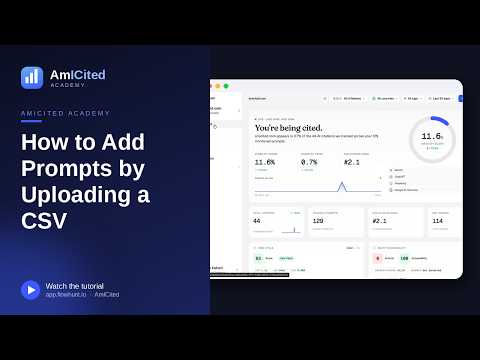
Haben Sie eine große Liste mit Fragen in einer Tabelle? Mit CSV hochladen können Sie alle auf einmal importieren – ideal zum Migrieren einer vorhandenen Prompt-Bibliothek oder zum Übergeben einer von Ihrem Team erstellten Liste.
Was ist eine Prompt-Bibliothek, und warum sie in großen Mengen hochladen?
Eine Prompt-Bibliothek ist die Sammlung echter Nutzerfragen, die eine Marke verfolgt, um zu sehen, wie oft KI-Assistenten sie in ihren Antworten erwähnen. In der Generative Engine Optimization (GEO) sind Prompts das Äquivalent zu Keywords im klassischen SEO: Jeder repräsentiert eine Anfrage, die ein potenzieller Kunde in ChatGPT, Perplexity, Gemini eingeben oder an Googles AI Overviews stellen könnte. Während das Keyword-Tracking eine Rankingposition auf einer Ergebnisseite beobachtet, beobachtet Prompt-Tracking , ob – und wie – eine Marke innerhalb einer generierten Antwort zitiert wird. Der Unterschied ist entscheidend, weil KI-Assistenten keine zehn blauen Links liefern; sie synthetisieren eine einzelne Antwort, und in dieser Antwort genannt (oder ausgelassen) zu werden, ist heute ein messbares, nachverfolgbares Ereignis.
Die meisten Teams starten ihre Prompt-Bibliothek nicht bei null. Sie haben bereits eine, in irgendeiner Form, bevor sie überhaupt ein Monitoring-Tool öffnen. Das kann eine Liste von „Fragen, die uns Kunden stellen“ sein, die von Support oder Vertrieb gesammelt wurde, ein Keyword-Recherche-Export aus einem SEO-Projekt, eine Reihe von Anfragen, auf die ein Content-Team abzielt, oder eine Tabelle, die ein anderes AI-Visibility-Tool vor einer Migration erzeugt hat. Diese Liste Frage für Frage erneut einzutippen oder einzufügen ist mühsam und fehleranfällig, sobald man mehr als eine Handvoll Einträge hat. Ein CSV-Upload verwandelt diese bestehende Tabelle direkt in einen erfassten, überwachten Datensatz – ohne manuelles Neutippen, ohne Risiko, Zeilen zu übersehen.
Das wird umso wichtiger, je größer und etablierter der überwachte Marken-Footprint wird. Ein Team, das die KI-Sichtbarkeit in der Suche über Dutzende von Produktlinien, Servicekategorien oder Kundenkonten hinweg überwacht, landet in der Regel bei Prompt-Listen mit mehreren hundert Einträgen. In diesem Umfang bestimmen das Dateiformat und die beim Import angewendeten Batch-Einstellungen – gegen welche KI-Anbieter jeder Prompt ausgeführt wird, welches Land simuliert wird, wie Prompts getaggt werden und wie oft sie erneut geprüft werden –, wie brauchbar die daraus resultierenden Daten sind. Den Import gleich beim ersten Mal richtig anzugehen erspart es, später falsch beschriftete oder doppelte Prompts aufräumen zu müssen.
Ein CSV-Upload ist außerdem der schnellste Weg, um Recherchen zu formalisieren, die bereits an anderer Stelle existieren. Wenn Ihr Team bereits manuell Prompt-Recherche betrieben hat – also Fragen direkt in ChatGPT oder Perplexity getestet und die Antworten protokolliert hat –, verwandelt ein CSV-Upload diese Ad-hoc-Liste in einem einzigen Schritt in ein laufendes, automatisiertes Tracking-Set, statt Prompt für Prompt einzeln hinzuzufügen.
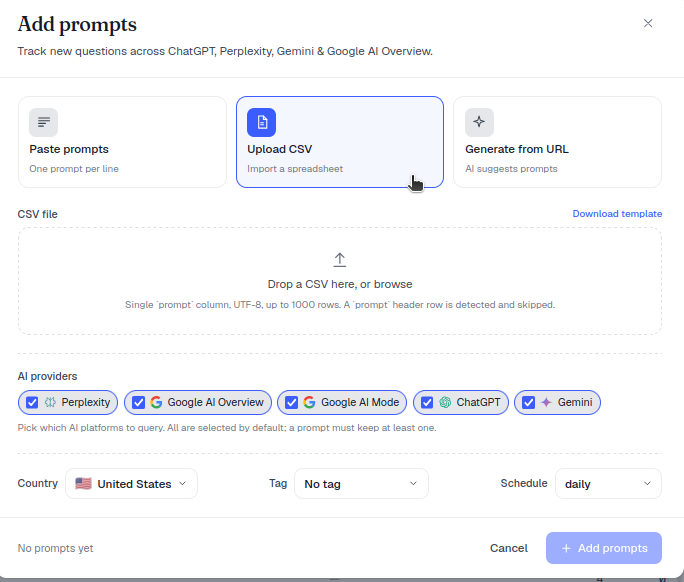
prompt-Spalte, UTF-8-kodiert, maximal 1000 Zeilen. Eine prompt-Kopfzeile wird automatisch erkannt und übersprungen. Nutzen Sie den Link Vorlage herunterladen, um mit dem korrekten Format zu beginnen.Wo Sie es finden
Klicken Sie auf der Seite Prompts auf + Neuer Prompt und wählen Sie dann den Tab CSV hochladen („Tabelle importieren“).
Schritt für Schritt
- (Optional) Klicken Sie auf Vorlage herunterladen, um eine korrekt formatierte Startdatei zu erhalten. Das ist der schnellste Weg, um den genauen Spaltennamen und das von AmICited erwartete Layout zu bestätigen, bevor Sie mit Ihren eigenen Daten arbeiten.
- Ziehen Sie Ihre CSV-Datei per Drag & Drop in den Upload-Bereich, oder klicken Sie auf Durchsuchen, um sie auszuwählen – „CSV hier ablegen oder durchsuchen.“
- AmICited liest die Datei und erkennt Ihre Prompts (wobei die Kopfzeile, falls vorhanden, übersprungen wird).
- Wählen Sie die KI-Anbieter, das Land, das Tag und den Zeitplan für den Batch aus.
- Klicken Sie auf Prompts hinzufügen, um den Import zu starten und mit der Verfolgung zu beginnen.
Da diese Einstellungen für den gesamten Batch gelten, ist ein CSV-Upload auch ein natürlicher Zeitpunkt, um eine große Prompt-Liste zu segmentieren. Wenn Ihre Tabelle Prompts für unterschiedliche Märkte oder unterschiedliche KI-Anbieter vermischt, lohnt es sich, sie vor dem Upload in separate Dateien aufzuteilen, damit jeder Batch die Land- und Anbieter-Einstellungen erhält, die tatsächlich für ihn gelten – statt alles unter einer generischen Konfiguration zu importieren und die Prompts anschließend einzeln nachzubearbeiten.
Was jede Import-Einstellung steuert
- KI-Anbieter — welche Assistenten (ChatGPT, Perplexity, Gemini, AI Overviews und weitere, die AmICited unterstützt) tatsächlich mit jedem Prompt angefragt werden. Die hier gewählten Anbieter bestimmen, wo Sie Zitations -Daten sehen werden, sobald das Tracking beginnt.
- Land — simuliert, dass der Prompt aus einem bestimmten Markt gestellt wird, da KI-Antworten – und die Quellen, die sie zitieren – je nach Region variieren können. Das ist besonders relevant für Marken mit regionsspezifischen Wettbewerbern oder geo-eingeschränkten Angeboten.
- Tag — eine Beschriftung, die auf jeden Prompt im Batch angewendet wird, nützlich, um eine importierte Liste nach Produktlinie, Funnel-Stufe, Kunde oder Kampagne zu gruppieren, damit sie später auf der Seite Prompts filterbar ist.
- Zeitplan — wie oft AmICited jeden Prompt erneut ausführt, um nach einer neuen Antwort zu suchen. Das ist es, was aus einer einmaligen Momentaufnahme ein laufendes Monitoring macht und Ihnen zeigt, wann eine Marke im Zeitverlauf beginnt oder aufhört, zitiert zu werden, statt sich auf eine einzelne Prüfung zu verlassen.
Dateianforderungen auf einen Blick
- Eine Spalte namens
prompt, eine Frage pro Zeile. - UTF-8-Kodierung (damit Akzente und Sonderzeichen sauber importiert werden).
- Maximal 1000 Zeilen pro Datei – teilen Sie größere Listen auf mehrere Uploads auf.
Diese drei Regeln einzuhalten vermeidet die häufigsten Import-Fehler. Eine zweite oder dritte Spalte neben prompt wird einfach ignoriert statt einen Fehler auszulösen, aber die Datei auf eine einzige Spalte zu beschränken macht es einfacher, Formatierungsfehler vor dem Upload zu erkennen. Kodierungsprobleme äußern sich meist durch verstümmelte Akzente oder Sonderzeichen nach dem Import – die Datei in Ihrem Tabellenprogramm erneut als UTF-8-CSV zu speichern und dann noch einmal hochzuladen behebt das in der Regel. Und da das Zeilenlimit eine harte Grenze ist, sollte eine sehr große Prompt-Liste – etwa eine, die aus einer vollständigen Content-Gap-Analyse
oder einer umfangreichen Keyword-zu-Prompt-Umwandlung stammt – nach Tag, Markt oder Produktlinie in mehrere Dateien mit jeweils unter 1000 Zeilen aufgeteilt werden, statt willkürlich gekürzt zu werden.
Eine Prompt-Liste aufbauen, die den Upload wert ist
Ein CSV-Upload ist nur so nützlich wie die Prompts darin. Die stärksten Prompt-Bibliotheken mischen verschiedene Abfragetypen: direkte, markenbezogene Fragen („Wofür wird [Marke] verwendet?“), Vergleichsfragen („[Marke] vs. [Wettbewerber]“) und unbrandete Kategoriefragen, bei denen eine Marke idealerweise erscheinen sollte, aber nicht garantiert erscheint („beste Tools für [Kategorie]“). In dieser letzten Gruppe zeigen sich meist die wertvollsten Sichtbarkeitslücken, weil sie widerspiegelt, wie ein Interessent sucht, der Ihren Markennamen noch gar nicht kennt. Teams, die eine solche Liste noch nicht von Grund auf aufgebaut haben, können damit beginnen zu lernen, wie man herausfindet, welche Prompts KI dazu bringen, eine Marke zu erwähnen , oder indem sie nachlesen, wie sich Keyword-Recherche von Prompt-Recherche unterscheidet , wenn sie die anfängliche Tabelle erstellen, aus der später die CSV wird.
Wann Sie CSV verwenden sollten vs. Einfügen
- CSV eignet sich hervorragend für große Listen oder wenn die Quelle bereits in einer Tabelle vorliegt.
- Für eine Handvoll Fragen ist das Einfügen einer Liste schneller.
- Um Fragen zu entdecken, an die Sie noch nicht gedacht haben, generieren Sie sie aus einer URL .
Sobald ein Batch importiert ist, verhält er sich genau wie jedes andere getrackte Prompt-Set: Jeder Eintrag wird gemäß dem von Ihnen festgelegten Zeitplan geprüft, und die Ergebnisse fließen in dieselben AI-Share-of-Voice - und Zitationsmetriken ein wie einzeln hinzugefügte Prompts. Für Teams, die eine große bestehende Liste migrieren – etwa weil sie von einem tabellenbasierten Prozess wegkommen oder ihr Prompt-Tracking nach der Evaluierung von Optionen mit einer Ressource wie 15 im Vergleich: KI-Sichtbarkeitsplattformen für die Suche konsolidieren –, macht CSV-Upload meist den Unterschied zwischen einem Nachmittag Einrichtung und einer Woche manueller Eingabe. Agenturen, die Prompt-Bibliotheken über mehrere Kundenkonten hinweg verwalten, profitieren vom selben Vorteil, vervielfacht über mehrere Workspaces hinweg, da die Liste jedes Kunden als eigene Datei vorbereitet, getaggt und hochgeladen werden kann; siehe AmICited für Agenturen , um zu erfahren, wie sich das auf einen Multi-Client-Workflow überträgt. Wie auch immer die Liste zustande kommt: Sobald sie getrackt wird, sehen Sie, wie sie in dieselben KI-Rank-Tracker -Ansichten und die Zitationshistorie einfließt wie jeder andere Prompt im Konto – die eigentliche Arbeit verlagert sich damit von der Dateneingabe hin zum Lesen dessen, was die Ergebnisse aussagen.
Häufig gestellte Fragen
Sie braucht genau eine Spalte namens prompt, eine Frage pro Zeile, UTF-8-kodiert, mit bis zu 1000 Zeilen pro Datei. Eine Header-Zeile mit prompt wird automatisch erkannt und übersprungen. Über Download template im Tab Upload CSV können Sie eine korrekt formatierte Datei als Ausgangspunkt herunterladen.
Klicken Sie auf + New prompt auf der Prompts-Seite, wählen Sie den Tab Upload CSV und ziehen Sie Ihre Datei hinein oder wählen Sie sie per Browse aus. Sobald AmICited Ihre Prompts erkannt hat, legen Sie KI-Provider, Land, Tag und Zeitplan für den gesamten Batch fest und klicken Sie auf Add prompts, um alle Zeilen zu importieren und zu tracken.
Die Grenze von 1000 Zeilen ist ein hartes Limit pro Datei, eine größere Liste muss also auf mehrere Uploads aufgeteilt werden. Eine Aufteilung nach Tag, Markt oder Produktlinie in mehrere Dateien mit jeweils unter 1000 Zeilen ist besser, als die Liste willkürlich zu kürzen, da so jeder Batch seine eigenen Land- und Provider-Einstellungen behalten kann.
CSV-Upload eignet sich besser für große Listen oder wenn Ihre Fragen bereits in einer Tabelle liegen, da die Einstellungen für den gesamten Batch auf einmal gelten. Für nur eine Handvoll Fragen ist das Einfügen einer Liste schneller. Haben Sie noch keine Fragen entworfen, kann das Generieren aus einer URL helfen, Fragen zu entdecken, an die Sie noch nicht gedacht haben.
Weitere Tutorials in diesem Bereich
 So verwenden Sie die Tabelle der verfolgten Prompts
AmICited-Praxisleitfäden zu Prompts, Zitaten und Sichtbarkeit in der KI-Suche.
Anleitung lesen →
So verwenden Sie die Tabelle der verfolgten Prompts
AmICited-Praxisleitfäden zu Prompts, Zitaten und Sichtbarkeit in der KI-Suche.
Anleitung lesen →
 KI-Prompts aus einer URL erstellen
Lassen Sie AmICited eine Ihrer Seiten lesen und die Prompts vorschlagen, die Ihre Käufer wahrscheinlich KI …
Anleitung lesen →
KI-Prompts aus einer URL erstellen
Lassen Sie AmICited eine Ihrer Seiten lesen und die Prompts vorschlagen, die Ihre Käufer wahrscheinlich KI …
Anleitung lesen →
 So fügen Sie Prompts durch Einfügen einer Liste hinzu
Haben Sie bereits eine Liste von Fragen, die Sie verfolgen möchten?
Anleitung lesen →
So fügen Sie Prompts durch Einfügen einer Liste hinzu
Haben Sie bereits eine Liste von Fragen, die Sie verfolgen möchten?
Anleitung lesen →Bereit, es in die Praxis umzusetzen?
Kostenlose Prüfung · 7 Tage testen · Kreditkarte erforderlich