


Comment ajouter des prompts en téléchargeant un CSV
Importez en masse une grande liste de prompts dans AmICited à partir d'un tableur.
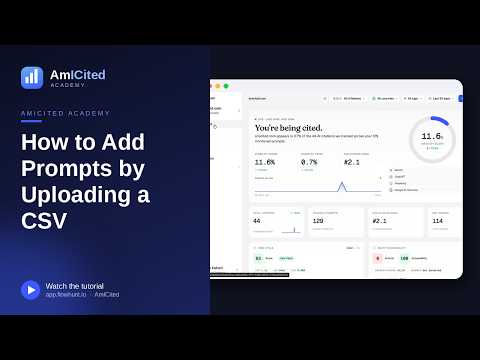
Vous avez une grande liste de questions dans un tableur ? Télécharger un CSV vous permet de toutes les importer en une seule fois — idéal pour migrer une bibliothèque de prompts existante ou pour récupérer une liste constituée par votre équipe.
Qu’est-ce qu’une bibliothèque de prompts, et pourquoi en importer une en masse ?
Une bibliothèque de prompts est l’ensemble des questions réelles que les utilisateurs posent, et qu’une marque suit pour voir à quelle fréquence les assistants IA la mentionnent dans leurs réponses. En generative engine optimization (GEO), les prompts sont l’équivalent des mots-clés en SEO traditionnel : chacun représente une requête qu’un client potentiel pourrait taper dans ChatGPT, Perplexity, Gemini, ou poser aux AI Overviews de Google. Là où le suivi de mots-clés surveille une position de classement sur une page de résultats, le suivi de prompts observe si — et comment — une marque est citée dans une réponse générée. La distinction compte, car les assistants IA ne renvoient pas dix liens bleus ; ils synthétisent une réponse unique, et être nommé (ou omis) dans cette réponse est désormais un événement mesurable et traçable.
La plupart des équipes ne partent pas de zéro pour constituer une bibliothèque de prompts. Elles en ont déjà une, sous une forme ou une autre, avant même d’ouvrir un outil de monitoring. Cela peut être une liste de « questions que nous posent les clients » collectée par le support ou les ventes, un export de recherche de mots-clés issu d’un projet SEO, un ensemble de requêtes ciblées par une équipe de contenu, ou un tableur produit par un autre outil de visibilité IA avant une migration. Reconstruire cette liste en saisissant ou en collant une question à la fois est lent et propice aux erreurs dès que l’on dépasse une poignée d’entrées. Un import CSV transforme directement ce tableur existant en un jeu de données suivi et surveillé — sans ressaisie manuelle, sans risque d’oublier des lignes.
Cela compte d’autant plus que l’empreinte suivie par une marque devient plus large et plus établie. Une équipe qui surveille la visibilité dans les moteurs IA sur des dizaines de gammes de produits, de catégories de services ou de comptes clients se retrouve généralement avec des listes de prompts comptant plusieurs centaines d’entrées. À cette échelle, le format de fichier et les paramètres de lot appliqués au moment de l’import — quels fournisseurs d’IA interroger pour chaque prompt, quel pays simuler, comment les prompts sont étiquetés, et à quelle fréquence ils sont revérifiés — déterminent à quel point les données obtenues seront exploitables. Réussir l’import du premier coup évite d’avoir à nettoyer plus tard des prompts mal étiquetés ou en double.
Télécharger un CSV est aussi le moyen le plus rapide de formaliser une recherche qui existe déjà ailleurs. Si votre équipe a effectué manuellement de la recherche de prompts — en testant des questions directement dans ChatGPT ou Perplexity et en notant les réponses obtenues — un import CSV convertit cette liste ad hoc en un ensemble de suivi automatisé et continu en une seule étape, plutôt qu’en ajoutant un prompt à la fois.
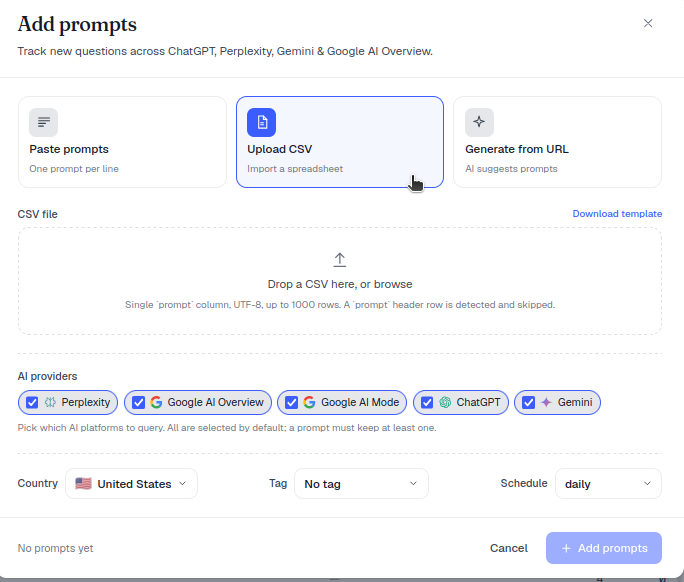
prompt, encodée en UTF-8, avec un maximum de 1000 lignes. Une ligne d’en-tête prompt est détectée et ignorée automatiquement. Utilisez le lien Télécharger le modèle pour partir d’un format correct.Où le trouver
Cliquez sur + Nouveau prompt dans la page Prompts, puis choisissez l’onglet Télécharger un CSV (« Importer un tableur »).
Étapes
- (Facultatif) Cliquez sur Télécharger le modèle pour obtenir un fichier de départ correctement formaté. C’est le moyen le plus rapide de confirmer le nom exact de la colonne et la mise en page attendue par AmICited avant de toucher à vos propres données.
- Déposez votre CSV sur la zone de téléchargement, ou cliquez sur parcourir pour le sélectionner — « Déposez un CSV ici, ou parcourez. »
- AmICited lit le fichier et détecte vos prompts (en ignorant la ligne d’en-tête si elle est présente).
- Choisissez les fournisseurs d’IA, le pays, l’étiquette et le planning pour le lot.
- Cliquez sur Ajouter des prompts pour importer et commencer le suivi.
Comme ces paramètres s’appliquent à l’ensemble du lot, un import CSV est aussi un point naturel pour segmenter une grande liste de prompts. Si votre tableur mélange des prompts destinés à différents marchés ou à différents fournisseurs d’IA, il est préférable de le diviser en fichiers distincts avant l’import, afin que chaque lot reçoive les paramètres de pays et de fournisseur qui lui correspondent réellement, plutôt que d’importer le tout sous une configuration générique et de devoir ensuite modifier les prompts un par un.
Ce que contrôle chaque paramètre d’import
- Fournisseurs d’IA — les assistants (ChatGPT, Perplexity, Gemini, AI Overviews, et d’autres pris en charge par AmICited) qui recevront réellement chaque prompt. Le choix des fournisseurs ici détermine où vous verrez apparaître les données de citation une fois le suivi lancé.
- Pays — simule le fait que le prompt soit posé depuis un marché précis, car les réponses des IA — et les sources qu’elles citent — peuvent varier selon la localisation. C’est particulièrement pertinent pour les marques ayant des concurrents spécifiques à une région ou des offres géo-restreintes.
- Étiquette — un label appliqué à tous les prompts du lot, utile pour regrouper une liste importée par gamme de produits, étape du tunnel de conversion, client ou campagne, afin de pouvoir la filtrer plus tard sur la page Prompts.
- Planning — la fréquence à laquelle AmICited relance chaque prompt pour vérifier s’il existe une nouvelle réponse. C’est ce qui transforme un instantané ponctuel en un suivi continu, vous permettant de voir quand une marque commence ou cesse d’être citée dans le temps, plutôt que de se fier à une seule vérification.
Exigences du fichier en un coup d’œil
- Une seule colonne nommée
prompt, une question par ligne. - Encodage UTF-8 (afin que les caractères accentués et les symboles s’importent correctement).
- Jusqu’à 1000 lignes par fichier — divisez les listes plus longues en plusieurs téléchargements.
Respecter ces trois règles permet d’éviter les erreurs d’import les plus courantes. Une deuxième ou une troisième colonne au-delà de prompt est simplement ignorée plutôt que de provoquer une erreur, mais limiter le fichier à une seule colonne facilite le repérage des erreurs de formatage avant l’import. Les problèmes d’encodage se manifestent généralement par des caractères accentués ou des symboles corrompus après l’import — réenregistrer le fichier en CSV UTF-8 depuis votre tableur avant de retenter l’import résout généralement ce problème. Et comme la limite de lignes est stricte, une très grande liste de prompts — par exemple, une liste issue d’une analyse des écarts de contenu
complète ou d’une conversion étendue de mots-clés en prompts — doit être divisée par étiquette, marché ou gamme de produits en plusieurs fichiers de moins de 1000 lignes, plutôt que d’être tronquée arbitrairement.
Constituer une liste de prompts qui mérite d’être importée
Un import CSV n’est utile qu’à la hauteur des prompts qu’il contient. Les bibliothèques de prompts les plus solides mélangent plusieurs types de requêtes : des questions directement liées à la marque (« À quoi sert [marque] ? »), des questions comparatives (« [Marque] vs [concurrent] »), et des questions de catégorie non liées à la marque, où celle-ci devrait idéalement apparaître sans que ce soit garanti (« meilleurs outils pour [catégorie] »). C’est généralement dans ce dernier groupe que se révèlent les écarts de visibilité les plus précieux, car il reflète la façon dont un prospect qui ne connaît pas encore le nom de votre marque effectue réellement ses recherches. Les équipes qui n’ont pas encore constitué ce type de liste peuvent commencer par apprendre comment trouver les prompts qui déclenchent la mention d’une marque par l’IA , ou en consultant en quoi la recherche de mots-clés diffère de la recherche de prompts lors de la constitution du tableur initial qui deviendra finalement le CSV.
Quand utiliser le CSV ou le collage
- Le CSV est idéal pour les grandes listes, ou lorsque la source se trouve déjà dans un tableur.
- Pour quelques questions, coller une liste est plus rapide.
- Pour découvrir des questions auxquelles vous n’avez pas pensé, générez-les à partir d’une URL .
Une fois un lot importé, il se comporte exactement comme n’importe quel autre ensemble de prompts suivis : chaque entrée est vérifiée selon le planning que vous avez défini, et les résultats alimentent les mêmes indicateurs de part de voix IA et de citation que les prompts ajoutés individuellement. Pour les équipes qui migrent une grande liste existante — par exemple en abandonnant un processus basé sur un tableur, ou en consolidant le suivi de prompts après avoir évalué des options grâce à une ressource comme 15 plateformes de visibilité dans les moteurs IA comparées — l’import CSV fait généralement la différence entre un après-midi de configuration et une semaine de saisie manuelle. Les agences qui gèrent des bibliothèques de prompts pour plusieurs comptes clients bénéficient du même avantage, démultiplié sur plusieurs espaces de travail, puisque la liste de chaque client peut être préparée, étiquetée et importée comme son propre fichier ; consultez AmICited pour les agences pour voir comment cela s’intègre dans un flux de travail multi-client. Quelle que soit la façon dont la liste arrive, une fois suivie, vous la verrez alimenter les mêmes vues du suivi de classement IA et le même historique de citations que tous les autres prompts du compte — le vrai travail se déplace ainsi de la saisie de données vers l’interprétation des résultats.
Questions fréquentes
Il doit contenir une seule colonne nommée prompt, une question par ligne, encodée en UTF-8, avec un maximum de 1000 lignes par fichier. Une ligne d'en-tête prompt est détectée et ignorée automatiquement. Cliquez sur Télécharger le modèle dans l'onglet Télécharger un CSV pour partir d'un fichier correctement formaté.
Cliquez sur + Nouveau prompt sur la page Prompts, choisissez l'onglet Télécharger un CSV, puis déposez ou parcourez pour sélectionner votre fichier. Une fois vos prompts détectés, choisissez les fournisseurs d'IA, le pays, l'étiquette et le planning pour tout le lot, puis cliquez sur Ajouter des prompts pour importer et commencer le suivi de chaque ligne.
La limite de 1000 lignes est stricte par fichier, une liste plus longue doit donc être scindée en plusieurs imports. Diviser par étiquette, marché ou gamme de produits en plusieurs fichiers de moins de 1000 lignes est préférable à une troncature arbitraire, car cela permet aussi à chaque lot de conserver ses propres paramètres de pays et de fournisseurs.
L'import CSV convient mieux aux grandes listes ou lorsque vos questions se trouvent déjà dans un tableur, car les paramètres s'appliquent à tout le lot en une fois. Pour quelques questions seulement, coller une liste est plus rapide. Si vous n'avez pas encore rédigé vos questions, les générer à partir d'une URL peut vous aider à en découvrir de nouvelles.
Plus de tutoriels dans cette section
 Comment utiliser le tableau des prompts suivis
Guides pratiques AmICited pour suivre vos prompts, citations et visibilité dans la recherche IA.
Lire le guide →
Comment utiliser le tableau des prompts suivis
Guides pratiques AmICited pour suivre vos prompts, citations et visibilité dans la recherche IA.
Lire le guide →
 Générer des prompts IA à partir d’une URL
Laissez AmICited lire l'une de vos pages et suggérer les prompts que vos acheteurs sont susceptibles de …
Lire le guide →
Générer des prompts IA à partir d’une URL
Laissez AmICited lire l'une de vos pages et suggérer les prompts que vos acheteurs sont susceptibles de …
Lire le guide →
 Comment ajouter des prompts en collant une liste
Vous avez déjà une liste de questions à suivre ? Collez-les directement dans AmICited, une par ligne.
Lire le guide →
Comment ajouter des prompts en collant une liste
Vous avez déjà une liste de questions à suivre ? Collez-les directement dans AmICited, une par ligne.
Lire le guide →Prêt à le mettre en pratique ?
Vérification gratuite · Essai de 7 jours · carte de crédit requise