


Slik legger du til spørsmål ved å laste opp en CSV
Bulk-importer en stor spørsmålsliste til AmICited fra et regneark.
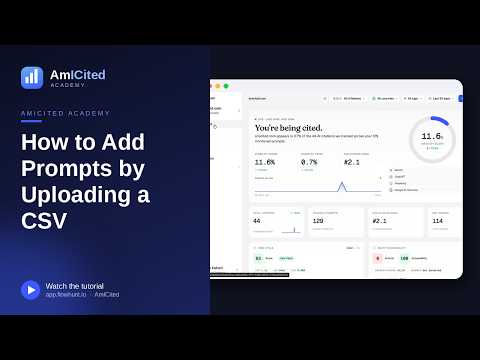
Har du en stor liste med spørsmål i et regneark? Last opp CSV lar deg importere alle på én gang — ideelt for å migrere et eksisterende spørsmålsbibliotek eller overlevere en liste utarbeidet av teamet ditt.
Hva er et spørsmålsbibliotek, og hvorfor laste opp ett i bulk?
Et spørsmålsbibliotek er samlingen av reelle brukerspørsmål et merke sporer for å se hvor ofte AI-assistenter nevner det i svarene sine. I generativ søkemotoroptimalisering (GEO) tilsvarer spørsmål det søkeord er i tradisjonell SEO: hvert av dem representerer et spørsmål en potensiell kunde kan skrive inn i ChatGPT, Perplexity, Gemini, eller stille Googles AI Overviews. Der søkeordsporing overvåker en rangeringsposisjon på en resultatside, overvåker spørsmålssporing om — og hvordan — et merke blir sitert inne i et generert svar. Skillet er viktig fordi AI-assistenter ikke returnerer ti blå lenker; de syntetiserer ett enkelt svar, og det å bli nevnt (eller utelatt) i det svaret er nå en målbar, sporbar hendelse.
De fleste team starter ikke et spørsmålsbibliotek fra bunnen av. De har allerede ett, i en eller annen form, før de i det hele tatt åpner et overvåkingsverktøy. Det kan være en liste over «spørsmål kundene stiller oss» samlet inn av support eller salg, en søkeordanalyse-eksport fra et SEO-prosjekt, et sett med spørsmål et innholdsteam sikter mot, eller et regneark et annet AI-synlighetsverktøy produserte før en migrering. Å bygge opp den listen på nytt ved å skrive eller lime inn ett spørsmål om gangen er tregt og feilutsatt så snart du passerer en håndfull oppføringer. En CSV-opplasting gjør det eksisterende regnearket direkte om til et sporet, overvåket datasett — ingen manuell gjenskriving, ingen risiko for å gå glipp av rader.
Dette betyr mer jo større og mer etablert et merkes sporede fotavtrykk blir. Et team som overvåker AI-søkesynlighet på tvers av titalls produktlinjer, tjenestekategorier eller kundekontoer, ender som regel opp med spørsmålslister som teller i hundretalls. På den skalaen er det filformatet og batch-innstillingene som brukes ved import — hvilke AI-leverandører hvert spørsmål skal kjøres mot, hvilket land som skal simuleres, hvordan spørsmål tagges, og hvor ofte de sjekkes på nytt — som avgjør hvor brukbare de resulterende dataene blir. Å få importen riktig første gang unngår behovet for å rydde opp i feilmerkede eller dupliserte spørsmål senere.
Å laste opp en CSV er også den raskeste måten å formalisere research som allerede finnes andre steder. Hvis teamet ditt har drevet med spørsmålsresearch manuelt — testet spørsmål direkte i ChatGPT eller Perplexity og notert hva som kom tilbake — gjør en CSV-opplasting om den ad hoc-listen til et løpende, automatisert sporingssett i ett enkelt steg, i stedet for å legge til ett spørsmål om gangen.
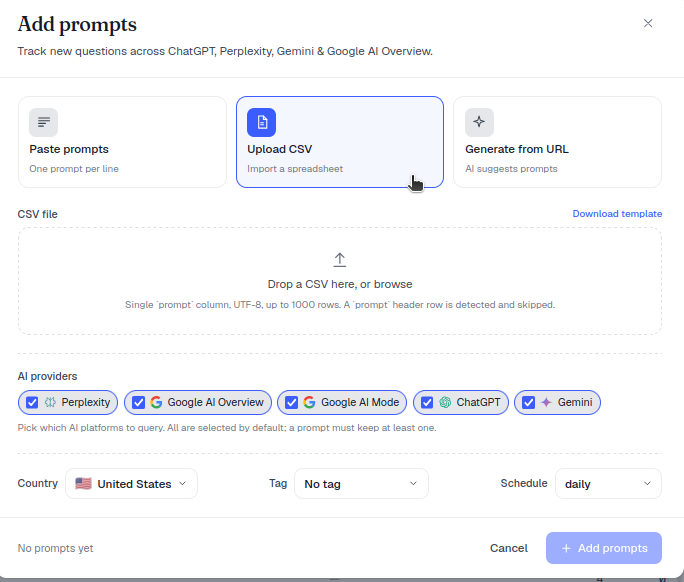
prompt-kolonne, UTF-8-kodet, opptil 1000 rader. En prompt-overskriftsrad oppdages og hoppes over automatisk. Bruk Last ned mal-lenken for å starte med riktig format.Hvor du finner det
Klikk + Nytt spørsmål på Spørsmål-siden, og velg deretter Last opp CSV-fanen (“Importer et regneark”).
Steg for steg
- (Valgfritt) Klikk Last ned mal for å få en korrekt formatert startfil. Dette er den raskeste måten å bekrefte nøyaktig kolonnenavn og oppsett AmICited forventer, før du rører ved dine egne data.
- Slipp CSV-en din på opplastingsområdet, eller klikk bla gjennom for å velge den — “Slipp en CSV her, eller bla gjennom.”
- AmICited leser filen og oppdager spørsmålene dine (hopper over overskriftsraden hvis den finnes).
- Velg AI-leverandører, Land, Tagg og Plan for gruppen.
- Klikk Legg til spørsmål for å importere og starte sporing.
Fordi disse innstillingene gjelder for hele batchen, er en CSV-opplasting også et naturlig punkt for å segmentere en stor spørsmålsliste. Hvis regnearket ditt blander spørsmål ment for ulike markeder eller ulike AI-leverandører, lønner det seg å dele det opp i separate filer før opplasting, slik at hver batch får de land- og leverandørinnstillingene som faktisk gjelder for den, i stedet for å importere alt under én generisk konfigurasjon og redigere spørsmål enkeltvis i etterkant.
Hva hver importinnstilling styrer
- AI-leverandører — hvilke assistenter (ChatGPT, Perplexity, Gemini, AI Overviews og andre AmICited støtter) som faktisk vil bli stilt hvert spørsmål. Å velge leverandører her avgjør hvor du vil se sitering -data dukke opp når sporingen starter.
- Land — simulerer at spørsmålet stilles fra et bestemt marked, siden AI-svar — og kildene de siterer — kan variere etter lokasjon. Dette er spesielt relevant for merker med regionspesifikke konkurrenter eller geobegrensede tilbud.
- Tagg — en etikett som legges på hvert spørsmål i batchen, nyttig for å gruppere en importert liste etter produktlinje, trakt-steg, kunde eller kampanje, slik at den kan filtreres senere på Spørsmål-siden.
- Plan — hvor ofte AmICited kjører hvert spørsmål på nytt for å sjekke etter et nytt svar. Dette er det som gjør et engangs-øyeblikksbilde om til løpende overvåking, og lar deg se når et merke begynner eller slutter å bli sitert over tid, i stedet for å basere seg på én enkelt sjekk.
Filkrav på et øyeblikk
- Én kolonne kalt
prompt, ett spørsmål per rad. - UTF-8-koding (slik at aksenterte tegn og symboler importeres rent).
- Opptil 1000 rader per fil — del større lister opp i flere opplastinger.
Å holde seg til disse tre reglene unngår de vanligste importfeilene. En andre eller tredje kolonne utover prompt blir ganske enkelt ignorert i stedet for å forårsake en feil, men det å holde filen til én enkelt kolonne gjør det lettere å oppdage formateringsfeil før opplasting. Kodingsproblemer har en tendens til å vise seg som ugjenkjennelige aksenterte tegn eller symboler etter import — å lagre filen på nytt som UTF-8 CSV fra regnearkverktøyet ditt før du laster opp igjen løser vanligvis dette. Og siden radgrensen er en absolutt grense, bør en svært stor spørsmålsliste — for eksempel en bygget fra en full innholdsgap-analyse
eller en omfattende søkeord-til-spørsmål-konvertering — deles etter tagg, marked eller produktlinje inn i flere filer med under 1000 rader, i stedet for å trimmes vilkårlig.
Å bygge et spørsmålsbibliotek verdt å laste opp
En CSV-opplasting er bare så nyttig som spørsmålene den inneholder. De sterkeste spørsmålsbibliotekene blander noen få ulike spørringstyper: direkte merkevarespørsmål (“Hva brukes [merke] til?”), sammenligningsspørsmål ("[Merke] vs [konkurrent]"), og umerkede kategorispørsmål der et merke ideelt sett burde dukke opp, men ikke er garantert å gjøre det (“beste verktøy for [kategori]”). Denne siste gruppen er som regel der de mest verdifulle synlighetsgapene viser seg, fordi den gjenspeiler hvordan en potensiell kunde som ennå ikke kjenner merkenavnet ditt, faktisk søker. Team som ennå ikke har bygget denne typen liste fra bunnen av, kan starte med å lære hvordan finne hvilke spørsmål som utløser at AI nevner et merke , eller ved å lese hvordan søkeordresearch skiller seg fra spørsmålsresearch når man bygger det opprinnelige regnearket som til slutt blir CSV-en.
Når du bør bruke CSV vs. lime inn
- CSV egner seg best for store lister, eller når kilden allerede befinner seg i et regneark.
- For noen få spørsmål er det raskere å lime inn en liste .
- For å oppdage spørsmål du ikke har tenkt på, kan du generere dem fra en URL .
Når en batch er importert, oppfører den seg akkurat som ethvert annet sporet spørsmålssett: hver oppføring blir sjekket etter planen du har satt, og resultatene rulles opp i de samme AI share of voice - og siteringsmålingene som spørsmål lagt til enkeltvis. For team som migrerer en stor eksisterende liste — for eksempel ved å flytte bort fra en regnearkbasert prosess, eller ved å konsolidere spørsmålssporing etter å ha vurdert alternativer med en ressurs som 15 AI-søkesynlighetsplattformer sammenlignet — er CSV-opplasting som regel forskjellen mellom en ettermiddags oppsett og en uke med manuell registrering. Byråer som forvalter spørsmålsbiblioteker på tvers av flere kundekontoer, får den samme fordelen multiplisert over arbeidsområder, siden hver kundes liste kan forberedes, tagges og lastes opp som sin egen fil; se AmICited for byråer for hvordan dette passer inn i en arbeidsflyt med flere kunder. Uansett hvordan listen ankommer, vil du når den er sporet se den mate inn i de samme AI-rangeringssporer -visningene og siteringshistorikken som ethvert annet spørsmål i kontoen, slik at det egentlige arbeidet flytter seg fra dataregistrering til å lese hva resultatene sier.
Ofte stilte spørsmål
Den må ha én enkelt kolonne kalt prompt, ett spørsmål per rad, UTF-8-kodet, med opptil 1000 rader per fil. En overskriftsrad med prompt oppdages og hoppes over automatisk. Du kan klikke Last ned mal i fanen Last opp CSV for å starte med en korrekt formatert fil.
Klikk + Nytt spørsmål på Spørsmål-siden, velg fanen Last opp CSV, og slipp eller bla deg frem til filen din. Når AmICited har oppdaget spørsmålene, velger du AI-leverandører, land, tagg og plan for hele batchen, og klikker deretter Legg til spørsmål for å importere og starte sporing av alle radene.
Grensen på 1000 rader er en absolutt grense per fil, så en større liste må deles opp i flere opplastinger. Å dele etter tagg, marked eller produktlinje inn i flere filer under 1000 rader er bedre enn å trimme listen vilkårlig, siden hver batch da også kan ha sine egne land- og leverandørinnstillinger.
CSV-opplasting er bedre for store lister, eller når spørsmålene dine allerede ligger i et regneark, siden innstillingene gjelder for hele batchen samtidig. For bare en håndfull spørsmål er det raskere å lime inn en liste. Har du ikke laget spørsmålene ennå, kan det å generere dem fra en URL hjelpe deg å oppdage nye du ikke har tenkt på.
Flere veiledninger i denne delen
 Slik bruker du tabellen for overvåkede spørsmål
En gjennomgang av tabellen for overvåkede spørsmål i AmICited.
Les guiden →
Slik bruker du tabellen for overvåkede spørsmål
En gjennomgang av tabellen for overvåkede spørsmål i AmICited.
Les guiden →
 Lag AI-prompter fra en URL
La AmICited lese en av sidene dine og foreslå spørsmålene kjøperne dine sannsynligvis spør AI om.
Les guiden →
Lag AI-prompter fra en URL
La AmICited lese en av sidene dine og foreslå spørsmålene kjøperne dine sannsynligvis spør AI om.
Les guiden →
 Hvordan legge til prompter ved å lime inn en liste
Har du allerede en liste med spørsmål du vil spore? Lim dem rett inn i AmICited, ett per linje.
Les guiden →
Hvordan legge til prompter ved å lime inn en liste
Har du allerede en liste med spørsmål du vil spore? Lim dem rett inn i AmICited, ett per linje.
Les guiden →Klar til å sette det ut i livet?
Gratis sjekk · 7 dagers prøveperiode · kredittkort kreves