


Come Aggiungere Prompt Caricando un CSV
Importa in blocco un ampio elenco di prompt in AmICited da un foglio di calcolo.
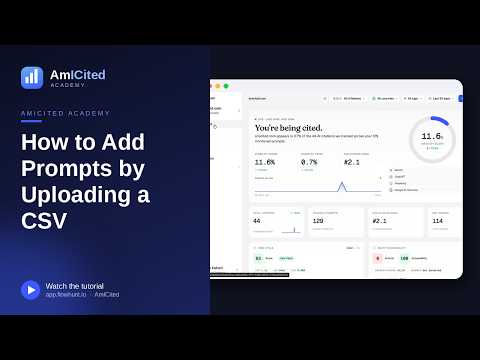
Hai una lunga lista di domande in un foglio di calcolo? Upload CSV ti permette di importarle tutte in una volta — ideale per migrare una libreria di prompt esistente o per ricevere una lista preparata dal tuo team.
Cos’è una libreria di prompt, e perché caricarla in blocco?
Una libreria di prompt è l’insieme delle domande reali degli utenti che un brand monitora per capire quanto spesso gli assistenti AI lo citano nelle loro risposte. Nella generative engine optimization (GEO), i prompt sono l’equivalente delle keyword nella SEO tradizionale: ognuno rappresenta una query che un potenziale cliente potrebbe digitare in ChatGPT, Perplexity, Gemini, o chiedere alle AI Overviews di Google. Mentre il keyword tracking osserva una posizione di ranking su una pagina di risultati, il prompt tracking osserva se — e come — un brand viene citato all’interno di una risposta generata. La distinzione è importante perché gli assistenti AI non restituiscono dieci link blu; sintetizzano un’unica risposta, ed essere nominati (o esclusi) in quella risposta è oggi un evento misurabile e tracciabile.
La maggior parte dei team non parte da zero nella costruzione di una libreria di prompt. Ne hanno già una, in qualche forma, prima ancora di aprire uno strumento di monitoraggio. Può essere un elenco di “domande che i clienti ci fanno” raccolto dal supporto o dalle vendite, un export di keyword research da un progetto SEO, un set di query che un content team sta targettizzando, oppure un foglio di calcolo prodotto da un altro strumento di AI visibility prima di una migrazione. Ricostruire quell’elenco digitando o incollando una domanda alla volta è lento e soggetto a errori una volta superata una manciata di voci. Un caricamento CSV trasforma direttamente quel foglio di calcolo esistente in un dataset tracciato e monitorato — senza ridigitazione manuale, senza il rischio di perdere righe.
Questo diventa ancora più rilevante quanto più ampia e consolidata è l’impronta tracciata di un brand. Un team che monitora la visibilità nella ricerca AI su decine di linee di prodotto, categorie di servizio o account cliente finisce tipicamente con elenchi di prompt che contano centinaia di voci. A questa scala, il formato del file e le impostazioni di lotto applicate al momento dell’import — quali provider AI usare per ogni prompt, quale paese simulare, come vengono taggati i prompt e con quale frequenza vengono ricontrollati — determinano quanto sono utilizzabili i dati risultanti. Fare l’import correttamente la prima volta evita di dover ripulire in seguito prompt etichettati male o duplicati.
Caricare un CSV è anche il modo più rapido per formalizzare una ricerca che esiste già altrove. Se il tuo team ha svolto ricerca sui prompt manualmente — testando domande direttamente in ChatGPT o Perplexity e annotando cosa viene restituito — un caricamento CSV converte quell’elenco improvvisato in un set di tracking continuo e automatizzato in un solo passaggio, invece di aggiungere un prompt alla volta.
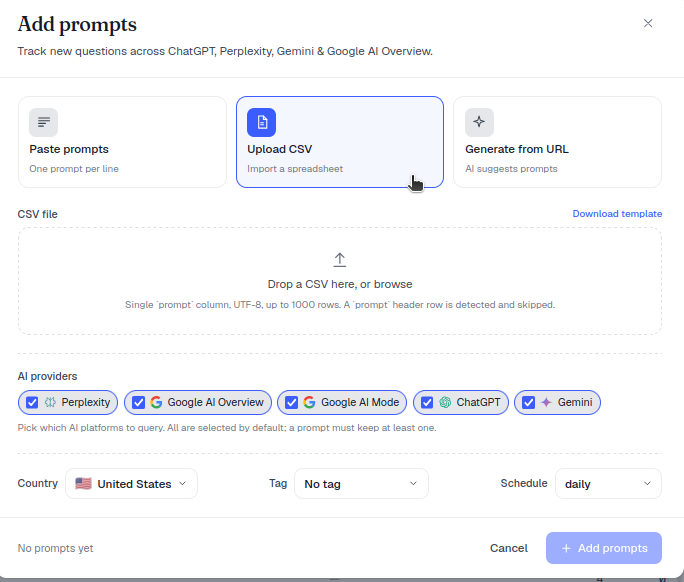
prompt, codifica UTF-8, fino a 1000 righe. Una riga d’intestazione prompt viene rilevata e saltata automaticamente. Utilizza il link Scarica template per partire dal formato corretto.Dove trovarlo
Clicca + Nuovo prompt nella pagina Prompt, quindi scegli la scheda Upload CSV (“Importa un foglio di calcolo”).
Passo dopo passo
- (Facoltativo) Clicca Scarica template per ottenere un file di partenza formattato correttamente. È il modo più rapido per verificare il nome esatto della colonna e il layout richiesto da AmICited prima di toccare i tuoi dati.
- Trascina il tuo CSV nell’area di caricamento, oppure clicca sfoglia per selezionarlo — “Trascina un CSV qui, o sfoglia.”
- AmICited legge il file e rileva i tuoi prompt (saltando la riga d’intestazione se presente).
- Scegli i provider AI, il Paese, il Tag e la Pianificazione per il lotto.
- Clicca Aggiungi prompt per importare e iniziare il monitoraggio.
Poiché queste impostazioni si applicano all’intero lotto, un caricamento CSV è anche un punto naturale per segmentare un grande elenco di prompt. Se il tuo foglio di calcolo mescola prompt destinati a mercati o provider AI diversi, conviene suddividerlo in file separati prima del caricamento, in modo che ogni lotto riceva le impostazioni di paese e provider effettivamente pertinenti, invece di importare tutto sotto un’unica configurazione generica e modificare i prompt singolarmente in un secondo momento.
Cosa controlla ciascuna impostazione di import
- Provider AI — quali assistenti (ChatGPT, Perplexity, Gemini, AI Overviews e altri supportati da AmICited) riceveranno effettivamente ogni prompt. Scegliere i provider qui determina dove vedrai comparire i dati di citazione una volta avviato il tracking.
- Paese — simula il prompt posto da un mercato specifico, dato che le risposte AI — e le fonti che citano — possono variare in base alla località. Questo è particolarmente rilevante per brand con concorrenti specifici per regione o offerte con restrizioni geografiche.
- Tag — un’etichetta applicata a ogni prompt del lotto, utile per raggruppare un elenco importato per linea di prodotto, fase del funnel, cliente o campagna, così da poterlo filtrare in seguito nella pagina Prompt.
- Pianificazione — con quale frequenza AmICited riesegue ogni prompt per verificare una nuova risposta. È ciò che trasforma uno snapshot una tantum in un monitoraggio continuo, permettendoti di vedere quando un brand inizia o smette di essere citato nel tempo, invece di affidarti a un unico controllo.
Requisiti del file in sintesi
- Una colonna chiamata
prompt, una domanda per riga. - Codifica UTF-8 (così caratteri accentati e simboli vengono importati correttamente).
- Fino a 1000 righe per file — suddividi elenchi più grandi in più caricamenti.
Attenersi a queste tre regole evita i problemi di import più comuni. Una seconda o terza colonna oltre a prompt viene semplicemente ignorata invece di generare un errore, ma mantenere il file a una singola colonna rende più facile individuare errori di formattazione prima del caricamento. I problemi di codifica tendono a manifestarsi come caratteri accentati o simboli illeggibili dopo l’import — risalvare il file come CSV UTF-8 dal tuo strumento di foglio di calcolo prima di ricaricarlo di solito risolve il problema. E poiché il limite di righe è un vincolo rigido, un elenco di prompt molto ampio — ad esempio uno costruito a partire da una content gap analysis
completa o da un’estesa conversione keyword-to-prompt — dovrebbe essere suddiviso per tag, mercato o linea di prodotto in più file sotto le 1000 righe, piuttosto che tagliato in modo arbitrario.
Costruire un elenco di prompt che vale la pena caricare
Un caricamento CSV è utile solo quanto lo sono i prompt che contiene. Le librerie di prompt più solide mescolano alcuni tipi diversi di query: domande dirette sul brand (“A cosa serve [brand]?”), domande di confronto ("[Brand] vs [competitor]"), e domande di categoria non brandizzate in cui un brand dovrebbe idealmente comparire ma non è garantito che lo faccia (“i migliori strumenti per [categoria]”). Quest’ultimo gruppo è di solito dove emergono i gap di visibilità più preziosi, perché riflette il modo in cui un prospect che non conosce ancora il nome del tuo brand sta effettivamente cercando. I team che non hanno ancora costruito da zero questo tipo di elenco possono iniziare imparando come scoprire quali prompt spingono l’AI a menzionare un brand , oppure rivedendo in cosa la keyword research differisce dalla prompt research quando si costruisce il foglio di calcolo iniziale che alla fine diventerà il CSV.
Quando usare CSV vs incolla
- CSV è ideale per elenchi grandi, o quando la fonte è già in un foglio di calcolo.
- Per poche domande, incollare un elenco è più rapido.
- Per scoprire domande a cui non hai pensato, generale da un URL .
Una volta importato, un lotto si comporta esattamente come qualsiasi altro set di prompt tracciato: ogni voce viene controllata secondo la pianificazione impostata, e i risultati confluiscono negli stessi indicatori di AI share of voice e di citazione dei prompt aggiunti singolarmente. Per i team che migrano un ampio elenco esistente — ad esempio abbandonando un processo basato su fogli di calcolo, o consolidando il prompt tracking dopo aver valutato le opzioni con una risorsa come 15 piattaforme di AI search visibility a confronto — il caricamento CSV di solito fa la differenza tra un pomeriggio di configurazione e una settimana di inserimento manuale. Le agenzie che gestiscono librerie di prompt su più account cliente ottengono lo stesso beneficio moltiplicato tra i workspace, dato che l’elenco di ogni cliente può essere preparato, taggato e caricato come file separato; consulta AmICited per le agenzie per capire come questo si applica a un workflow multi-cliente. Comunque arrivi l’elenco, una volta tracciato lo vedrai alimentare le stesse viste dell’AI rank tracker e la stessa cronologia delle citazioni di ogni altro prompt nell’account, così il vero lavoro si sposta dall’inserimento dati alla lettura di ciò che dicono i risultati.
Domande frequenti
Serve una singola colonna chiamata prompt, una domanda per riga, codifica UTF-8, con un massimo di 1000 righe per file. Una riga d'intestazione prompt viene rilevata e saltata automaticamente. Puoi cliccare su Scarica template nella scheda Upload CSV per partire da un file già formattato correttamente.
Clicca + Nuovo prompt nella pagina Prompt, scegli la scheda Upload CSV e trascina o sfoglia il tuo file. Una volta che AmICited rileva i tuoi prompt, scegli provider AI, paese, tag e pianificazione per l'intero lotto, poi clicca Aggiungi prompt per importarli e iniziare il monitoraggio di ogni riga.
Il limite di 1000 righe è un tetto rigido per file, quindi un elenco più grande va diviso in più caricamenti. Suddividerlo per tag, mercato o linea di prodotto in diversi file sotto le 1000 righe è meglio che tagliarlo in modo arbitrario, perché così ogni lotto mantiene anche le proprie impostazioni di paese e provider.
Il caricamento CSV è preferibile per elenchi grandi o quando le domande vivono già in un foglio di calcolo, perché le impostazioni si applicano a tutto il lotto in una volta. Per poche domande, incollare un elenco è più rapido. Se non hai ancora scritto le domande, generarle da un URL può aiutarti a scoprirne alcune a cui non avevi pensato.
Altri tutorial in questa sezione
 Come Usare la Tabella dei Prompt Tracciati
Guide pratiche AmICited per monitorare prompt, citazioni e visibilità nella ricerca AI.
Leggi la guida →
Come Usare la Tabella dei Prompt Tracciati
Guide pratiche AmICited per monitorare prompt, citazioni e visibilità nella ricerca AI.
Leggi la guida →
 Generare prompt AI da un URL
Lascia che AmICited legga una delle tue pagine e suggerisca i prompt che i tuoi acquirenti probabilmente …
Leggi la guida →
Generare prompt AI da un URL
Lascia che AmICited legga una delle tue pagine e suggerisca i prompt che i tuoi acquirenti probabilmente …
Leggi la guida →
 Come aggiungere prompt incollando un elenco
Hai già un elenco di domande da monitorare? Incollale direttamente in AmICited, una per riga.
Leggi la guida →
Come aggiungere prompt incollando un elenco
Hai già un elenco di domande da monitorare? Incollale direttamente in AmICited, una per riga.
Leggi la guida →Pronto a metterlo in pratica?
Verifica gratuita · Prova di 7 giorni · carta di credito richiesta