


如何通过上传 CSV 添加提示词(AmICited)
从电子表格批量导入大量提示词列表到 AmICited。逐步指南,介绍"添加提示词"对话框中的"上传 CSV"选项,包括所需的文件格式。
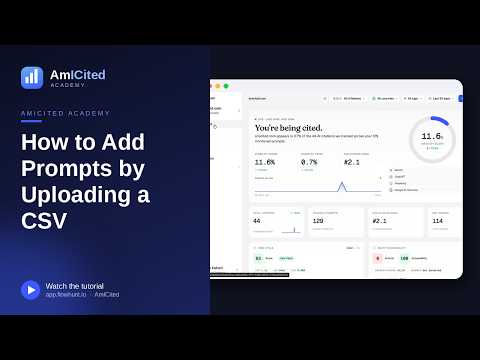
在电子表格中有一大堆问题?上传 CSV 可以一次性全部导入——非常适合迁移现有提示词库或提交团队整理的列表。
什么是提示词库?为什么要批量上传?
提示词库 是品牌用来追踪的一组真实用户问题,用于观察 AI 助手在回答中提及该品牌的频率。在生成式引擎优化 (GEO)中,提示词相当于传统 SEO 中的关键词:每一个都代表潜在客户可能在 ChatGPT、Perplexity、Gemini 中输入,或向 Google AI 摘要提出的查询。关键词追踪关注的是结果页面上的排名位置,而提示词追踪 关注的则是品牌是否——以及如何——在生成的回答中被引用。这个区别很重要,因为 AI 助手不会返回十个蓝色链接;它们会综合出一个单一回答,而在这个回答中被提及(或被遗漏)现在是一个可以衡量、可以追踪的事件。
大多数团队并不是从零开始建立提示词库。在打开监控工具之前,他们通常已经以某种形式拥有了一份提示词清单。这可能是客服或销售部门收集的"客户常问问题"列表,也可能是某个 SEO 项目导出的关键词研究结果,或是内容团队正在瞄准的一组查询,又或者是另一款 AI 可见性工具在迁移之前生成的电子表格。一旦条目数量超过几个,靠逐条输入或粘贴来重建这份清单就会既缓慢又容易出错。CSV 上传可以直接把这份现有的电子表格转换为一个被追踪、被监控的数据集——无需手动重新输入,也不会遗漏任何一行。
品牌被追踪的范围越大、越成熟,这一点就越重要。一个团队如果要在数十条产品线、服务类别或客户账户中监控 AI 搜索可见性 ,其提示词清单通常会达到数百条之多。在这种规模下,导入时使用的文件格式和批量设置——针对每条提示词要运行哪些 AI 提供商、模拟哪个国家、如何为提示词打标签、以及多久重新检查一次——将决定最终数据的可用性。第一次就把导入做对,可以避免日后再去清理标注错误或重复的提示词。
上传 CSV 也是将已经存在于其他地方的研究正式化的最快方式。如果您的团队一直在手动进行提示词研究 ——直接在 ChatGPT 或 Perplexity 中测试问题并记录返回结果——那么上传 CSV 可以一步将这份临时清单转化为持续、自动化的追踪集,而不必逐条添加提示词。
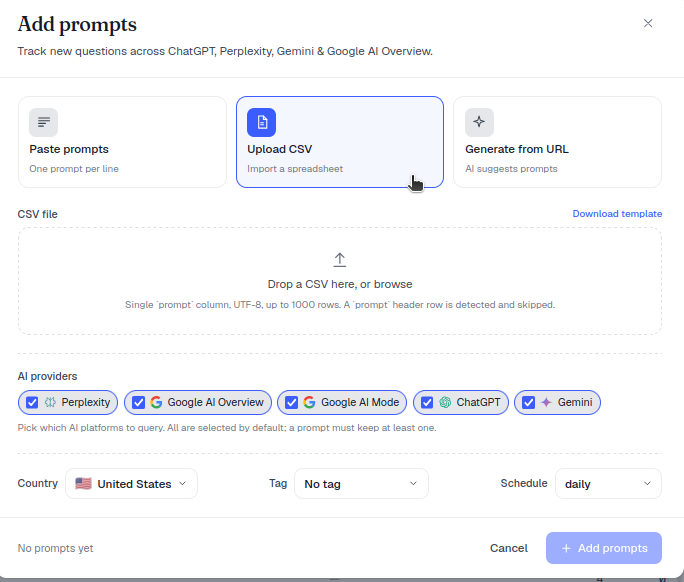
prompt 列,采用 UTF-8 编码,最多 1000 行。系统会自动检测并跳过 prompt 标题行。点击下载模板链接,即可从正确的格式开始。在哪里找到它
在提示词页面点击 + 新建提示词,然后选择上传 CSV 选项卡(“导入电子表格”)。
分步操作
- (可选) 点击下载模板获取格式正确的入门文件。这是在处理自己的数据之前,确认 AmICited 所需的确切列名和布局的最快方式。
- 将 CSV 文件拖放到上传区域,或点击浏览选择文件——“将 CSV 文件拖放到此处,或浏览文件。”
- AmICited 读取文件并检测您的提示词(如有标题行则自动跳过)。
- 选择批次的 AI 提供商、国家、标签和计划。
- 点击添加提示词进行导入并开始跟踪。
由于这些设置适用于整个批次,上传 CSV 也是拆分大型提示词清单的一个自然时机。如果您的电子表格中混合了面向不同市场或不同 AI 提供商的提示词,最好在上传前将其拆分为多个文件,让每个批次都能匹配真正适用于它的国家和提供商设置,而不是把所有内容都按一个通用配置导入,之后再逐条重新编辑提示词。
每个导入设置控制什么
- AI 提供商——实际上会向哪些助手(ChatGPT、Perplexity、Gemini、AI 摘要,以及 AmICited 支持的其他助手)提出每条提示词。在此处选择的提供商决定了追踪开始后,您将在哪些地方看到引用 数据。
- 国家——模拟从特定市场提出该提示词,因为 AI 的回答——以及它们引用的来源——可能因地区而异。这对于拥有区域性竞争对手或存在地域限制服务的品牌尤为重要。
- 标签——应用于批次中每条提示词的标签,便于按产品线、漏斗阶段、客户或活动对导入的清单进行分组,以便日后在提示词页面上进行筛选。
- 计划——AmICited 重新运行每条提示词以检查新回答的频率。正是这一设置将一次性的快照转变为持续的监控,让您能够随时间观察品牌何时开始或停止被引用,而不是仅依赖单次检查。
文件要求一览
- 一个列,名称为
prompt,每行一个问题。 - UTF-8 编码(确保带重音符号的字符和符号能正常导入)。
- 每个文件最多 1000 行——较大的列表请拆分为多次上传。
遵循这三条规则可以避免最常见的导入失败。除 prompt 之外的第二列或第三列会被直接忽略,而不会导致错误,但将文件保持为单列可以更容易在上传前发现格式错误。编码问题通常表现为导入后出现乱码的重音字符或符号——在上传前从电子表格工具中将文件重新保存为 UTF-8 编码的 CSV,通常可以解决这个问题。而由于行数上限是硬性限制,一份非常庞大的提示词清单——比如由完整的内容缺口分析
或大规模的关键词转提示词转换生成的清单——应当按标签、市场或产品线拆分为多个不超过 1000 行的子文件,而不是随意删减。
构建一份值得上传的提示词清单
一次 CSV 上传的价值,取决于其中提示词本身的质量。最强大的提示词库会混合几种不同的查询类型:直接的品牌相关问题("[品牌] 是做什么用的?")、比较类问题("[品牌] 与 [竞品] 对比”),以及非品牌的类别性问题——这类问题中品牌理想情况下应该出现,但并不保证会出现("[类别]最佳工具")。最后这一类通常是最有价值的可见性缺口所在,因为它反映了尚未听说过您品牌名称的潜在客户实际的搜索方式。尚未从零开始构建过这类清单的团队,可以先学习如何找到能触发 AI 提及品牌的提示词 ,或者在构建最终会转化为 CSV 的初始电子表格时,参考关键词研究与提示词研究的区别 。
何时使用 CSV 与粘贴
批次一旦导入完成,其表现与任何其他被追踪的提示词集完全相同:每个条目都会按您设置的计划进行检查,结果也会汇总到与逐条添加的提示词相同的 AI 声量份额 和引用指标中。对于正在迁移大型现有清单的团队——例如,从基于电子表格的流程中转移出来,或是在借助诸如15 款 AI 搜索可见性平台对比 这样的资源评估完选项后整合提示词追踪——CSV 上传通常意味着一个下午的设置工作与一整周手动录入之间的差别。对于要在多个客户账户中管理提示词库的代理机构而言,这种优势会在多个工作区中成倍放大,因为每个客户的清单都可以作为独立文件单独准备、打标签并上传;具体如何映射到多客户工作流程,请参见 AmICited 面向代理机构的方案 。无论清单以何种方式到来,一旦被追踪,您就会看到它汇入与账户中其他所有提示词相同的 AI 排名追踪 视图和引用历史记录中——因此真正的工作重心,会从数据录入转移到解读结果本身。
本节的更多教程
 如何在AmICited中使用追踪提示表
AmICited中追踪提示表的操作指南——包括表格列的含义、如何阅读每条提示的引用、可见性和排名,以及如何搜索、过滤和深入分析,找出您的品牌在哪些地方胜出或缺失。
阅读指南 →
如何在AmICited中使用追踪提示表
AmICited中追踪提示表的操作指南——包括表格列的含义、如何阅读每条提示的引用、可见性和排名,以及如何搜索、过滤和深入分析,找出您的品牌在哪些地方胜出或缺失。
阅读指南 →
 如何在 AmICited 中从 URL 自动生成提示词
让 AmICited 读取您的页面,并建议您的买家可能向 AI 询问的提示词。在"添加提示词"对话框中使用"从 URL 生成"选项的分步指南。
阅读指南 →
如何在 AmICited 中从 URL 自动生成提示词
让 AmICited 读取您的页面,并建议您的买家可能向 AI 询问的提示词。在"添加提示词"对话框中使用"从 URL 生成"选项的分步指南。
阅读指南 →
 如何通过粘贴列表添加提示词到 AmICited
已经有一组要追踪的问题?直接粘贴到 AmICited 中,每行一个。本文详细介绍了在添加提示词对话框中使用粘贴提示词选项的步骤。
阅读指南 →
如何通过粘贴列表添加提示词到 AmICited
已经有一组要追踪的问题?直接粘贴到 AmICited 中,每行一个。本文详细介绍了在添加提示词对话框中使用粘贴提示词选项的步骤。
阅读指南 →准备好付诸实践了吗?
免费检查 · 7天试用 · 无需信用卡