


如何在 AmICited 中从 URL 自动生成提示词
让 AmICited 读取您的页面,并建议您的买家可能向 AI 询问的提示词。在"添加提示词"对话框中使用"从 URL 生成"选项的分步指南。

不确定要追踪哪些问题?让 AmICited 为您思考。
什么是从 URL 生成提示词?
在这里,提示词指的是用户可能输入到 ChatGPT、Perplexity、Gemini 或 Google AI Overviews 中的任何自然语言问题——比如"适合10人团队的最佳项目管理工具"“Brand X 值得购买吗"“Brand Y 的替代品有哪些”。这些问题构成了您的提示词库 :AI 可见性监测平台按计划运行的一组问题,用来查看您的品牌是否、以及如何在答案中被提及。手动构建这份清单既缓慢又容易出错——您要么猜测出真实买家根本不会使用的措辞,要么错过了真正驱动 AI 可见性 的问题。
从 URL 生成提示词把这个流程反过来做。您不再从空白文本框开始,而是将工具指向您已有的一个页面——产品页、对比页、分类页——它会像 AI 模型那样阅读该页面,然后提出正在研究该主题的买家在统计上很可能会问的提示词。这背后的思路,与搜索引擎长期以来从页面内容和结构推断搜索意图 的方式颇为相似,只不过这里的输出不是排名预测,而是一份实际查询的候选清单。由于输入本身就是页面,建议内容会继承页面的买家意图——产品页往往会浮现出漏斗底层的对比类和"值不值得买"类问题,而科普类博客文章则往往会浮现出更早期的、定义性的问题。
这一点对生成式引擎优化 (GEO)至关重要,因为提示词的选择是衡量其他一切指标的基础。您的 AI 可见性得分 、相对于竞争对手的声量份额 ,以及您追踪的每一条引用,都是基于提示词库中的特定提示词计算得出的。一个过于笼统、过于狭窄,或者与真实买家提问方式不匹配的提示词集,会低估或高估您真实的可见性——指标的好坏完全取决于喂给它的问题质量。从一个您已经知道转化效果不错的页面生成提示词,是一种快速、省力的方法,能让您的提示词集从一开始就扎根于真实的买家语言,而不是凭空猜测。
需要提前理解的一个权衡是:这只是一个起点,而不是一份成品提示词集。模型会基于页面内容提出貌似合理的买家问题,但它对您市场的了解不如您深入,因此有些建议会偏题、过于宽泛,或者与您已经在追踪的提示词重复。请把输出当作一份需要修剪的草稿,而不是可以照单全收的最终清单。
同样值得说明的是这个功能不是什么。它不是一个吐出搜索词的关键词工具——输出的是完整的、对话式的问题,措辞方式就像一个人真正对 AI 助手说话的样子,因为这些平台正是被训练来响应这种表达的。它也不是一个一次性设置、做完就可以忘掉的步骤;随着您的产品页面不断演变、竞争对手在 AI 答案中的描述方式发生变化,重新访问某个页面生成的提示词,往往能发现您此前没有追踪过的新角度。
在哪里找到它
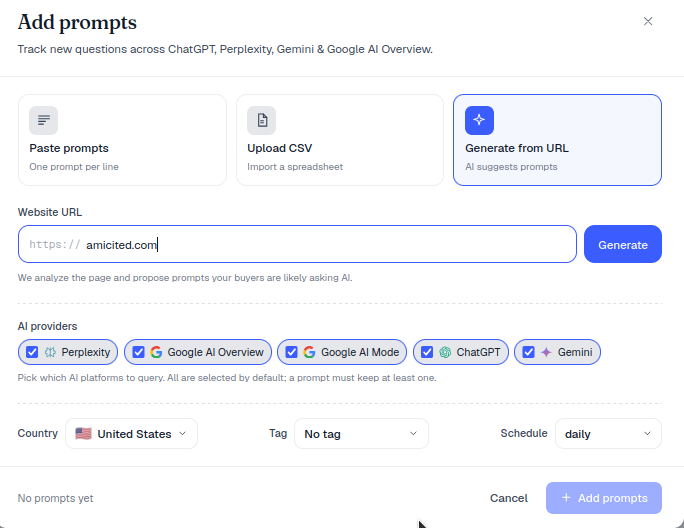
点击**+ 新建提示词**(位于提示词页面右上角)打开添加提示词对话框,然后选择从 URL 生成选项卡——标注为 “AI 建议提示词”。它与同一对话框中的其他提示词创建方式并列,因此您可以在同一个项目中,将生成的提示词与粘贴的列表或手动输入的问题混合使用。
分步指南
- 将页面 URL 粘贴到网站 URL 字段中(例如
https://amicited.com)。 - 点击生成。AmICited 会分析页面并提出提示词——正如辅助文本所说:“我们分析页面并建议您的买家可能向 AI 询问的提示词。” 该分析着眼于页面的实际内容——标题、产品描述、对比性语言——而不仅仅是 URL 中的 slug,因此一个清晰说明产品功能和目标受众的页面,能为模型提供更多可用素材。
- 查看建议并保留那些符合真实买家问题的内容。把每一条都当成您自己是买家来读:您真的会把这句话输入 ChatGPT 吗?如果不会,就删掉它。
- 为批次设置AI 提供商、国家、标签和时间安排。提供商决定运行该提示词的 AI 助手(ChatGPT、Perplexity、Gemini、Google AI Overviews);国家让您可以针对 AI 答案因地区而异的市场对结果进行本地化;标签用于对提示词分组以便报告;时间安排则控制 AI 排名追踪器 重新运行该提示词的频率,以便及时捕捉随时间产生的变化。
- 点击添加提示词开始追踪。
它能产出什么——以及不能产出什么
输出的是一份候选提示词清单,而不是引用的保证。将提示词添加到追踪器中,意味着 AmICited 会开始检查您的品牌是否出现在 AI 对该问题的回答中——它并不会影响 AI 实际会说什么。有些生成的提示词会立即返回不错的结果;另一些则会暴露出您品牌完全未被提及的空白,而这本身就是有价值的信息。一条从未引用您品牌的提示词,是一个提示您去审视底层页面、或更广泛内容中缺失了什么 的信号,而不是删除该提示词的理由。
同样值得了解的是,这个生成器优化的目标是与页面主题的相关性,而不是数量。它不会为了凑数而制造出几十条近乎重复的提示词——这些建议本应是一套紧凑、切题的起始集合,供您有意识地扩展,而不是一股需要您从数百条中过滤出来的洪流。
获得良好结果的技巧
- 使用您最好的页面。 清晰描述产品、用例或问题的页面能产生最相关的提示词。内容单薄或笼统的页面,只会产出单薄或笼统的提示词——模型只能基于页面上已有的内容工作。
- 添加前先筛选。 您不必保留所有建议——删除任何不相关的内容,以便您的指标保持有意义。一个充斥着无关问题的臃肿提示词集,会稀释您的可见性得分,也会让趋势报告比本该有的样子更嘈杂。
- 结合方法。 从 URL 生成一个初始集,然后通过粘贴列表 添加您自己已知的问题。一旦您已经就本品类中哪些查询最重要做过人工调研,这种方式会特别有用,因为它让您可以在同一个项目里,把生成的覆盖面与精心挑选的战略性提示词合并到一起。
- 定期回顾。 每当您发布新页面或推出新产品时,针对新的 URL 再次运行生成器。从不增长的提示词集,往往会错过买家对您最新产品提出的问题。
- 留意模式性空白。 如果某个页面生成的每一条提示词都用同样的方式表述(“什么是 X"“X 是如何运作的”),这通常意味着源页面本身内容重复或单薄——这是一个超越提示词生成本身、直指您内容策略的有用诊断信号。
这是从空项目到相关且以买家为中心的提示词集的最快捷方式,只需点击几下即可完成——而且由于这些提示词是从真实页面内容中提取出来的,而非凭空臆造,它们往往比人工头脑风暴出的清单更贴近真实买家的提问方式。如果您是第一次搭建追踪体系,不妨搭配阅读一篇关于构建 AI 可见性追踪提示词库 的短文,它能帮您决定提示词集应该做多大、如何用标签组织,然后再扩展到更多页面、更多市场,或者——如果您是在为多个客户账户管理这项工作——搭建一套面向代理机构 的方案。
本节的更多教程
 如何在AmICited中使用追踪提示表
AmICited中追踪提示表的操作指南——包括表格列的含义、如何阅读每条提示的引用、可见性和排名,以及如何搜索、过滤和深入分析,找出您的品牌在哪些地方胜出或缺失。
阅读指南 →
如何在AmICited中使用追踪提示表
AmICited中追踪提示表的操作指南——包括表格列的含义、如何阅读每条提示的引用、可见性和排名,以及如何搜索、过滤和深入分析,找出您的品牌在哪些地方胜出或缺失。
阅读指南 →
 如何通过粘贴列表添加提示词到 AmICited
已经有一组要追踪的问题?直接粘贴到 AmICited 中,每行一个。本文详细介绍了在添加提示词对话框中使用粘贴提示词选项的步骤。
阅读指南 →
如何通过粘贴列表添加提示词到 AmICited
已经有一组要追踪的问题?直接粘贴到 AmICited 中,每行一个。本文详细介绍了在添加提示词对话框中使用粘贴提示词选项的步骤。
阅读指南 →
 如何通过上传 CSV 添加提示词(AmICited)
从电子表格批量导入大量提示词列表到 AmICited。逐步指南,介绍"添加提示词"对话框中的"上传 CSV"选项,包括所需的文件格式。
阅读指南 →
如何通过上传 CSV 添加提示词(AmICited)
从电子表格批量导入大量提示词列表到 AmICited。逐步指南,介绍"添加提示词"对话框中的"上传 CSV"选项,包括所需的文件格式。
阅读指南 →准备好付诸实践了吗?
免费检查 · 7天试用 · 无需信用卡