


Ako pridať prompty nahraním CSV súboru
Hromadný import veľkého zoznamu promptov do AmICited z tabuľky.
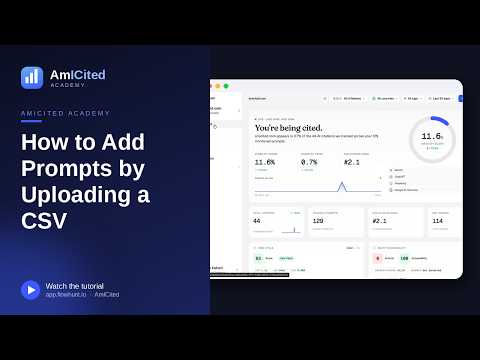
Máte veľký zoznam otázok v tabuľke? Nahrať CSV vám umožní importovať ich všetky naraz – ideálne na migráciu existujúcej knižnice promptov alebo odovzdanie zoznamu vytvoreného vaším tímom.
Čo je knižnica promptov a prečo ju nahrávať hromadne?
Knižnica promptov je súbor reálnych otázok používateľov, ktoré značka sleduje, aby zistila, ako často ju AI asistenti spomínajú vo svojich odpovediach. V generative engine optimization (GEO) sú prompty ekvivalentom kľúčových slov v tradičnom SEO: každý z nich predstavuje otázku, ktorú by potenciálny zákazník mohol napísať do ChatGPT, Perplexity, Gemini, alebo položiť AI Overviews od Googlu. Kým sledovanie kľúčových slov pozoruje pozíciu vo výsledkoch vyhľadávania, sledovanie promptov sleduje, či – a ako – sa značka objaví v generovanej odpovedi. Tento rozdiel je podstatný, pretože AI asistenti nevracajú desať modrých odkazov; syntetizujú jedinú odpoveď a byť v nej spomenutý (alebo vynechaný) je teraz merateľná a sledovateľná udalosť.
Väčšina tímov nezačína knižnicu promptov od nuly. V nejakej forme ju už majú skôr, než vôbec otvoria monitorovací nástroj. Môže to byť zoznam „otázok, ktoré nám zákazníci kladú“ zozbieraný podporou alebo obchodným tímom, export z prieskumu kľúčových slov v rámci SEO projektu, sada dopytov, na ktoré cieli obsahový tím, alebo tabuľka vytvorená iným nástrojom na AI viditeľnosť pred migráciou. Prebudovanie takéhoto zoznamu prepisovaním alebo vkladaním jednej otázky po druhej je pomalé a náchylné na chyby, akonáhle prekročíte pár položiek. Nahranie CSV premení existujúcu tabuľku priamo na sledovaný, monitorovaný dataset – bez ručného prepisovania a bez rizika, že vám nejaký riadok unikne.
Toto naberá na význame tým viac, čím väčší a etablovanejší je sledovaný záber značky. Tím, ktorý monitoruje viditeľnosť v AI vyhľadávaní naprieč desiatkami produktových radov, kategórií služieb alebo klientskych účtov, zvyčajne skončí so zoznamami promptov v počte stoviek. Pri takomto rozsahu určuje formát súboru a nastavenia dávky aplikované pri importe – ktorých AI poskytovateľov použiť pre každý prompt, ktorú krajinu simulovať, ako sa prompty otagujú a ako často sa opätovne kontrolujú – akú použiteľnosť budú mať výsledné dáta. Správne nastavený import hneď na prvý pokus vám ušetrí neskoršie čistenie nesprávne označených alebo duplicitných promptov.
Nahratie CSV je tiež najrýchlejší spôsob, ako formalizovať výskum, ktorý už niekde existuje. Ak váš tím doteraz robil prieskum promptov manuálne – testovaním otázok priamo v ChatGPT alebo Perplexity a zaznamenávaním odpovedí – nahratie CSV premení tento ad hoc zoznam na priebežnú, automatizovanú sadu na sledovanie v jedinom kroku, namiesto pridávania jedného promptu za druhým.
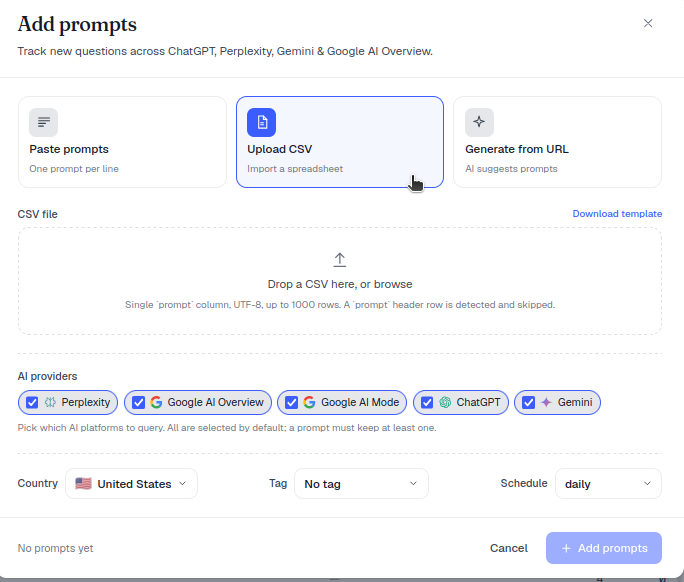
prompt, kódovaný v UTF-8, až do 1000 riadkov. Hlavičkový riadok prompt je automaticky detekovaný a preskočený. Kliknutím na odkaz Stiahnuť šablónu získate správny formát.Kde to nájsť
Kliknite na + Nový prompt na stránke Prompty a potom vyberte kartu Nahrať CSV („Importovať tabuľku“).
Krok za krokom
- (Voliteľné) Kliknite na Stiahnuť šablónu a získajte správne naformátovaný štartovací súbor. Toto je najrýchlejší spôsob, ako si pred prácou s vlastnými dátami overiť presný názov stĺpca a rozloženie, ktoré AmICited očakáva.
- Pretiahnite CSV do oblasti na nahrávanie, alebo kliknite na prehľadávať a vyberte ho – „Pretiahnite CSV súbor sem, alebo ho vyhľadajte.“
- AmICited prečíta súbor a rozpozná vaše prompty (pričom preskočí hlavičkový riadok, ak je prítomný).
- Vyberte AI poskytovateľov, Krajinu, Štítok a Plán pre dávku.
- Kliknite na Pridať prompty na importovanie a spustenie sledovania.
Keďže tieto nastavenia platia pre celú dávku, nahratie CSV je zároveň prirodzeným bodom na segmentáciu veľkého zoznamu promptov. Ak vaša tabuľka mieša prompty určené pre rôzne trhy alebo rôznych AI poskytovateľov, oplatí sa ju pred nahraním rozdeliť na samostatné súbory, aby každá dávka dostala nastavenia krajiny a poskytovateľa, ktoré sa na ňu skutočne vzťahujú, namiesto importu všetkého pod jednou všeobecnou konfiguráciou a následného ručného upravovania promptov jeden po druhom.
Čo ovplyvňuje každé importné nastavenie
- AI poskytovatelia – ktorí asistenti (ChatGPT, Perplexity, Gemini, AI Overviews a ďalší, ktorých AmICited podporuje) sa každého promptu skutočne opýtajú. Voľba poskytovateľov tu určuje, kde sa vám po spustení sledovania zobrazia dáta o citáciách .
- Krajina – simuluje, že sa prompt kladie z konkrétneho trhu, keďže odpovede AI – a zdroje, ktoré citujú – sa môžu líšiť podľa lokality. Toto je obzvlášť dôležité pre značky s regionálne špecifickou konkurenciou alebo geograficky obmedzenými ponukami.
- Štítok – označenie priradené každému promptu v dávke, užitočné na zoskupenie importovaného zoznamu podľa produktového radu, fázy lievika, klienta alebo kampane, aby sa dal neskôr filtrovať na stránke Prompty.
- Plán – ako často AmICited znova spustí každý prompt, aby skontroloval novú odpoveď. Práve toto premieňa jednorazový záznam na priebežné monitorovanie a umožňuje vám vidieť, kedy sa značka začne alebo prestane citovať v čase, namiesto spoliehania sa na jedinú kontrolu.
Požiadavky na súbor na prvý pohľad
- Jeden stĺpec s názvom
prompt, jedna otázka na riadok. - Kódovanie UTF-8 (aby sa akcentované znaky a symboly importovali bez problémov).
- Až 1000 riadkov na súbor – väčšie zoznamy rozdeľte do viacerých nahrávaní.
Dodržiavanie týchto troch pravidiel predchádza väčšine bežných chýb pri importe. Druhý či tretí stĺpec navyše popri prompt sa jednoducho ignoruje a nespôsobí chybu, no udržiavanie súboru na jednom stĺpci uľahčuje odhalenie formátovacích chýb ešte pred nahraním. Problémy s kódovaním sa zvyčajne prejavia ako pokazené akcentované znaky alebo symboly po importe – opätovné uloženie súboru ako UTF-8 CSV z vášho tabuľkového nástroja pred ďalším nahratím to zvyčajne vyrieši. A keďže limit riadkov je pevný, veľmi rozsiahly zoznam promptov – povedzme taký, ktorý vznikol z kompletnej analýzy obsahových medzier
alebo z rozsiahlej konverzie kľúčových slov na prompty – by sa mal rozdeliť podľa štítku, trhu alebo produktového radu do viacerých súborov pod 1000 riadkov, namiesto svojvoľného skracovania.
Ako zostaviť zoznam promptov, ktorý stojí za nahratie
Nahratie CSV je len tak užitočné, ako sú prompty, ktoré obsahuje. Najsilnejšie knižnice promptov kombinujú niekoľko rôznych typov dopytov: priame značkové otázky („Na čo sa používa [značka]?“), porovnávacie otázky („[Značka] vs [konkurent]“) a neznačkové kategóriové otázky, kde by sa značka ideálne mala objaviť, no nie je to zaručené („najlepšie nástroje na [kategória]“). Práve v tejto poslednej skupine sa zvyčajne skrývajú najhodnotnejšie medzery vo viditeľnosti, pretože odráža, ako skutočne vyhľadáva potenciálny zákazník, ktorý zatiaľ nepozná názov vašej značky. Tímy, ktoré ešte nemajú takýto zoznam vybudovaný od základov, môžu začať tým, že sa naučia ako zistiť, ktoré prompty spúšťajú spomenutie značky AI , alebo si prečítajú, čím sa prieskum kľúčových slov líši od prieskumu promptov , pri zostavovaní pôvodnej tabuľky, z ktorej sa nakoniec stane CSV.
Kedy použiť CSV vs. vloženie
- CSV je ideálny pre veľké zoznamy alebo ak zdroj už existuje v tabuľke.
- Pre niekoľko otázok je rýchlejšie vloženie zoznamu .
- Ak chcete objaviť otázky, ktoré vás nenapadli, vygenerujte ich z URL adresy .
Po importovaní sa dávka správa presne ako akákoľvek iná sledovaná sada promptov: každá položka sa kontroluje podľa nastaveného plánu a výsledky sa zarátavajú do rovnakých metrík AI share of voice a citácií ako pri jednotlivo pridaných promptoch. Pre tímy, ktoré migrujú veľký existujúci zoznam – napríklad prechádzajú od procesu založeného na tabuľkách, alebo konsolidujú sledovanie promptov po zvážení možností pomocou zdroja ako porovnanie 15 platforiem na sledovanie viditeľnosti v AI vyhľadávaní – je nahratie CSV zvyčajne rozdielom medzi popoludním nastavovania a týždňom ručného zadávania. Agentúry spravujúce knižnice promptov naprieč viacerými klientskymi účtami získavajú rovnaký prínos znásobený naprieč pracovnými priestormi, keďže zoznam každého klienta sa dá pripraviť, otagovať a nahrať ako samostatný súbor; pozrite si AmICited pre agentúry , kde sa dozviete, ako sa to premieta do workflow pre viacerých klientov. Nech už zoznam vznikne akokoľvek, po jeho zaradení do sledovania uvidíte, že napája rovnaké zobrazenia AI rank trackera a históriu citácií ako každý iný prompt v účte – takže skutočná práca sa presúva od zadávania dát k čítaniu toho, čo výsledky hovoria.
Často kladené otázky
Vyžaduje jeden stĺpec s názvom prompt, jednu otázku na riadok, kódovanie UTF-8, maximálne 1000 riadkov na súbor. Hlavičkový riadok prompt je detegovaný a automaticky preskočený. Kliknutím na Stiahnuť šablónu na karte Nahrať CSV získate súbor v správnom formáte.
Kliknite na + Nový prompt na stránke Prompty, vyberte kartu Nahrať CSV a presuňte alebo vyhľadajte svoj súbor. Keď AmICited deteguje vaše prompty, vyberte AI poskytovateľov, krajinu, tag a plán pre celú dávku, potom kliknite na Pridať prompty pre import a začatie sledovania každého riadku.
Limit 1000 riadkov na súbor je pevný, takže väčší zoznam je potrebné rozdeliť na viacero nahratí. Rozdelenie podľa tagu, trhu alebo produktovej rady do niekoľkých súborov pod 1000 riadkov je lepšie ako ľubovoľné skracovanie zoznamu, pretože každá dávka si môže zachovať vlastné nastavenia krajiny a poskytovateľov.
CSV nahratie je lepšie pre veľké zoznamy alebo ak už máte otázky v tabuľke, pretože nastavenia sa aplikujú na celú dávku naraz. Len pre niekoľko otázok je rýchlejšie vloženie zoznamu. Ak ešte nemáte pripravené otázky, ich generovanie z URL adresy vám môže pomôcť objaviť také, ktoré vás nenapadli.
Ďalšie návody v tejto sekcii
 Ako používať tabuľku sledovaných promptov
Prehľad tabuľky sledovaných promptov v AmICited
Čítať návod →
Ako používať tabuľku sledovaných promptov
Prehľad tabuľky sledovaných promptov v AmICited
Čítať návod →
 Ako automaticky generovať prompty z URL adresy
Nechajte AmICited prečítať jednu z vašich stránok a navrhnúť prompty, ktoré vaši kupujúci pravdepodobne …
Čítať návod →
Ako automaticky generovať prompty z URL adresy
Nechajte AmICited prečítať jednu z vašich stránok a navrhnúť prompty, ktoré vaši kupujúci pravdepodobne …
Čítať návod →
 Ako pridať prompty vložením zoznamu
Už máte zoznam otázok, ktoré chcete sledovať? Vložte ich priamo do AmICited, jednu na riadok.
Čítať návod →
Ako pridať prompty vložením zoznamu
Už máte zoznam otázok, ktoré chcete sledovať? Vložte ich priamo do AmICited, jednu na riadok.
Čítať návod →Pripravení uviesť to do praxe?
Bezplatná kontrola · 7-dňová skúška · vyžadovaná platobná karta