


Sådan tilføjer du prompter ved at uploade en CSV
Praktiske AmICited-guides til prompts, citationer og synlighed i AI-søgning.
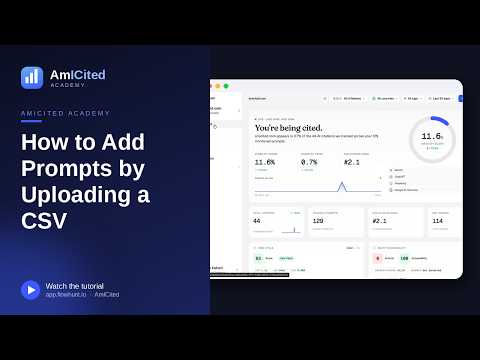
Har du en stor liste af spørgsmål i et regneark? Upload CSV lader dig importere dem alle på én gang — ideelt til at migrere et eksisterende prompt-bibliotek eller overdrage en liste udarbejdet af dit team.
Hvad er et prompt-bibliotek, og hvorfor uploade et i bulk?
Et prompt-bibliotek er den samling af reelle brugerspørgsmål, et brand sporer for at se, hvor ofte AI-assistenter nævner det i deres svar. Inden for generativ engine-optimering (GEO) svarer prompter til søgeord i traditionel SEO: hver enkelt repræsenterer en forespørgsel, en potentiel kunde kunne indtaste i ChatGPT, Perplexity, Gemini, eller stille Googles AI Overviews. Hvor søgeordssporing overvåger en placering på en resultatside, overvåger prompt-sporing om — og hvordan — et brand bliver citeret inde i et genereret svar. Forskellen er vigtig, fordi AI-assistenter ikke returnerer ti blå links; de syntetiserer ét samlet svar, og at blive nævnt (eller udeladt) i det svar er nu en målbar, sporbar begivenhed.
De fleste teams starter ikke et prompt-bibliotek fra bunden. De har allerede ét, i en eller anden form, før de nogensinde åbner et overvågningsværktøj. Det kan være en liste over “spørgsmål, kunder stiller os” indsamlet af support eller salg, en eksport fra søgeordsanalyse fra et SEO-projekt, et sæt forespørgsler et indholdsteam målretter mod, eller et regneark produceret af et andet AI-visibility-værktøj før en migrering. At genopbygge den liste ved at skrive eller indsætte ét spørgsmål ad gangen er langsomt og fejlbehæftet, så snart man er forbi en håndfuld poster. En CSV-upload gør det eksisterende regneark direkte til et sporet, overvåget datasæt — ingen manuel genindtastning, ingen risiko for at overse rækker.
Dette betyder mere, jo større og mere etableret et brands sporede fodaftryk bliver. Et team, der overvåger AI-søgesynlighed på tværs af snesevis af produktlinjer, servicekategorier eller kundekonti, ender typisk med promptlister på flere hundrede. På den skala er det filformatet og de batch-indstillinger, der anvendes ved import — hvilke AI-udbydere hver prompt skal køres mod, hvilket land der skal simuleres, hvordan prompter tagges, og hvor ofte de tjekkes igen — der afgør, hvor brugbare de resulterende data bliver. At få importen rigtig første gang undgår, at man senere skal rydde op i forkert mærkede eller duplikerede prompter.
At uploade en CSV er også den hurtigste måde at formalisere research, der allerede findes andre steder. Hvis dit team manuelt har lavet prompt-research — testet spørgsmål direkte i ChatGPT eller Perplexity og noteret, hvad der kom tilbage — konverterer en CSV-upload den ad hoc-liste til et løbende, automatiseret sporingssæt i ét trin, i stedet for at tilføje én prompt ad gangen.
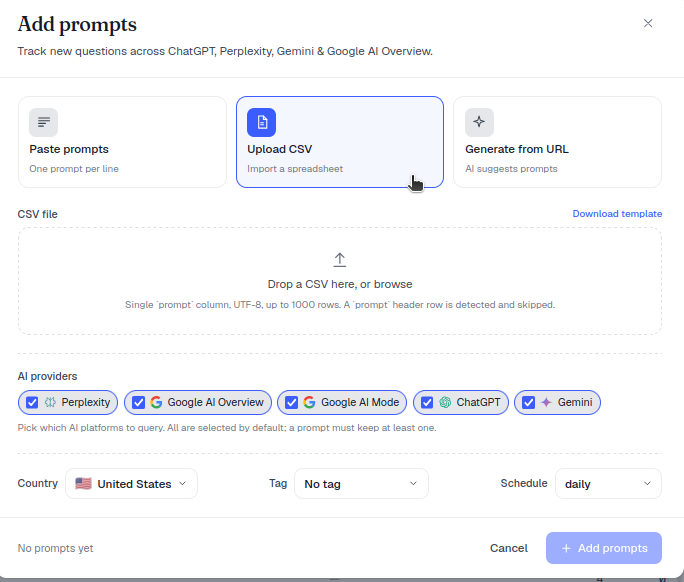
prompt-kolonne, UTF-8-kodet, op til 1000 rækker. En prompt-overskriftsrække registreres og springes over automatisk. Brug linket Download template for at starte med det korrekte format.Sådan finder du det
Klik på + New prompt på siden Prompts, og vælg derefter fanen Upload CSV (“Import a spreadsheet”).
Trin for trin
- (Valgfrit) Klik på Download template for at få en korrekt formateret startfil. Det er den hurtigste måde at bekræfte det præcise kolonnenavn og layout, AmICited forventer, før du rører ved dine egne data.
- Drop din CSV på upload-området, eller klik på browse for at vælge den — “Drop a CSV here, or browse.”
- AmICited læser filen og registrerer dine prompter (overskriftsrækken springes over, hvis den findes).
- Vælg AI-udbydere, Land, Tag og Planlægning for batchen.
- Klik på Add prompts for at importere og begynde sporing.
Fordi disse indstillinger gælder for hele batchen, er en CSV-upload også et naturligt tidspunkt at segmentere en stor promptliste på. Hvis dit regneark blander prompter beregnet til forskellige markeder eller forskellige AI-udbydere, kan det betale sig at opdele det i separate filer før upload, så hver batch får de land- og udbyderindstillinger, der reelt gælder for den, i stedet for at importere alt under én generisk konfiguration og efterfølgende redigere prompter enkeltvis.
Hvad hver import-indstilling styrer
- AI-udbydere — hvilke assistenter (ChatGPT, Perplexity, Gemini, AI Overviews og andre, AmICited understøtter) der rent faktisk vil blive spurgt hver prompt. Valget af udbydere her afgør, hvor du vil se citations -data dukke op, når sporingen starter.
- Land — simulerer, at prompten stilles fra et bestemt marked, da AI-svar — og de kilder, de citerer — kan variere efter lokalitet. Dette er særlig relevant for brands med regionsspecifikke konkurrenter eller geo-begrænsede tilbud.
- Tag — et mærke, der anvendes på hver prompt i batchen, nyttigt til at gruppere en importeret liste efter produktlinje, funnel-trin, kunde eller kampagne, så den senere kan filtreres på siden Prompts.
- Planlægning — hvor ofte AmICited kører hver prompt igen for at tjekke for et nyt svar. Det er dette, der gør en engangsøjebliksbillede til løbende overvågning, så du kan se, hvornår et brand begynder eller holder op med at blive citeret over tid, i stedet for at basere sig på ét enkelt tjek.
Filkrav på et blik
- Én kolonne med navnet
prompt, ét spørgsmål pr. række. - UTF-8-kodning (så accenter og symboler importeres korrekt).
- Op til 1000 rækker pr. fil — del større lister op i flere uploads.
At holde sig til disse tre regler undgår de mest almindelige importfejl. En anden eller tredje kolonne ud over prompt bliver blot ignoreret i stedet for at forårsage en fejl, men at holde filen til én kolonne gør det lettere at opdage formateringsfejl før upload. Kodningsproblemer har en tendens til at vise sig som forvanskede accenter eller symboler efter import — at gemme filen igen som UTF-8 CSV fra dit regnearksværktøj før ny upload løser som regel dette. Og fordi rækkegrænsen er en hård grænse, bør en meget stor promptliste — for eksempel én bygget fra en fuld content gap-analyse
eller en omfattende konvertering fra søgeord til prompter — opdeles efter tag, marked eller produktlinje i flere filer under 1000 rækker i stedet for at blive trimmet vilkårligt.
Byg en promptliste, der er værd at uploade
En CSV-upload er kun så nyttig som prompterne i den. De stærkeste prompt-biblioteker blander et par forskellige forespørgselstyper: direkte brandede spørgsmål (“Hvad bruges [brand] til?”), sammenligningsspørgsmål ("[Brand] vs [konkurrent]") og ubrandede kategorispørgsmål, hvor et brand ideelt set bør optræde, men ikke er garanteret at gøre det (“bedste værktøjer til [kategori]”). Denne sidste gruppe er som regel der, hvor de mest værdifulde synlighedshuller viser sig, fordi den afspejler, hvordan en potentiel kunde, der endnu ikke kender dit brandnavn, faktisk søger. Teams, der endnu ikke har bygget denne slags liste fra bunden, kan starte med at lære, hvordan man finder de prompter, der udløser, at AI nævner et brand , eller ved at gennemgå, hvordan søgeordsanalyse adskiller sig fra prompt-research , når man bygger det oprindelige regneark, der til sidst bliver til CSV’en.
Hvornår skal du bruge CSV vs. indsætning
- CSV er oplagt til store lister, eller når kilden allerede findes i et regneark.
- Til en håndfuld spørgsmål er indsætning af en liste hurtigere.
- For at opdage spørgsmål, du ikke har tænkt på, kan du generere dem fra en URL .
Når en batch er importeret, opfører den sig præcis som ethvert andet sporet prompt-sæt: hver post tjekkes efter den planlægning, du har sat, og resultaterne samles i de samme AI share of voice - og citations-målinger som prompter tilføjet enkeltvis. For teams, der migrerer en stor eksisterende liste — for eksempel ved at bevæge sig væk fra en regnearksbaseret proces, eller ved at konsolidere prompt-sporing efter at have vurderet muligheder med en ressource som 15 AI-søgesynlighedsplatforme sammenlignet — er CSV-upload som regel forskellen mellem en eftermiddags opsætning og en uges manuel indtastning. Bureauer, der administrerer prompt-biblioteker på tværs af flere kundekonti, får den samme fordel ganget op over flere workspaces, da hver kundes liste kan forberedes, tagges og uploades som sin egen fil; se AmICited for bureauer for, hvordan det passer ind i en multi-kunde-arbejdsgang. Uanset hvordan listen ankommer, vil du, når den er sporet, se den fodre de samme AI rank tracker -visninger og citationshistorik som alle andre prompter på kontoen, så det egentlige arbejde flytter sig fra dataindtastning til at læse, hvad resultaterne siger.
Ofte stillede spørgsmål
Den skal have en enkelt kolonne med navnet prompt, ét spørgsmål pr. række, UTF-8-kodet, med op til 1000 rækker pr. fil. En prompt-overskriftsrække registreres og springes automatisk over. Du kan klikke på Download template i fanen Upload CSV for at starte med en korrekt formateret fil.
Klik på + New prompt på siden Prompts, vælg fanen Upload CSV, og drop eller browse til din fil. Når AmICited har registreret dine prompter, skal du vælge AI-udbydere, land, tag og planlægning for hele batchen og derefter klikke på Add prompts for at importere og begynde at overvåge hver række.
Grænsen på 1000 rækker er en hård grænse pr. fil, så en større liste skal opdeles i flere uploads. At opdele efter tag, marked eller produktlinje i flere filer under 1000 rækker er bedre end at beskære listen vilkårligt, da det også lader hver batch beholde sine egne land- og udbyderindstillinger.
CSV-upload er bedre til store lister, eller når dine spørgsmål allerede findes i et regneark, da indstillingerne gælder for hele batchen på én gang. Til bare en håndfuld spørgsmål er det hurtigere at indsætte en liste. Hvis du ikke allerede har udarbejdet spørgsmål, kan det hjælpe at generere dem fra en URL for at opdage dem, du ikke havde tænkt på.
Flere tutorials i dette afsnit
 Sådan bruger du tabellen over sporede prompter
Praktisk guide: Sådan bruger du tabellen over sporede prompter i AmICited. Se de vigtigste trin i AmICited.
Læs guiden →
Sådan bruger du tabellen over sporede prompter
Praktisk guide: Sådan bruger du tabellen over sporede prompter i AmICited. Se de vigtigste trin i AmICited.
Læs guiden →
 Sådan genererer du automatisk prompts fra en URL
Lad AmICited læse en af dine sider og foreslå de prompts, dine købere sandsynligvis spørger AI om.
Læs guiden →
Sådan genererer du automatisk prompts fra en URL
Lad AmICited læse en af dine sider og foreslå de prompts, dine købere sandsynligvis spørger AI om.
Læs guiden →
 Sådan tilføjer du prompter ved at indsætte en liste
Har du allerede en liste med spørgsmål, du vil følge?
Læs guiden →
Sådan tilføjer du prompter ved at indsætte en liste
Har du allerede en liste med spørgsmål, du vil følge?
Læs guiden →Klar til at føre det ud i livet?
Gratis tjek · 7-dages prøveperiode · kreditkort påkrævet