


Jak přidávat prompty nahráním CSV
Praktický návod: Jak přidávat prompty nahráním CSV do AmICited. Klíčové kroky najdete v AmICited.
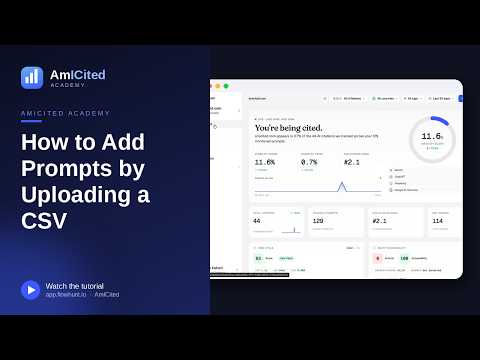
Máte velký seznam otázek v tabulce? Nahrát CSV vám umožní importovat je všechny najednou — ideální pro migraci stávající knihovny promptů nebo předání seznamu připraveného vaším týmem.
Co je knihovna promptů a proč ji nahrávat hromadně?
Knihovna promptů je soubor reálných otázek uživatelů, které značka sleduje, aby zjistila, jak často ji AI asistenti zmiňují ve svých odpovědích. V generative engine optimization (GEO) jsou prompty obdobou klíčových slov z tradičního SEO: každý představuje dotaz, který by potenciální zákazník mohl napsat do ChatGPT, Perplexity, Gemini, nebo se zeptat AI Overviews od Googlu. Zatímco sledování klíčových slov hlídá pozici ve výsledcích vyhledávání, sledování promptů hlídá, zda — a jak — je značka citována uvnitř generované odpovědi. Tento rozdíl je podstatný, protože AI asistenti nevrací deset modrých odkazů; syntetizují jedinou odpověď, a být v ní zmíněn (nebo vynechán) je nyní měřitelná, sledovatelná událost.
Většina týmů nezačíná knihovnu promptů od nuly. V nějaké podobě už ji mají dřív, než vůbec otevřou nástroj pro monitoring. Může jít o seznam „otázek, které nám zákazníci kladou" sestavený podporou nebo obchodním týmem, export z keyword research v rámci SEO projektu, sadu dotazů, na které cílí obsahový tým, nebo tabulku vyprodukovanou jiným nástrojem pro AI viditelnost před migrací. Přebudovat takový seznam ručním psaním nebo vkládáním po jedné otázce je pomalé a náchylné k chybám, jakmile přesáhnete pár položek. Nahrání CSV promění existující tabulku přímo ve sledovaný, monitorovaný dataset — bez ručního přepisování, bez rizika, že řádek vynecháte.
Na tom záleží tím víc, čím větší a etablovanější je sledovaná stopa značky. Tým, který monitoruje viditelnost v AI vyhledávání napříč desítkami produktových řad, kategorií služeb nebo klientských účtů, se obvykle dostane k seznamům promptů čítajícím stovky položek. V takovém měřítku právě formát souboru a dávková nastavení aplikovaná při importu — u kterých AI poskytovatelů se má prompt spouštět, jakou zemi simulovat, jak se prompty štítkují a jak často se znovu kontrolují — rozhodují o tom, jak použitelná výsledná data budou. Když import zvládnete napoprvé správně, ušetříte si pozdější čištění špatně označených nebo duplicitních promptů.
Nahrání CSV je také nejrychlejší způsob, jak formalizovat výzkum, který už jinde existuje. Pokud váš tým dělal prompt research ručně — testoval otázky přímo v ChatGPT nebo Perplexity a zaznamenával, co se vrátí — nahrání CSV převede tento ad hoc seznam v jediném kroku na průběžnou, automatizovanou sadu ke sledování, místo přidávání promptů jeden po druhém.
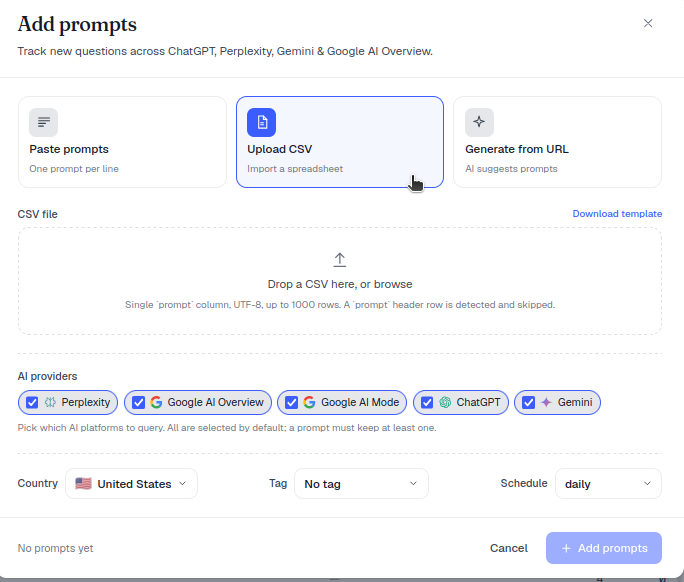
prompt, kódovaný v UTF-8, až 1000 řádků. Záhlaví prompt je automaticky rozpoznáno a přeskočeno. Použijte odkaz Stáhnout šablonu a začněte se správným formátem.Kde to najít
Klikněte na + Nový prompt na stránce Prompty a poté vyberte kartu Nahrát CSV (“Importovat tabulku”).
Krok za krokem
- (Volitelně) Klikněte na Stáhnout šablonu a získejte správně naformátovaný startovací soubor. Je to nejrychlejší způsob, jak si před prací s vlastními daty ověřit přesný název sloupce a rozvržení, které AmICited očekává.
- Přetáhněte CSV do nahrávací oblasti nebo klikněte na procházet pro výběr — “Přetáhněte CSV sem nebo procházejte.”
- AmICited načte soubor a rozpozná vaše prompty (přeskočí záhlaví, pokud je přítomno).
- Vyberte AI poskytovatele, Zemi, Štítek a Plán pro dávku.
- Klikněte na Přidat prompty pro import a zahájení sledování.
Protože se tato nastavení vztahují na celou dávku, je nahrání CSV zároveň přirozenou příležitostí rozdělit velký seznam promptů do segmentů. Pokud vaše tabulka míchá prompty určené pro různé trhy nebo různé AI poskytovatele, vyplatí se ji před nahráním rozdělit na samostatné soubory, aby každá dávka dostala nastavení země a poskytovatele, které na ni skutečně platí, místo aby se vše importovalo pod jednou obecnou konfigurací a jednotlivé prompty se pak musely dodatečně upravovat.
Co ovlivňuje každé importní nastavení
- AI poskytovatelé — kterým asistentům (ChatGPT, Perplexity, Gemini, AI Overviews a dalším, které AmICited podporuje) se každý prompt skutečně položí. Volba poskytovatelů zde určuje, kde uvidíte objevovat se data o citacích po zahájení sledování.
- Země — simuluje položení promptu z konkrétního trhu, protože odpovědi AI — a zdroje, které citují — se mohou lišit podle lokality. To je obzvlášť relevantní pro značky s konkurencí specifickou pro daný region nebo s geograficky omezenými nabídkami.
- Štítek — označení aplikované na každý prompt v dávce, užitečné pro seskupení importovaného seznamu podle produktové řady, fáze funnelu, klienta nebo kampaně, aby se dal později filtrovat na stránce Prompty.
- Plán — jak často AmICited jednotlivé prompty znovu spouští, aby zkontroloval novou odpověď. Právě to promění jednorázový snímek v průběžný monitoring, díky kterému uvidíte, kdy značka začne nebo přestane být citována v čase, místo spoléhání se na jedinou kontrolu.
Požadavky na soubor na první pohled
- Jeden sloupec pojmenovaný
prompt, jedna otázka na řádek. - Kódování UTF-8 (aby diakritika a symboly importovaly čistě).
- Až 1000 řádků na soubor — rozdělte větší seznamy do více nahrání.
Dodržování těchto tří pravidel předchází nejčastějším chybám importu. Druhý nebo třetí sloupec nad rámec prompt se jednoduše ignoruje, místo aby způsobil chybu, ale udržet soubor na jednom sloupci usnadňuje odhalit formátovací chyby ještě před nahráním. Problémy s kódováním se obvykle projeví jako poškozená diakritika nebo symboly po importu — obvykle to vyřeší opětovné uložení souboru jako UTF-8 CSV z vašeho tabulkového nástroje před dalším pokusem o nahrání. A protože limit na počet řádků je pevný, velmi rozsáhlý seznam promptů — řekněme sestavený z kompletní analýzy obsahových mezer
nebo rozsáhlé konverze klíčových slov na prompty — by se měl rozdělit podle štítku, trhu nebo produktové řady do více souborů s méně než 1000 řádky, místo aby se svévolně zkracoval.
Jak sestavit knihovnu promptů, kterou stojí za to nahrát
Nahrání CSV je jen tak užitečné, jak kvalitní jsou prompty uvnitř. Nejsilnější knihovny promptů kombinují několik různých typů dotazů: přímé brandované otázky (“K čemu se používá [značka]?”), srovnávací otázky ("[Značka] vs [konkurent]") a neznačkové kategoriální otázky, kde by se značka ideálně měla objevit, ale není to zaručeno (“nejlepší nástroje pro [kategorii]”). Právě v této poslední skupině se obvykle objevují nejcennější mezery ve viditelnosti, protože odráží, jak skutečně vyhledává potenciální zákazník, který zatím název vaší značky nezná. Týmy, které takový seznam ještě od základu nesestavily, mohou začít tím, že se naučí jak zjistit, které prompty vedou AI ke zmínce značky , nebo si projít, čím se keyword research liší od prompt research , při sestavování počáteční tabulky, ze které se nakonec stane CSV.
Kdy použít CSV vs. vkládání
- CSV se hodí pro velké seznamy nebo když zdroj již existuje v tabulce.
- Pro několik otázek je vkládání seznamu rychlejší.
- Chcete-li objevit otázky, které vás nenapadly, vygenerujte je z URL .
Jakmile je dávka naimportována, chová se přesně jako jakákoli jiná sledovaná sada promptů: každá položka se kontroluje podle vámi nastaveného plánu a výsledky se agregují do stejných metrik AI share of voice a citací jako u promptů přidaných jednotlivě. Pro týmy migrující rozsáhlý existující seznam — například při přechodu z procesu založeného na tabulkách, nebo při konsolidaci sledování promptů po zhodnocení možností pomocí zdroje jako srovnání 15 platforem pro AI viditelnost ve vyhledávání — je nahrání CSV obvykle rozdílem mezi odpoledním nastavením a týdnem ručního zadávání. Agentury spravující knihovny promptů napříč více klientskými účty získávají stejný přínos násobený napříč pracovními prostory, protože seznam každého klienta lze připravit, oštítkovat a nahrát jako samostatný soubor; podívejte se na AmICited pro agentury , jak to zapadá do workflow s více klienty. Ať už seznam vznikne jakkoli, jakmile je jednou sledovaný, uvidíte, jak napájí stejné pohledy AI rank trackeru a historii citací jako každý jiný prompt v účtu — skutečná práce se tak přesouvá od zadávání dat ke čtení toho, co výsledky říkají.
Často kladené otázky
Potřebuje jeden sloupec s názvem prompt, jednu otázku na řádek, kódování UTF-8, až 1000 řádků na soubor. Záhlaví prompt je automaticky rozpoznáno a přeskočeno. V kartě Nahrát CSV můžete kliknout na Stáhnout šablonu a začít se správně naformátovaným souborem.
Klikněte na + Nový prompt na stránce Prompty, vyberte kartu Nahrát CSV a přetáhněte soubor nebo ho vyhledejte procházením. Jakmile AmICited rozpozná vaše prompty, vyberte AI poskytovatele, zemi, štítek a plán pro celou dávku, poté klikněte na Přidat prompty a zahajte import a sledování každého řádku.
Limit 1000 řádků je pevný limit na soubor, takže větší seznam je potřeba rozdělit do více nahrání. Rozdělení podle štítku, trhu nebo produktové řady do několika souborů s méně než 1000 řádky je lepší než seznam svévolně zkracovat, protože zároveň umožňuje každé dávce zachovat si vlastní nastavení země a poskytovatele.
Nahrání CSV je lepší pro velké seznamy nebo když vaše otázky už existují v tabulce, protože nastavení se aplikují na celou dávku najednou. Pro pár otázek je rychlejší vložení seznamu. Pokud jste otázky ještě nesestavili, jejich vygenerování z URL vám může pomoct objevit ty, na které jste nepomysleli.
Další návody v této sekci
 Jak používat tabulku sledovaných dotazů
Praktický návod: Jak používat tabulku sledovaných dotazů v AmICited. Klíčové kroky najdete v AmICited.
Číst návod →
Jak používat tabulku sledovaných dotazů
Praktický návod: Jak používat tabulku sledovaných dotazů v AmICited. Klíčové kroky najdete v AmICited.
Číst návod →
 Jak automaticky generovat promptů z URL
Nechte AmICited přečíst jednu z vašich stránek a navrhnout promptů, které vaši zákazníci pravděpodobně …
Číst návod →
Jak automaticky generovat promptů z URL
Nechte AmICited přečíst jednu z vašich stránek a navrhnout promptů, které vaši zákazníci pravděpodobně …
Číst návod →
 Jak přidat prompty vložením seznamu
Už máte seznam otázek, které chcete sledovat?
Číst návod →
Jak přidat prompty vložením seznamu
Už máte seznam otázek, které chcete sledovat?
Číst návod →Připraveni uvést to do praxe?
Bezplatná kontrola · 7denní zkušební verze · vyžadována platební karta