


Hur man lägger till prompts genom att ladda upp en CSV
Importera en stor promptlista till AmICited från ett kalkylblad i bulk.
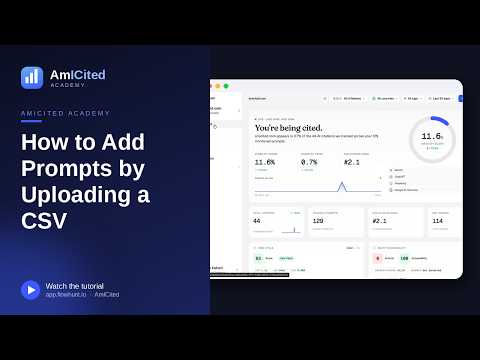
Har du en stor lista med frågor i ett kalkylblad? Ladda upp CSV låter dig importera alla på en gång — perfekt för att migrera ett befintligt promptbibliotek eller överlämna en lista som ditt team har skapat.
Vad är ett promptbibliotek, och varför ladda upp ett i bulk?
Ett promptbibliotek är den uppsättning verkliga användarfrågor som ett varumärke bevakar för att se hur ofta AI-assistenter nämner det i sina svar. Inom generative engine optimization (GEO) motsvarar prompts nyckelord inom traditionell SEO: var och en representerar en fråga som en potentiell kund kan skriva in i ChatGPT, Perplexity, Gemini, eller ställa till Googles AI Overviews. Där nyckelordsspårning bevakar en rankingposition på en resultatsida, bevakar promptspårning om — och hur — ett varumärke blir citerat i ett genererat svar. Skillnaden spelar roll eftersom AI-assistenter inte returnerar tio blå länkar; de syntetiserar ett enda svar, och att bli nämnd (eller utelämnad) i det svaret är nu en mätbar, spårbar händelse.
De flesta team börjar inte ett promptbibliotek från noll. De har redan ett, i någon form, innan de ens öppnar ett övervakningsverktyg. Det kan vara en lista med “frågor kunder ställer till oss” som samlats in av support eller sälj, en export från nyckelordsresearch från ett SEO-projekt, en uppsättning frågor som ett innehållsteam siktar på, eller ett kalkylblad som ett annat AI-synlighetsverktyg genererat före en migrering. Att bygga om den listan genom att skriva eller klistra in en fråga i taget är långsamt och felbenäget så fort du passerar en handfull poster. En CSV-uppladdning omvandlar det befintliga kalkylbladet direkt till ett spårat, övervakat dataset — ingen manuell omskrivning, ingen risk att missa rader.
Detta spelar större roll ju större och mer etablerat ett varumärkes spårade fotavtryck blir. Ett team som övervakar AI-sökbarhet över dussintals produktlinjer, tjänstekategorier eller kundkonton hamnar vanligtvis på promptlistor i storleksordningen hundratals. På den skalan är det filformatet och de batch-inställningar som tillämpas vid import — vilka AI-leverantörer varje prompt ska köras mot, vilket land som ska simuleras, hur prompts taggas och hur ofta de kontrolleras igen — som avgör hur användbar den resulterande datan blir. Att göra importen rätt från början undviker att behöva städa upp felmärkta eller duplicerade prompts senare.
Att ladda upp en CSV är också det snabbaste sättet att formalisera research som redan finns någon annanstans. Om ditt team har gjort promptresearch manuellt — testat frågor direkt i ChatGPT eller Perplexity och antecknat vad som kommer tillbaka — omvandlar en CSV-uppladdning den ad hoc-listan till en pågående, automatiserad spårningsuppsättning i ett enda steg, istället för en prompt i taget.
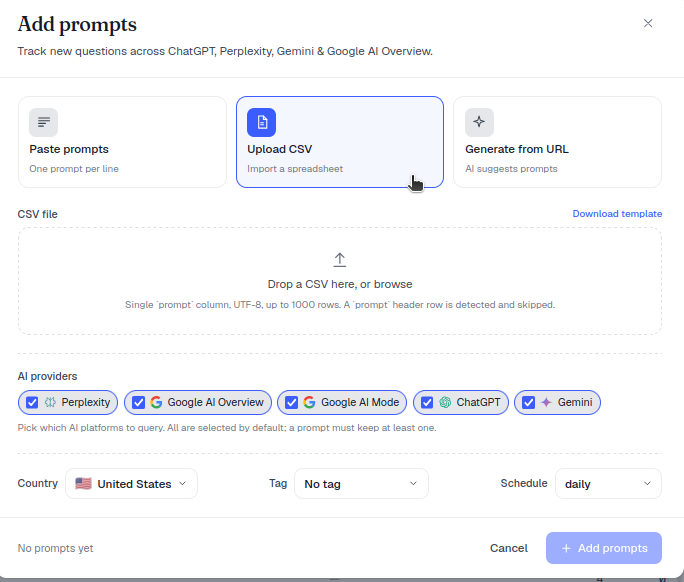
prompt-kolumn, UTF-8-kodad, upp till 1000 rader. En rubrikrad med prompt identifieras och hoppas över automatiskt. Använd länken Ladda ner mall för att börja med rätt format.Var du hittar det
Klicka på + Ny prompt på sidan Prompts, välj sedan fliken Ladda upp CSV (“Importera ett kalkylblad”).
Steg för steg
- (Valfritt) Klicka på Ladda ner mall för att få en korrekt formaterad startfil. Detta är det snabbaste sättet att bekräfta exakt vilket kolumnnamn och vilken layout AmICited förväntar sig innan du rör din egen data.
- Släpp din CSV på uppladdningsområdet, eller klicka på bläddra för att välja den — “Släpp en CSV här, eller bläddra.”
- AmICited läser filen och identifierar dina prompts (hoppar över rubrikraden om den finns).
- Välj AI-leverantörer, Land, Tagg och Schema för batchen.
- Klicka på Lägg till prompts för att importera och börja spåra.
Eftersom dessa inställningar gäller för hela batchen är en CSV-uppladdning också ett naturligt tillfälle att segmentera en stor promptlista. Om ditt kalkylblad blandar prompts avsedda för olika marknader eller olika AI-leverantörer, är det värt att dela upp den i separata filer före uppladdning, så att varje batch får de land- och leverantörsinställningar som faktiskt gäller för den, istället för att importera allt under en generisk konfiguration och redigera prompts individuellt efteråt.
Vad varje importinställning styr
- AI-leverantörer — vilka assistenter (ChatGPT, Perplexity, Gemini, AI Overviews och andra som AmICited stödjer) som faktiskt kommer att ställas varje prompt. Att välja leverantörer här avgör var du kommer att se citeringsdata dyka upp när spårningen har startat.
- Land — simulerar att prompten ställs från en specifik marknad, eftersom AI-svar — och de källor de citerar — kan variera beroende på lokal marknad. Detta är särskilt relevant för varumärken med regionspecifika konkurrenter eller geo-begränsade erbjudanden.
- Tagg — en etikett som tillämpas på varje prompt i batchen, användbar för att gruppera en importerad lista efter produktlinje, tratt-steg, kund eller kampanj så att den kan filtreras senare på sidan Prompts.
- Schema — hur ofta AmICited kör om varje prompt för att kontrollera om det finns ett nytt svar. Det är det som gör en engångsögonblicksbild till löpande övervakning, och låter dig se när ett varumärke börjar eller slutar bli citerat över tid istället för att förlita dig på en enda kontroll.
Filkrav i korthet
- En kolumn med namnet
prompt, en fråga per rad. - UTF-8-kodning (så att tecken med accenter och symboler importeras korrekt).
- Upp till 1000 rader per fil — dela upp större listor i flera uppladdningar.
Att hålla sig till dessa tre regler undviker de vanligaste importfelen. En andra eller tredje kolumn utöver prompt ignoreras helt enkelt istället för att orsaka ett fel, men att hålla filen till en enda kolumn gör det lättare att upptäcka formateringsmisstag före uppladdning. Kodningsproblem tenderar att visa sig som förvanskade accenttecken eller symboler efter import — att spara om filen som UTF-8-CSV i ditt kalkylbladsverktyg innan du laddar upp igen löser vanligtvis detta. Och eftersom radgränsen är en absolut gräns bör en mycket stor promptlista — säg en som byggts från en fullständig content gap-analys
eller en omfattande omvandling av nyckelord till prompts — delas upp efter tagg, marknad eller produktlinje i flera filer med under 1000 rader istället för att trimmas godtyckligt.
Att bygga en promptlista värd att ladda upp
En CSV-uppladdning är bara så användbar som prompterna den innehåller. De starkaste promptbiblioteken blandar några olika frågetyper: direkta varumärkesfrågor (“Vad används [varumärke] till?”), jämförelsefrågor ("[Varumärke] vs [konkurrent]"), och ovarumärkta kategorifrågor där ett varumärke helst borde synas men inte är garanterat (“bästa verktyg för [kategori]”). Den sistnämnda gruppen är oftast där de mest värdefulla synlighetsluckorna dyker upp, eftersom den speglar hur en presumtiv kund som ännu inte känner till ditt varumärkesnamn faktiskt söker. Team som ännu inte har byggt den här typen av lista från grunden kan börja med att lära sig hur man hittar vilka prompts som får AI att nämna ett varumärke , eller genom att granska hur nyckelordsresearch skiljer sig från promptresearch när man bygger det ursprungliga kalkylbladet som så småningom blir CSV-filen.
När du ska använda CSV vs klistra in
- CSV är bäst för stora listor, eller när källan redan finns i ett kalkylblad.
- För en handfull frågor är det snabbare att klistra in en lista .
- För att upptäcka frågor du inte har tänkt på, generera dem från en URL .
När en batch väl är importerad beter den sig precis som vilken annan spårad promptuppsättning som helst: varje post kontrolleras enligt det schema du ställt in, och resultaten rullas upp i samma AI share of voice - och citeringsmått som prompts som lagts till individuellt. För team som migrerar en stor befintlig lista — till exempel genom att lämna en kalkylbladsbaserad process, eller konsolidera promptspårning efter att ha utvärderat alternativ med en resurs som 15 AI-sökbarhetsplattformar jämförda — är CSV-uppladdning vanligtvis skillnaden mellan en eftermiddags konfiguration och en veckas manuell inmatning. Byråer som hanterar promptbibliotek över flera kundkonton får samma fördel multiplicerad över arbetsytor, eftersom varje kunds lista kan förberedas, taggas och laddas upp som sin egen fil; se AmICited för byråer för hur det passar in i ett flerkundsflöde. Oavsett hur listan kommer in, när den väl spåras kommer du att se den mata samma AI-rankspårare -vyer och citeringshistorik som alla andra prompts i kontot, så det egentliga arbetet flyttas från datainmatning till att läsa vad resultaten säger.
Vanliga frågor
Den måste ha en enda kolumn med namnet prompt, en fråga per rad, UTF-8-kodad, med upp till 1 000 rader per fil. En rubrikrad för prompt upptäcks och hoppas över automatiskt. Du kan klicka på Ladda ner mall i fliken Ladda upp CSV för att börja med en korrekt formaterad fil.
Klicka på + Ny prompt på sidan Prompts, välj fliken Ladda upp CSV och släpp eller bläddra fram din fil. När AmICited har upptäckt dina prompts väljer du AI-leverantörer, land, tagg och schema för hela batchen och klickar sedan på Lägg till prompts för att importera och börja spåra varje rad.
Taket på 1 000 rader är en hård gräns per fil, så en större lista måste delas upp i flera uppladdningar. Att dela upp efter tagg, marknad eller produktlinje i flera filer med färre än 1 000 rader är bättre än att godtyckligt beskära listan, eftersom varje batch då också kan behålla sina egna lands- och leverantörsinställningar.
CSV-uppladdning är bättre för stora listor eller när dina frågor redan finns i ett kalkylark, eftersom inställningarna tillämpas på hela batchen på en gång. För bara ett fåtal frågor är det snabbare att klistra in en lista. Om du inte har utformat frågor ännu kan du generera dem från en URL för att upptäcka sådana du inte har tänkt på.
Fler tutorials i det här avsnittet
 Så här använder du tabellen för spårade prompts
En genomgång av tabellen för spårade prompts i AmICited — vilka kolumner som visas, hur du läser varje …
Läs guiden →
Så här använder du tabellen för spårade prompts
En genomgång av tabellen för spårade prompts i AmICited — vilka kolumner som visas, hur du läser varje …
Läs guiden →
 Skapa frågeformulär automatiskt från en URL
Låt AmICited läsa en av dina sidor och föreslå de frågeformulär dina köpare sannolikt ställer till AI.
Läs guiden →
Skapa frågeformulär automatiskt från en URL
Låt AmICited läsa en av dina sidor och föreslå de frågeformulär dina köpare sannolikt ställer till AI.
Läs guiden →
 Hur du lägger till prompts genom att klistra in en lista
Har du redan en lista med frågor att följa? Klistra in dem direkt i AmICited, en per rad.
Läs guiden →
Hur du lägger till prompts genom att klistra in en lista
Har du redan en lista med frågor att följa? Klistra in dem direkt i AmICited, en per rad.
Läs guiden →Redo att omsätta det i praktiken?
Gratis kontroll · 7 dagars provperiod · kreditkort krävs