


Come programmare il tracciamento dei prompt
Guide pratiche AmICited per monitorare prompt, citazioni e visibilità nella ricerca AI.

Le risposte dell’AI cambiano nel tempo, quindi il tracciamento è utile solo se si ripete.
Cos’è la programmazione dei prompt?
Il prompt tracking consiste nel porre ripetutamente agli assistenti AI — ChatGPT, Perplexity, Gemini, Google AI Overviews — la stessa domanda realistica nel tempo, registrando se, dove e come menzionano il tuo brand. Un singolo controllo ti dice solo se sei stato citato quel giorno, in quelle specifiche condizioni. Non può dirti se quella citazione è tipica, in miglioramento, in calo, o un caso isolato causato da un aggiornamento del modello. La programmazione è ciò che trasforma uno scatto isolato in un trend.
Ogni prompt programmato in AmICited ha una frequenza — la cadenza con cui la piattaforma ripropone quella stessa domanda ai motori selezionati e registra un nuovo risultato. Pensala come l’equivalente, nel mondo della ricerca AI, di un keyword rank tracker che aggiorna le pagine dei risultati dei motori di ricerca: invece di monitorare le classifiche di Google, stai monitorando cosa dice ad alta voce un modello linguistico quando qualcuno gli pone una domanda che i tuoi acquirenti fanno davvero. Questa è la base meccanica della misurazione della visibilità AI — senza una programmazione non esiste serie storica, non esiste linea di tendenza, e non c’è modo affidabile di dimostrare che un contenuto, una modifica allo schema o una menzione PR abbiano fatto la differenza.
La programmazione conta per una ragione strutturale specifica dei motori generativi: i loro output non sono statici. La risposta di un modello a “miglior software di project management per piccoli team” può cambiare di settimana in settimana man mano che l’indice sottostante si aggiorna, man mano che il modello stesso viene aggiornato, o semplicemente perché questi sistemi sono probabilistici e non restituiscono la stessa identica risposta ogni volta che vengono interrogati. Il tracciamento tradizionale delle classifiche presuppone che una pagina sia posizionata o no, verificato con una cadenza che raramente deve essere più frequente del giornaliero. Il tracciamento delle citazioni AI ha la stessa esigenza di cadenza giornaliera, ma per un segnale più rumoroso — una sola risposta in un solo giorno ti dice quasi nulla sul fatto che tu venga consigliato in modo affidabile.
Questo è anche il motivo per cui le scelte di frequenza sono anche una decisione di budget. Ogni esecuzione programmata consuma parte della quota di esecuzioni del tuo account, quindi la cadenza non è solo “quanto sono curioso” — è “quanto cambia la risposta a questa specifica domanda, e quanto mi costa scoprirlo.” Una programmazione ben calibrata spende il tuo budget di esecuzioni sui prompt in cui volatilità e valore per il business sono entrambi alti, e lo conserva sui prompt stabili o periferici.
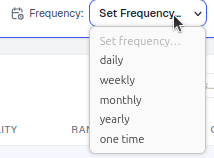
daily per cogliere rapidamente i movimenti, e sposta quelli stabili o a bassa priorità su weekly/monthly per conservare le esecuzioni.Dove impostarlo
Puoi impostare la programmazione in due modi:
- Quando aggiungi prompt — il menu a tendina Schedule (predefinito
daily) nella finestra Add prompts, accanto a Paese e Tag, si applica all’intero lotto. Questo è il percorso più rapido quando stai costruendo un nuovo set di prompt e sai già quali argomenti sono volatili e quali stabili. - In blocco in seguito — seleziona i prompt nella tabella Tracked prompts e utilizza il controllo Frequency nella barra delle azioni in blocco per modificarli insieme. Nulla riguardo alla programmazione di un prompt è fissato al momento della creazione; man mano che la tua comprensione di quali domande contano migliora, puoi modificare più prompt contemporaneamente per riassegnare la cadenza in un’unica azione invece di cliccare su ogni prompt uno per uno.
Entrambi i percorsi scrivono sulla stessa impostazione sottostante, quindi un prompt aggiunto con weekly e successivamente modificato in blocco a daily si comporta in modo identico a uno impostato su daily fin dall’inizio — l’unica differenza è quanta cronologia di esecuzioni ha già accumulato.
Le opzioni di frequenza
- daily — riesegui ogni giorno; ideale per domande competitive e in rapida evoluzione in cui stai attivamente contendendo una citazione o una share of voice con concorrenti specifici.
- weekly — un buon predefinito per la maggior parte dei prompt. Weekly è abbastanza frequente da cogliere una deriva significativa nella risposta di un modello senza consumare la tua quota di esecuzioni su semplice rumore.
- monthly — per argomenti stabili che vuoi solo tenere d’occhio. Adatto a domande di definizione di categoria o a prompt di coda lunga la cui risposta cambia raramente.
- yearly — per domande di riferimento molto lente, come “cos’è [termine di settore generico],” dove è improbabile che l’inquadramento dell’AI cambi in modo significativo nell’arco di un trimestre.
- one time — esegui una volta, senza ripetizioni (utile per un controllo rapido, per testare l’idea di un nuovo prompt, o per verificare che un prompt restituisca il tipo di risposta atteso prima di impostarlo su una programmazione ricorrente).
Cosa misura — e perché la cadenza cambia la risposta
La frequenza che scegli non controlla solo quanto spesso arrivano i dati — cambia anche a quale tipo di domanda quei dati possono rispondere. Un prompt eseguito una sola volta ti racconta di un singolo momento. Un prompt eseguito ogni giorno costruisce una serie storica che puoi usare per rilevare una citazione AI , misurare con quanta costanza si ripresenta, e correlare un cambiamento nelle menzioni AI con qualcosa che hai fatto — pubblicare una nuova pagina, correggere un problema tecnico di accessibilità, ottenere una recensione di terze parti. Senza quella cadenza ripetuta, ti resta solo da indovinare se un risultato buono o cattivo fosse rappresentativo oppure un’estrazione isolata da un modello probabilistico.
Questa è la stessa logica alla base del lavoro di generative engine optimization
in generale: non puoi ottimizzare ciò che non puoi misurare in modo affidabile, e non puoi misurare in modo affidabile un bersaglio mobile con un singolo campione. Una programmazione daily sui tuoi prompt più competitivi ti dà la risoluzione per vedere, ad esempio, che un concorrente ha iniziato a comparire in un AI Overview la stessa settimana in cui ha pubblicato una pagina di confronto — un pattern invisibile se controlli solo una volta al mese. Rivedere gli approcci di monitoraggio in tempo reale rispetto a quello periodico
può aiutarti a decidere quanto aggressivamente programmare i prompt in cui la velocità di rilevamento conta davvero per il tuo business, rispetto a quelli in cui non conta.
La colonna Runs nella tabella dei prompt tracciati mostra quante volte ogni prompt è stato eseguito, così puoi confermare che la tua programmazione stia facendo ciò che ti aspetti e individuare i prompt che, silenziosamente, sono stati in esecuzione più a lungo — o meno spesso — del previsto.
Come scegliere una cadenza
- Abbina la frequenza alla velocità con cui cambia la risposta. Le domande di confronto e di prezzo calde cambiano spesso perché sono esattamente le query che i concorrenti stanno attivamente puntando con nuovi contenuti e PR; le definizioni evergreen raramente. Se non sei sicuro di dove collocare un determinato prompt, avvialo su
weeklye osserva se il testo della risposta e le fonti citate cambiano davvero tra un’esecuzione e l’altra — se non cambiano, abbassalo amonthly; se cambiano in modo apprezzabile, alzalo adaily. - Tieni d’occhio la tua quota di esecuzioni. Ogni esecuzione conta — il tracciamento giornaliero su molti prompt e motori si accumula rapidamente, quindi riserva
dailyai prompt più importanti per il fatturato o per il posizionamento competitivo, non a ogni prompt della libreria per impostazione predefinita. Un errore comune che i team commettono quando automatizzano il monitoraggio della visibilità AI è impostare tutto sulla frequenza più alta per precauzione, il che consuma quota su prompt che non si sarebbero mai mossi. - Rivedi periodicamente. Quando l’importanza di un prompt cambia — un lancio di prodotto rende improvvisamente contesa una categoria, oppure un argomento si raffredda dopo la fine di una campagna — aumenta o diminuisci la sua frequenza utilizzando le azioni in blocco nella tabella dei prompt tracciati, invece di lasciare in vigore programmazioni ormai superate.
- Segmenta in base al comportamento del motore, non solo all’argomento. Alcuni motori aggiornano le risposte sottostanti più velocemente di altri. Se stai tracciando lo stesso prompt su ChatGPT, Perplexity, Gemini e AI Overviews, è ragionevole mantenere la programmazione uniforme per semplicità, ma tieni presente che la volatilità che osservi può derivare tanto dal motore che stai interrogando quanto dal prompt stesso.
- Pesa la cadenza in base ai tuoi campi di battaglia sulla share of voice. I prompt in cui sei testa a testa con un concorrente specifico per la citazione sono quelli in cui una cadenza
dailysi ripaga da sola — vuoi saperlo entro un giorno, non entro un mese, se hai perso o guadagnato terreno.
Trovare il ritmo giusto è meno una questione di regola fissa e più un affinamento continuo: un AI rank tracker è utile solo quanto la programmazione che lo alimenta, e una programmazione troppo diradata nasconderà esattamente la volatilità che stai cercando di cogliere, mentre una programmazione uniformemente al massimo si limita a consumare budget senza aggiungere informazioni. Se gestisci il tracciamento dei prompt su più account cliente, la stessa logica di affinamento si applica per ciascun cliente — le agenzie che utilizzano AmICited per le agenzie in genere impostano una cadenza predefinita condivisa per ogni workspace e poi la sovrascrivono prompt per prompt man mano che vengono identificati i prompt competitivi di ciascun cliente. Una volta calibrate le programmazioni, i numeri che producono confluiscono nel ritmo di reportistica su cui il tuo team — o i tuoi clienti — possono davvero agire.
Domande frequenti
Cinque: giornaliera, settimanale, mensile, annuale e una tantum. La cadenza giornaliera è adatta ai prompt competitivi e in rapida evoluzione in cui stai attivamente contendendo una citazione. La cadenza settimanale è un buon predefinito per la maggior parte dei prompt. Mensile e annuale sono adatte ad argomenti stabili e a evoluzione lenta, mentre una tantum serve per un controllo puntuale o per testare l'idea di un nuovo prompt.
Impostala quando aggiungi i prompt tramite il menu a tendina Schedule nella finestra Add prompts, che si applica all'intero lotto. Per modificare i prompt esistenti, selezionali nella tabella Tracked prompts e utilizza il controllo Frequency nella barra delle azioni in blocco per riassegnare la cadenza a più prompt contemporaneamente.
Le risposte dell'AI non sono statiche: la risposta di un modello alla stessa domanda può cambiare di settimana in settimana man mano che le fonti di recupero si aggiornano, il modello cambia, o semplicemente perché questi sistemi sono probabilistici. Un singolo controllo ti dice solo di un momento specifico. Una programmazione ricorrente costruisce la serie storica necessaria per capire se una citazione è tipica, in miglioramento, o solo un caso isolato.
Abbina la frequenza alla velocità con cui la risposta cambia realmente: avvia i prompt incerti su weekly e osserva se il testo e le fonti citate cambiano tra un'esecuzione e l'altra, poi passa a daily se si muovono o abbassa a monthly se non lo fanno. Riserva daily ai prompt ad alto valore e competitivi, poiché ogni esecuzione consuma parte della quota di esecuzioni del tuo account.
Altri tutorial in questa sezione
 Come Usare la Tabella dei Prompt Tracciati
Guide pratiche AmICited per monitorare prompt, citazioni e visibilità nella ricerca AI.
Leggi la guida →
Come Usare la Tabella dei Prompt Tracciati
Guide pratiche AmICited per monitorare prompt, citazioni e visibilità nella ricerca AI.
Leggi la guida →
 Generare prompt AI da un URL
Lascia che AmICited legga una delle tue pagine e suggerisca i prompt che i tuoi acquirenti probabilmente …
Leggi la guida →
Generare prompt AI da un URL
Lascia che AmICited legga una delle tue pagine e suggerisca i prompt che i tuoi acquirenti probabilmente …
Leggi la guida →
 Come aggiungere prompt incollando un elenco
Hai già un elenco di domande da monitorare? Incollale direttamente in AmICited, una per riga.
Leggi la guida →
Come aggiungere prompt incollando un elenco
Hai già un elenco di domande da monitorare? Incollale direttamente in AmICited, una per riga.
Leggi la guida →Pronto a metterlo in pratica?
Verifica gratuita · Prova di 7 giorni · carta di credito richiesta