


Comment utiliser le tableau des prompts suivis
Guides pratiques AmICited pour suivre vos prompts, citations et visibilité dans la recherche IA.

Toute réponse générée par une IA part d’une question — et c’est à ce niveau que se joue la visibilité.
Qu’est-ce qu’un prompt suivi ?
Un prompt suivi est une véritable question — le genre de question qu’un acheteur tape dans ChatGPT, Perplexity, Gemini, ou pose aux AI Overviews de Google — que vous surveillez de façon récurrente pour savoir si votre marque est mentionnée dans la réponse. C’est l’unité de mesure fondamentale de la visibilité dans la recherche IA : au lieu de suivre des mots-clés et leur classement sur une page de résultats de recherche, vous suivez des prompts et le fait qu’un modèle d’IA choisisse ou non de vous citer en y répondant.
C’est important, car les moteurs d’IA générative ne renvoient pas dix liens bleus pour une requête donnée — ils synthétisent une seule réponse, et seule une poignée de sources parvient à s’y glisser sous forme de citation. Une citation IA désigne le moment où un modèle nomme votre marque, renvoie vers votre page, ou vous crédite d’une autre manière comme source dans sa réponse. Le fait d’être cité ou non dépend entièrement du prompt posé, du moteur qui y répond, et du contenu disponible à ce moment précis. Une marque peut être citée systématiquement pour une question et totalement invisible pour une question presque identique, car le modèle récupère et pondère les sources différemment d’un prompt à l’autre. C’est pourquoi la visibilité doit être mesurée au niveau du prompt, et non se limiter à un score global unique pour la marque.
C’est aussi ce que recouvre la pratique connue sous le nom de generative engine optimization (GEO) — la discipline qui consiste à améliorer la fréquence, la visibilité et le caractère favorable des citations que les systèmes d’IA font de votre marque en répondant aux questions que vos acheteurs posent réellement. Le GEO traite chaque prompt à peu près comme le SEO traditionnel traite un mot-clé : quelque chose que l’on peut cibler, surveiller et optimiser. La différence, c’est que le « classement » d’un prompt est en réalité un événement binaire de citation — vous apparaissez ou vous n’apparaissez pas —, évalué séparément pour chaque moteur suivi, et qui peut changer d’une actualisation à l’autre à mesure que les modèles re-explorent le web et repondèrent leurs sources.
Les prompts étant l’unité atomique de la visibilité IA, un ensemble de prompts bien construit doit refléter les questions que votre audience se pose réellement à chaque étape de sa recherche — questions larges sur la catégorie, comparaisons du type « meilleur X pour Y », requêtes sur les alternatives à un concurrent, et questions pratiques très spécifiques. Un ensemble de prompts trop restreint ou obsolète vous donne une image trompeuse : vous pourriez sembler performant simplement parce que vous ne suivez que des questions déjà gagnées, ou faible parce que vous suivez des questions sans réelle chance d’être citées. Revoir et actualiser ce que vous suivez est tout aussi important que d’examiner les résultats eux-mêmes — consultez comment trouver les prompts qui poussent l’IA à mentionner votre marque si vous êtes encore en train de construire cette liste.
Le tableau des prompts suivis est l’endroit où AmICited transforme ce concept en un écran de travail concret. Chaque question que vous suivez y figure sous forme de ligne, avec ses performances résumées pour tous les moteurs d’IA que vous surveillez.
Où le trouver
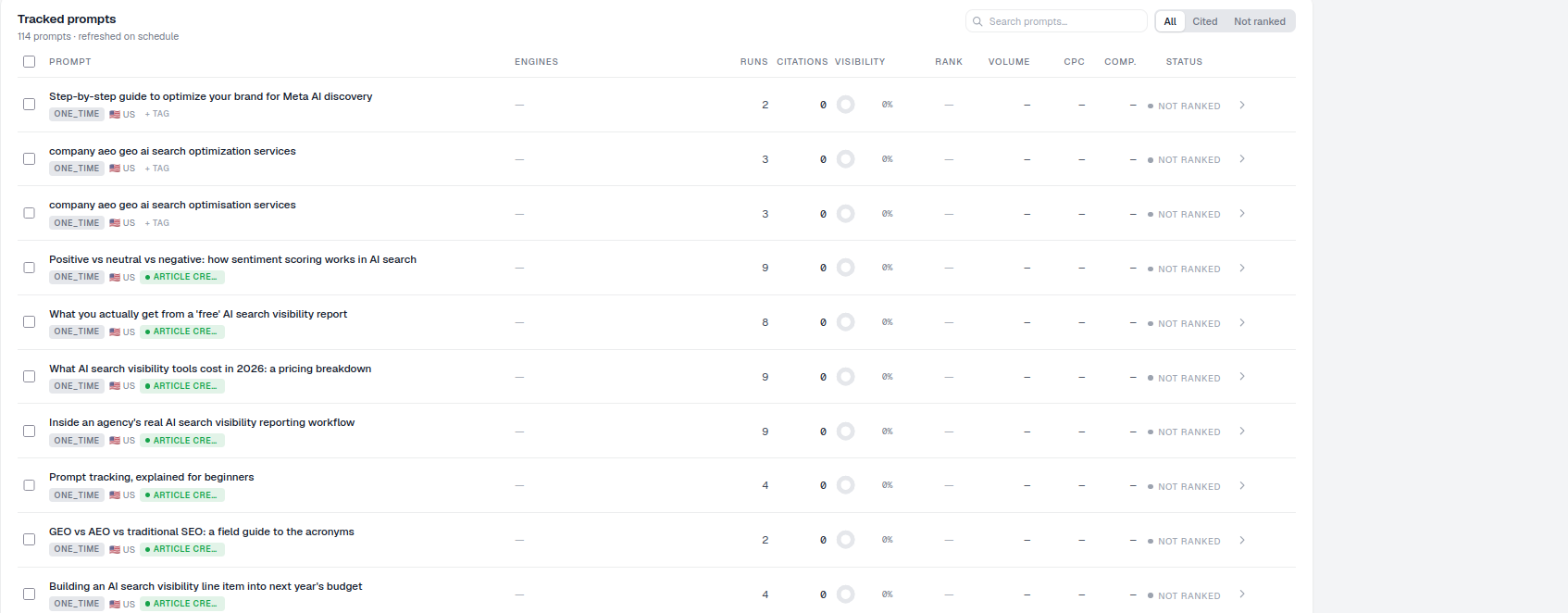
Ouvrez la section Prompts depuis la navigation de gauche. Le tableau occupe la moitié inférieure de la page, sous les statistiques générales et le graphique Brand voice. Son en-tête indique « 114 prompts · actualisé selon le planning », avec une zone Rechercher des prompts et les onglets de filtre Tous / Cités / Non classé sur la droite. Comme le tableau se trouve juste sous les graphiques de synthèse au niveau du compte, vous pouvez passer de « comment je m’en sors globalement » à « quelle question précise pose problème » en un seul défilement — la vue d’ensemble vous donne la tendance, le tableau vous donne les cas individuels qui l’expliquent.
Ce que chaque colonne vous indique
Chaque ligne correspond à un prompt. En lisant de gauche à droite, le tableau affiche :
- Prompt — le texte de la question, avec en dessous de petits badges pour son planning (ex.
DAILY,ONE_TIME), son pays (un drapeau) et tout tag que vous avez appliqué. Le badge de planning indique la fréquence à laquelle AmICited relance cette question auprès des moteurs suivis ; un promptDAILYvous donne une lecture quasi en temps réel des questions volatiles et prioritaires, tandis qu’un promptONE_TIMEest plus utile pour un audit ponctuel ou une requête saisonnière que vous n’avez pas besoin d’actualiser en continu. - Moteurs — les moteurs d’IA contre lesquels ce prompt est suivi. Un prompt peut être exécuté sur plusieurs moteurs à la fois, et chaque moteur peut produire un résultat de citation différent pour exactement la même question, ce qui explique pourquoi le tableau ne les fusionne pas en un seul chiffre agrégé.
- Exécutions — le nombre de fois qu’il a été exécuté. C’est votre taille d’échantillon : un prompt exécuté des dizaines de fois vous donne une lecture de visibilité bien plus fiable qu’un prompt qui n’a été lancé qu’une ou deux fois.
- Citations — le nombre de citations que votre marque a obtenues pour ce prompt, c’est-à-dire combien de ces exécutions vous ont réellement nommé ou lié.
- Visibilité — votre pourcentage de visibilité pour ce prompt, calculé comme le nombre de citations divisé par le nombre d’exécutions. C’est la version au niveau du prompt du score de visibilité IA que vous retrouvez résumé ailleurs dans le produit.
- Classement — votre position moyenne de citation lorsque vous apparaissez. Être cité en troisième ou quatrième position dans une réponse IA n’a rien à voir avec être cité en premier, donc le classement ne vous indique pas seulement si vous apparaissez, mais aussi avec quelle importance.
- Volume / CPC / Concurrence — le contexte issu des métriques de recherche (volume de recherche , coût par clic, concurrence) pour vous aider à évaluer la valeur d’un prompt. Ces chiffres proviennent de données de recherche traditionnelles, et constituent un indicateur utile de la demande, même si le prompt lui-même est posé de façon conversationnelle à un assistant IA plutôt que tapé dans une barre de recherche.
- Statut — un badge tel que
CITED,NOT RANKEDouPROCESSING.PROCESSINGsignifie que le prompt n’a pas encore renvoyé de résultat frais dans son cycle actuel ; laissez-lui le temps d’un cycle d’exécution avant de considérer la ligne comme définitive.
Comment utiliser le tableau
- Recherchez avec la zone de saisie pour trouver rapidement un prompt spécifique — utile dès que votre liste suivie devient trop longue pour être parcourue à l’œil.
- Filtrez avec les onglets Tous / Cités / Non classé pour vous concentrer sur les victoires ou les lacunes. Basculer sur Cités est un moyen rapide de voir exactement quelles questions fonctionnent actuellement en votre faveur, ce qui vaut la peine d’être fait avant de partir à la chasse aux lacunes — cela vous montre ce qui est déjà efficace, pour éviter de le défaire par inadvertance.
- Identifiez les lacunes. Les prompts
NOT RANKEDconstituent votre liste exploitable — des questions pour lesquelles quelqu’un est cité, mais pas vous. Chaque ligne de cette vue filtrée représente une véritable question à laquelle une véritable réponse est générée en ce moment même, et votre marque n’en fait tout simplement pas partie. - Approfondissez. Cliquez sur un prompt pour ouvrir sa page de détails, où vous pouvez lire les réponses réelles de l’IA et voir quels concurrents et sources ont été cités à la place. C’est à ce moment qu’un statut « non classé » cesse d’être un chiffre abstrait et devient un diagnostic concret — vous pouvez voir exactement quelle page ou quelle source le modèle a préférée à la vôtre.
- Croisez avec le Volume. Un statut
NOT RANKEDsur un prompt à faible volume et faible concurrence est une lacune mineure ; le même statut sur un prompt à fort volume représente un véritable coût d’opportunité. Trier par volume au sein du filtre Non classé est le moyen le plus rapide de prioriser.
Un flux de travail simple
- Passez à l’onglet Non classé.
- Parcourez les prompts qui ont un vrai Volume — des questions à forte valeur auxquelles vous échappez.
- Ouvrez-en quelques-uns pour voir ce qui est cité à la place, et notez s’il s’agit d’un concurrent, d’une publication tierce ou d’un fil de discussion — chaque cas appelle une solution différente.
- Taggez ceux qui valent la peine d’être traités, puis générez du contenu ou ajustez vos pages pour les cibler. Il s’agit en pratique d’une analyse des lacunes de contenu légère, effectuée ligne par ligne, et si un même schéma se répète sur de nombreux prompts (le même concurrent l’emporte à chaque fois, ou le même format de contenu est cité systématiquement), cela mérite un travail dédié plutôt que de corriger les prompts un par un.
- Revenez après la prochaine exécution et observez ces lignes changer de statut.
Considérez ce tableau moins comme un rapport que l’on consulte une fois que comme une file de travail continue — de nouveaux prompts apparaissent à mesure que votre catégorie évolue, les moteurs actualisent leurs réponses selon leur propre calendrier, et la ligne NOT RANKED d’hier peut devenir la ligne CITED d’aujourd’hui dès que le contenu correspondant existe et est indexé. Pour une vision plus large des métriques à prioriser à mesure que vous prenez cette habitude, comment mesurer la visibilité dans la recherche IA
détaille les KPI qui se situent au-dessus du prompt individuel, y compris la manière dont la visibilité au niveau du prompt se consolide dans votre part de voix IA
globale face à vos concurrents. Une fois les lacunes à combler identifiées, l’étape suivante consiste naturellement à transformer cette liste Non classé en contenu publié et citable — c’est précisément ce que les agents SEO
d’AmICited sont conçus pour faire directement à partir des prompts que vous avez signalés, et c’est un aspect à intégrer dans votre stratégie globale d’outil de suivi du classement IA
plutôt que de corriger une ligne à la fois.
Questions fréquentes
Un prompt suivi est une véritable question, du genre qu'un acheteur pourrait taper dans ChatGPT, Perplexity ou Gemini, que vous surveillez de façon récurrente pour savoir si votre marque est citée dans la réponse. C'est l'unité de mesure fondamentale de la visibilité dans la recherche IA, suivie séparément pour chaque moteur d'IA que vous surveillez.
Ouvrez la section Prompts et basculez sur l'onglet Non classé au-dessus du tableau des prompts suivis. Cette vue filtrée affiche chaque question pour laquelle un moteur d'IA génère une réponse en ce moment même et où votre marque n'en fait tout simplement pas partie — votre liste de tâches de contenu la plus exploitable.
Citations est le nombre brut d'exécutions au cours desquelles votre marque a été nommée ou liée pour ce prompt. Visibilité est ce nombre divisé par le total des Exécutions, exprimé en pourcentage — la version au niveau du prompt de votre score de visibilité IA global. Citations vous indique le volume ; Visibilité vous indique la constance.
PROCESSING signifie que ce prompt n'a pas encore renvoyé de résultat frais dans son cycle actuel (Quotidien, Hebdomadaire, Mensuel, etc.). Laissez-lui le temps d'un cycle d'exécution avant de considérer la ligne comme définitive — les colonnes Citations, Visibilité et Classement n'auront de sens qu'une fois qu'AmICited aura terminé cette vérification.
Plus de tutoriels dans cette section
 Générer des prompts IA à partir d’une URL
Laissez AmICited lire l'une de vos pages et suggérer les prompts que vos acheteurs sont susceptibles de …
Lire le guide →
Générer des prompts IA à partir d’une URL
Laissez AmICited lire l'une de vos pages et suggérer les prompts que vos acheteurs sont susceptibles de …
Lire le guide →
 Comment ajouter des prompts en collant une liste
Vous avez déjà une liste de questions à suivre ? Collez-les directement dans AmICited, une par ligne.
Lire le guide →
Comment ajouter des prompts en collant une liste
Vous avez déjà une liste de questions à suivre ? Collez-les directement dans AmICited, une par ligne.
Lire le guide →
 Comment ajouter des prompts en téléchargeant un CSV
Importez en masse une grande liste de prompts dans AmICited à partir d'un tableur.
Lire le guide →
Comment ajouter des prompts en téléchargeant un CSV
Importez en masse une grande liste de prompts dans AmICited à partir d'un tableur.
Lire le guide →Prêt à le mettre en pratique ?
Vérification gratuite · Essai de 7 jours · carte de crédit requise