


Configurar la generación de artículos con IA
Guía práctica: Configurar la generación de artículos con IA. Consulta los pasos clave en AmICited.
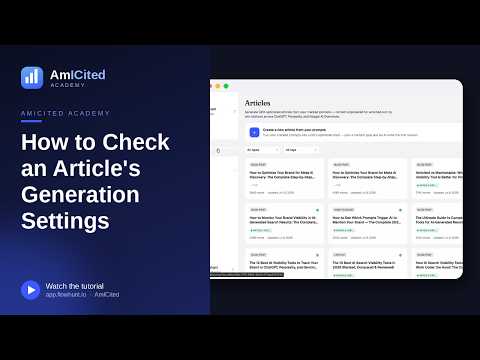
Vuelve a un artículo una semana después y querrás recordar por qué existe — a qué prompts apunta, en qué idioma y con qué formato se construyó.
¿Qué es la configuración de generación de un artículo?
Cada pieza de contenido optimizado para IA parte de un puñado de decisiones: qué preguntas debe responder, en qué idioma está escrita y qué formato se ajusta mejor a esas preguntas. En la optimización para motores generativos (GEO), estas decisiones importan más que en el marketing de contenidos tradicional, porque la “audiencia” del primer borrador no es un lector humano navegando por tu blog, sino un modelo de IA decidiendo si tu página es una buena respuesta para una consulta específica. Un artículo escrito sin un prompt objetivo claro tiende a leerse como genérico; uno construido en torno a un grupo compacto de prompts relacionados se lee como una respuesta directa y citable.
Por eso AmICited trata la “configuración de generación” como metadatos de primera clase adjuntos a cada artículo, no como un input que defines una vez y olvidas. La configuración corresponde a las mismas tres elecciones que haces al inicio del flujo Generar un artículo : el prompt o los prompts rastreados que el borrador busca ganar, el idioma en el que debe estar escrito y el tipo de contenido — la forma estructural (guía práctica, comparativa, publicación de blog, etc.) que mejor se ajusta a cómo están formulados esos prompts. Juntos definen el briefing con el que trabajó el redactor de IA.
Esto importa para la visibilidad en IA porque el contenido con un enfoque difuso rara vez logra citas de forma consistente. Los asistentes de IA como ChatGPT, Perplexity, Gemini y Google AI Overviews tienden a extraer respuestas de páginas que encajan claramente con la formulación y la intención de una consulta — una página que intenta servir diez preguntas no relacionadas a la vez diluye su relevancia para todas ellas. Mantener visible el enfoque original junto al borrador es lo que te permite detectar desvíos: si un artículo ha crecido hasta cubrir temas que sus prompts objetivo nunca plantearon, o si el tipo de contenido ya no coincide con la formulación de esos prompts, es una señal de que el borrador necesita reenfocarse o regenerarse.
En resumen, la configuración de generación es la respuesta a “¿para qué se suponía que servía este artículo?” — y tener esa respuesta en pantalla, en lugar de guardada en tu memoria o en un documento aparte, es lo que mantiene coherente una biblioteca de contenido grande a medida que crece.
Dónde encontrarlo
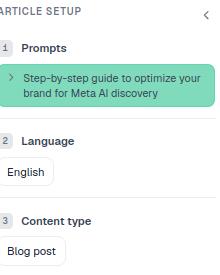
Es el panel de Configuración de Artículo en el lado izquierdo del Editor de Artículos (puedes colapsarlo con la flecha para darle más espacio al lienzo). Permanece adjunto al artículo durante todo su ciclo de vida — ya sea que estés editando un borrador recién generado, revisando una pieza que publicaste hace meses o revisando un artículo que creó un compañero de equipo. No tienes que rebuscar en una página de configuración aparte ni en una búsqueda dentro de la biblioteca de prompts para reconstruir para qué servía una pieza; el contexto está justo al lado del texto que estás editando.
Qué muestra
El panel refleja los pasos clave del flujo Generar un artículo, presentados en el mismo orden en que hiciste las elecciones originalmente:
- 1 · Prompts — el prompt o los prompts rastreados para los que este artículo busca obtener citas, mostrados como etiquetas. Provienen directamente de tu lista de seguimiento de prompts , así que hacer clic en ellos conecta el borrador de vuelta con la consulta activa que debe responder.
- 2 · Idioma — el idioma en el que se escribió el borrador, que debería coincidir con el mercado de los prompts a los que apunta en lugar de tomar por defecto tu propio idioma de trabajo.
- 3 · Tipo de contenido — el formato con el que se generó (por ejemplo, publicación de blog, guía práctica, comparativa), reflejando el formato que AmICited consideró más adecuado según cómo están formulados esos prompts.
Cada una de estas tres configuraciones responde a una pregunta distinta sobre el borrador. Los prompts responden “para qué es esto”. El idioma responde “para quién es”. El tipo de contenido responde “cómo debería leerse”. Ver los tres juntos, en lugar de tener que inferirlos a partir del propio texto, es lo que hace útil el panel para cualquiera que audite una biblioteca de contenido, no solo para la persona que generó la pieza.
Por qué la configuración de generación importa para la visibilidad en IA
Un desajuste entre el prompt y el contenido es una de las razones más comunes — y más fáciles de corregir — por las que una pieza de contenido rinde por debajo de lo esperado en la búsqueda con IA. Si generaste un artículo para apuntar a un grupo de prompts sobre, digamos, comparativas de precios, pero el borrador se fue desviando durante la edición hacia un texto explicativo genérico del producto, el artículo deja de ser una buena coincidencia para las señales del rastreador de ranking en IA que AmICited está monitoreando. El panel de Configuración de Artículo es la forma más rápida de detectar ese tipo de desviación antes de que te cueste una cita. Como es un reflejo estático en lugar de algo que tienes que recalcular, revisarlo no cuesta nada — miras a la izquierda, lo comparas con lo que hay en la página y sigues adelante.
La misma lógica aplica al idioma. Publicar un artículo en inglés dirigido a prompts que tu audiencia solo formula en francés o alemán es un desajuste que los modelos de IA generalmente no salvan por ti; cada idioma es, en la práctica, su propia competencia por las citas. Y el tipo de contenido importa porque los modelos de IA tienden a preferir la forma estructural que mejor se ajusta a cómo se formula una pregunta — un estilo de listado rara vez satisface un prompt con intención comparativa, y una guía práctica muy acotada rara vez satisface una pregunta amplia de definición. Confirmar que el tipo de contenido sigue encajando con los prompts es una forma rápida de comprobar que la forma del borrador no se ha desviado de su briefing.
Cómo usarlo
- Confirma el objetivo. Antes de editar, echa un vistazo a los prompts para mantener el borrador enfocado en las preguntas correctas. Si no estás seguro de por qué se eligió un prompt en particular, este es también un buen momento para revisar cómo rinde ese prompt en otros lugares — por ejemplo, si ya apareces para él o si es un prompt en el que todavía no estás posicionado.
- Verifica el formato. Si el tipo de contenido no coincide con cómo están formulados tus prompts, es señal de que deberías regenerar con una mejor opción en lugar de intentar forzar el borrador existente para cubrir terreno nuevo.
- Mantén la orientación en sesiones largas. En un borrador grande de varias secciones, el panel es un recordatorio constante del propósito del artículo, algo que importa especialmente en las piezas más largas, donde es más fácil desviarse del tema párrafo a párrafo.
- Úsalo también al revisar, no solo al redactar. Si estás revisando el borrador de un compañero o auditando contenido antiguo, la Configuración de Artículo te da el mismo contexto que tenía el autor original, sin necesidad de preguntarle o de rebuscar en una biblioteca de prompts aparte.
- Contrástalo con el rendimiento. Si un artículo no está consiguiendo citas pese a coincidir con sus prompts objetivo sobre el papel, esa es una señal para mirar el contenido en sí — si realmente responde a esos prompts de forma suficientemente directa — en lugar del enfoque.
Combínalo con el Esquema del Artículo a la derecha: la Configuración te dice para qué es el artículo, el esquema muestra cómo está construido. Usados juntos, ambos paneles te permiten evaluar un borrador en dos ejes — intención y estructura — sin salir del editor.
Mantener coherente una biblioteca de contenido a lo largo del tiempo
El valor de la Configuración de Artículo se multiplica a medida que crece tu biblioteca de contenido. Un puñado de artículos es fácil de recordar de memoria; decenas o cientos no lo son. Los equipos que llevan programas de GEO continuos suelen generar nuevos borradores con una cadencia regular, a menudo como parte de un análisis de brechas de contenido más amplio que revela prompts donde la competencia está ganando citas y tú no. Cada uno de esos borradores necesita la misma disciplina: un objetivo claro, un idioma que corresponda y un tipo de contenido adecuado a la consulta. La Configuración de Artículo es lo que hace que esa disciplina se pueda auditar después, y no solo algo que aciertas en el momento de la generación.
Si estás construyendo una operación de contenido más grande sobre AmICited, vale la pena combinar este hábito con el flujo de SEO Agents , que convierte directamente las brechas de visibilidad en artículos redactados y enfocados — de modo que la configuración de generación que estás revisando aquí se eligió de forma sistemática, a partir de brechas reales en tu share of voice , en lugar de elegirse de manera improvisada. Adquirir el hábito de revisar la Configuración de Artículo antes de cada sesión de edición es un paso pequeño, pero en una biblioteca creciente de contenido optimizado para IA marca la diferencia entre un conjunto de páginas que se ganan sus citas y un montón de borradores que ya nadie sabe muy bien explicar.
Preguntas frecuentes
Es el panel del lado izquierdo del Editor de Artículos que refleja las decisiones que tomaste al generar el artículo: el prompt o los prompts rastreados a los que apunta, su idioma y su tipo de contenido. Permanece adjunto al artículo durante todo su ciclo de vida, así que siempre puedes ver para qué se construyó un borrador.
Abre el panel de Configuración de Artículo en el Editor de Artículos y mira la sección 1, Prompts, que muestra el prompt o los prompts rastreados a los que el borrador busca obtener citas, mostrados como etiquetas. Estos enlazan de vuelta a tu lista activa de seguimiento de prompts, así que puedes saltar directamente a cómo está rindiendo esa consulta.
Los modelos de IA tienden a preferir la forma estructural que coincide con cómo está formulada una pregunta, así que un listado rara vez satisface un prompt con intención comparativa y una guía práctica muy acotada rara vez satisface una pregunta amplia de definición. Si un borrador se ha desviado de su tipo de contenido original durante la edición, esa es una señal para regenerar o reenfocar en lugar de forzar que el borrador existente encaje.
Configuración de Artículo te dice para qué es el artículo — sus prompts objetivo, idioma y tipo de contenido. El Esquema del Artículo, en el lado derecho del editor, muestra cómo está construido realmente el artículo. Usados juntos, te permiten evaluar un borrador tanto en intención como en estructura sin salir del editor.
Más tutoriales en esta sección
 Cómo Elegir Qué Prompts Debe Segmentar un Artículo
Guías de AmICited sobre prompts, citas y visibilidad en búsquedas con IA.
Leer la guía →
Cómo Elegir Qué Prompts Debe Segmentar un Artículo
Guías de AmICited sobre prompts, citas y visibilidad en búsquedas con IA.
Leer la guía →
 ¿Qué Tipos de Contenido Puedes Generar?
Guía práctica: ¿Qué Tipos de Contenido Puedes Generar en AmICited?. Consulta los pasos clave en AmICited.
Leer la guía →
¿Qué Tipos de Contenido Puedes Generar?
Guía práctica: ¿Qué Tipos de Contenido Puedes Generar en AmICited?. Consulta los pasos clave en AmICited.
Leer la guía →
 Cómo usar el Editor de Artículos
Guía práctica: Cómo usar el Editor de Artículos en AmICited. Consulta los pasos clave en AmICited.
Leer la guía →
Cómo usar el Editor de Artículos
Guía práctica: Cómo usar el Editor de Artículos en AmICited. Consulta los pasos clave en AmICited.
Leer la guía →¿Listo para ponerlo en práctica?
Revisión gratuita · Prueba de 7 días · se requiere tarjeta de crédito