


如何在 AmICited 中查看文章的生成设置
使用 AmICited 编辑器中的文章设置面板,查看草稿生成时使用的提示词、语言和内容类型——每篇文章背后的设置。
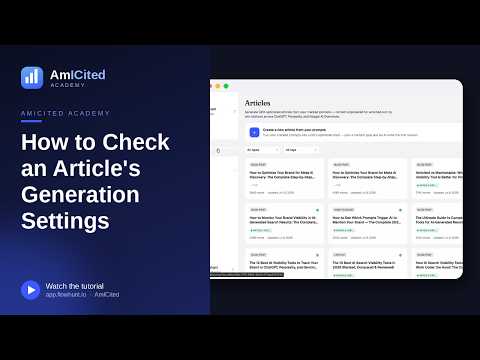
一周后再回来看一篇文章,你会想记住它的存在意义——它针对哪些提示词、使用什么语言、以什么形式构建。
什么是文章的生成设置?
每一篇经过 AI 优化的内容,起点都是几个关键决策:它要回答哪些问题、使用什么语言撰写,以及哪种格式最适合这些问题。在生成式引擎优化 (GEO)中,这些决策比在传统内容营销中更为重要,因为初稿的“受众”并不是浏览你博客的真人读者,而是一个正在判断你的页面是否与某个特定查询匹配的 AI 模型。一篇没有明确目标提示词的文章往往读起来很泛泛;而围绕一组紧密相关的提示词构建的文章,则读起来是一个直接、可被引用的答案。
这正是为什么 AmICited 把“生成设置”当作附加在每篇文章上的一等元数据,而不是一次性设置、设完就忘的输入项。这些设置就是你在生成文章 流程开始时所做的三项选择:草稿要争取赢得的(一个或多个)跟踪提示词、应使用的语言,以及内容类型——即最符合这些提示词表述方式的结构形式(操作指南、对比评测、博客文章等等)。三者共同构成了 AI 写手所依据的写作简报。
这对AI 可见度 至关重要,因为定位模糊的内容很难获得稳定的引用。ChatGPT、Perplexity、Gemini 和 Google AI Overviews 等 AI 助手,往往倾向于从那些与查询的措辞和意图高度吻合的页面中提取答案——一个试图同时服务十个不相关问题的页面,会稀释它对每一个问题的相关性。让最初的定位始终显示在草稿旁边,能让你及时发现“漂移”:如果一篇文章已经扩展到目标提示词从未涉及的话题,或者内容类型已不再匹配这些提示词的表述方式,这就是一个信号,说明草稿需要重新聚焦或重新生成。
简而言之,生成设置回答的是“这篇文章本应做什么”这个问题——把答案直接呈现在屏幕上,而不是埋在你的记忆里或另一份文档中,正是让不断扩张的内容库保持连贯性的关键。
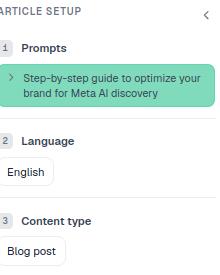
如何找到它
它位于文章编辑器左侧的文章设置面板(使用箭头折叠可给画布腾出更多空间)。它会在文章的整个生命周期内始终附着于文章——无论你是在编辑一篇刚生成的草稿、重新查看几个月前发布的文章,还是审阅同事创建的文章。你不需要翻找另一个设置页面或搜索提示词库来还原一篇文章的初衷;相关背景信息就在你正在编辑的文字旁边。
它显示什么
该面板按照你最初做出选择的相同顺序,反映了生成文章流程中的关键步骤:
- 1 · 提示词——本文旨在争取引用的(一个或多个)跟踪提示词,以标签形式显示。这些提示词直接来自你的提示词跟踪 列表,因此点击它们可以将草稿与其对应的实时查询连接起来。
- 2 · 语言——草稿所使用的语言,应与目标提示词所在的市场相匹配,而不是默认使用你自己的工作语言。
- 3 · 内容类型——生成时采用的形式(例如博客文章、操作指南、对比评测),反映了 AmICited 判断最适合这些提示词表述方式的格式。
这三项设置分别回答了关于草稿的不同问题。提示词回答“这是为了什么”。语言回答“这是给谁看的”。内容类型回答“它应该以什么方式呈现”。将这三者同时展示出来,而不是要求你从文本本身去推断,正是这个面板对审阅整个内容库的人(而不仅仅是原作者)有用的原因。
生成设置为何对 AI 可见度至关重要
提示词与内容不匹配,是导致内容在 AI 搜索中表现不佳的常见原因之一,同时也是较容易修复的一种。假设你生成一篇文章是为了针对一组关于价格对比的提示词,但草稿在编辑过程中逐渐偏向了泛泛的产品介绍文案,那么这篇文章就不再是 AmICited 所监测的AI 排名追踪 信号的有力匹配对象。文章设置面板是在这种漂移造成引用损失之前及时发现问题的最快方式。由于它是一个静态回读,而不是需要你重新计算的内容,检查它几乎不需要任何成本——你只需向左瞥一眼,与页面上的内容做对比,然后继续工作。
同样的逻辑也适用于语言。如果你的受众只用法语或德语提问,却发布了一篇针对这些提示词的英语文章,这种不匹配通常不会被 AI 模型自动弥合——每种语言实际上都是独立的引用竞争场。内容类型同样重要,因为 AI 模型往往倾向于选择最符合问题提问方式的结构形式——列表式风格很少能满足对比意图的提示词,而一篇范围狭窄的操作指南也很少能满足宽泛的定义类提示词。确认内容类型仍然适配提示词,是快速检查草稿形式是否偏离了最初简报的有效方法。
如何使用
- 确认目标。 在编辑之前,先看一眼提示词,确保草稿始终针对正确的问题。如果你不确定某个提示词为什么会被选中,这也是检查该提示词在其他地方表现的好时机——例如你是否已经在该提示词下出现,或者这是否是一个你尚未获得排名的提示词。
- 检查形式是否合理。 如果内容类型与提示词的表述方式不匹配,说明需要重新生成、选择更合适的类型,而不是强行让现有草稿去覆盖新的内容范围。
- 在长时间编辑中保持方向感。 在处理大型多章节草稿时,该面板能不断提醒你文章的核心目的,这在篇幅较长、逐段容易偏离主题的文章中尤为重要。
- 不仅用于撰写,也用于审阅。 如果你在审阅同事的草稿或审计旧内容,文章设置能让你获得原作者当初所拥有的相同背景信息,而无需去询问对方或翻查另一个提示词库 。
- 与实际表现进行交叉核对。 如果一篇文章在纸面上与其目标提示词相匹配,却始终未被引用,这就提示你应该审视内容本身——它是否真正足够直接地回答了这些提示词——而不是审视定位本身。
将它与右侧的文章大纲配合使用:设置告诉你文章是干什么用的,大纲则展示它是如何构建的。两个面板结合使用,可以让你在意图和结构两个维度上评估一篇草稿,而无需离开编辑器。
长期保持内容库的一致性
随着内容库的增长,文章设置的价值也会不断累积。几篇文章凭记忆就能理清头绪,但几十篇甚至上百篇就不行了。持续运营 GEO 项目的团队,通常会按固定节奏生成新草稿,往往是作为更广泛的内容缺口分析 的一部分,用以发现竞争对手正在赢得引用而你尚未涉及的提示词。每一篇这样的草稿都需要同样的严谨性:明确的目标、匹配的语言,以及适合该查询的内容类型。文章设置正是让这种严谨性在事后可被审计的关键,而不仅仅是要求你在生成那一刻就做对。
如果你正在 AmICited 之上构建更大规模的内容运营体系,值得将这一习惯与 SEO 智能体 工作流结合起来——该工作流能将可见度缺口直接转化为已生成、有明确目标的文章,从而确保你在这里检查的生成设置,是基于声量份额 中真实存在的缺口系统性选定的,而不是随意挑选的。养成在每次编辑会话前检查文章设置的习惯,看似是一小步,但在一个不断扩张的 AI 优化内容库中,这正是“每一页都能凭实力赢得引用”与“一堆没人再说得清用途的草稿”之间的分野。
本节的更多教程
 如何在AmICited中选择文章应针对的提示词
在AmICited的生成文章流程中,挑选你的文章应争取被引用的已追踪提示词——这是塑造GEO优化草稿时最重要的选择。
阅读指南 →
如何在AmICited中选择文章应针对的提示词
在AmICited的生成文章流程中,挑选你的文章应争取被引用的已追踪提示词——这是塑造GEO优化草稿时最重要的选择。
阅读指南 →
 你可以在AmICited中生成哪些内容类型?
AmICited可生成的内容类型一览——博客文章、列表文章、对比、FAQ、着陆页、操作指南、术语表、产品详情、产品分类和自定义流程——以及如何为目标提示选择合适的形式。
阅读指南 →
你可以在AmICited中生成哪些内容类型?
AmICited可生成的内容类型一览——博客文章、列表文章、对比、FAQ、着陆页、操作指南、术语表、产品详情、产品分类和自定义流程——以及如何为目标提示选择合适的形式。
阅读指南 →
 如何在 AmICited 中使用文章编辑器
AmICited 文章编辑器导览——写作画布、格式工具栏、实时字数统计、GEO 评分、文章大纲、搜索外观预览及设置面板——帮助您在发布前完善生成的草稿。
阅读指南 →
如何在 AmICited 中使用文章编辑器
AmICited 文章编辑器导览——写作画布、格式工具栏、实时字数统计、GEO 评分、文章大纲、搜索外观预览及设置面板——帮助您在发布前完善生成的草稿。
阅读指南 →准备好付诸实践了吗?
免费检查 · 7天试用 · 无需信用卡