


Come Applicare un Tag a un Articolo Durante la Generazione
Assegna un tag di spazio di lavoro a un articolo mentre lo generi in AmICited, per poter filtrare e organizzare in seguito la tua libreria di articoli.

Una buona abitudine che ripaga in futuro: applica un tag a ogni articolo mentre lo crei. I tag ti permettono di filtrare la libreria degli articoli per campagna, tema, stato o qualsiasi raggruppamento utile al tuo team.
Cos’è il tagging dei contenuti, e perché conta per la GEO?
Un tag è un’etichetta breve e riutilizzabile, associata a un contenuto, che ne descrive lo scopo — una campagna, un argomento, una fase del funnel, uno stato come “bozza” o “pubblicato”. Preso singolarmente, un tag sembra un dettaglio trascurabile. Applicato in modo coerente su tutta la libreria di contenuti, il tagging diventa una tassonomia leggera: un modo per organizzare tutto ciò che hai scritto, così da poterlo filtrare, raggruppare e verificare senza dover rileggere ogni articolo per ricordarne il contenuto.
Questo livello organizzativo conta di più nella generative engine optimization (GEO) rispetto al content marketing tradizionale, perché conquistare citazioni AI è un gioco di volumi contro un bersaglio in continuo movimento. Un brand che compete per la visibilità su decine o centinaia di prompt monitorati non pubblica un articolo e si ferma: produce un flusso costante di pagine di confronto, guide pratiche e liste, ognuna mirata a un cluster diverso di domande che le persone pongono a ChatGPT, Perplexity, Gemini o Google AI Overviews. Senza un modo per raggruppare questa produzione, diventa davvero difficile rispondere a domande operative di base: quali articoli appartengono alla campagna di questo trimestre, quali sono ancora idee e quali pagine pubblicate, quale cluster tematico è sovra-coperto e quale è ancora scarno. I tag sono la risposta a queste domande.
È anche qui che il tagging si intreccia con la governance dei contenuti AI — le politiche e i processi che un team usa per mantenere i contenuti generati con l’AI coerenti, in linea con il brand e non ridondanti man mano che la produzione cresce. Una manciata di articoli si può gestire a memoria; cinquanta o cento no. I tag sono il meccanismo di governance più semplice a disposizione: non richiedono uno strumento di project management separato, non impongono una struttura a cartelle rigida e crescono insieme allo spazio di lavoro invece di ostacolarlo. Il momento in cui un team smette di applicare tag è di solito il momento in cui una libreria inizia ad accumulare duplicazioni silenziose — due articoli che inseguono lo stesso cluster di prompt da angolazioni leggermente diverse, pubblicati a mesi di distanza perché nessuno poteva verificare facilmente cosa esistesse già.
I tag rispecchiano anche naturalmente il modo in cui i contenuti GEO vengono effettivamente pianificati. La maggior parte dei team organizza la propria pipeline attorno a un modello di cluster tematici — raggruppando prompt e articoli correlati sotto un tema condiviso, così che l’autorevolezza si costruisca in un’area invece di disperdersi su ambiti scollegati — oppure attorno alla fase del funnel, o alla campagna. Qualunque sia la struttura scelta da un team, i tag sono il campo che porta quella struttura dentro la libreria degli articoli, trasformando un elenco piatto di bozze in qualcosa che si può suddividere e analizzare nel modo in cui il piano dei contenuti è stato effettivamente costruito.
Dove trovarlo
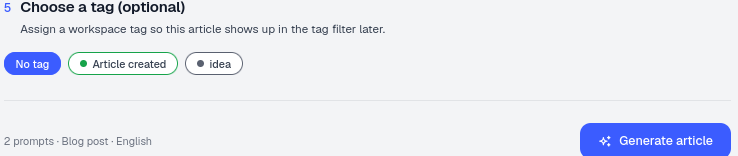
È il passaggio 5 (opzionale) del flusso Genera un articolo — “Scegli un tag — Assegna un tag dello spazio di lavoro in modo che questo articolo appaia nel filtro dei tag in seguito.” Scegli tra i tag esistenti del tuo spazio di lavoro (ad esempio Nessun tag, Articolo creato, idea). Poiché i tag valgono per l’intero spazio di lavoro e non sono legati a un singolo articolo, l’elenco che vedi qui è condiviso da tutti coloro che lavorano in quello spazio — un tag creato per un articolo è immediatamente disponibile per il successivo, ed è proprio questo a mantenere la tassonomia coerente man mano che membri diversi del team generano contenuti.
Questo passaggio si trova subito dopo Istruzioni personalizzate e prima della generazione della bozza, il che significa che il tagging è una decisione presa al momento della creazione, non un compito a cui tornare in seguito. Questo conta nella pratica: applicare tag a posteriori su una libreria ampia è tedioso e facile da saltare, mentre farlo come parte del flusso di generazione costa pochi secondi e viene quasi sempre portato a termine.
A cosa serve
- Filtrare la libreria. La libreria degli articoli ha un filtro Tutti i tag — i tag sono ciò che la rende utile quando hai decine di bozze. Invece di scorrere una griglia sempre più grande alla ricerca di un pezzo specifico, restringi subito il campo al sottoinsieme rilevante.
- Raggruppare per flusso di lavoro. Applica tag per stato (idea → bozza → pubblicato) o per campagna, in modo che tutti possano trovare il set giusto. Questo è particolarmente utile quando la generazione dei contenuti è un lavoro di squadra — un tag di stato condiviso permette a chiunque di vedere a colpo d’occhio cosa è ancora in corso e cosa è pronto per essere pubblicato.
- Mantenere coerenza con i prompt. I tag sono validi per l’intero spazio di lavoro, quindi le stesse etichette possono organizzare sia i prompt che gli articoli. Questa coerenza è ciò che permette di collegare le due metà del flusso di lavoro: un tag che raggruppa per tema un cluster di prompt monitorati può estendersi direttamente agli articoli scritti per rispondervi, così che la tassonomia usata per la misurazione e quella usata per la produzione di contenuti coincidano.
- Supportare una tracciabilità. Man mano che una libreria cresce, i tag diventano un registro leggero delle intenzioni — perché esiste un articolo, a quale iniziativa appartiene, a che punto è del suo percorso — senza bisogno di un foglio di calcolo o di uno strumento di project management separato accanto ad AmICited.
Come usarlo
- Scegli un tag che rifletta come vorrai trovare questo articolo in futuro. Pensa alla domanda che ti porrai tra qualche settimana — “mostrami tutto ciò che appartiene a questa campagna” o “mostrami tutto ciò che è ancora in bozza” — e applica il tag pensando a quel filtro futuro, non a come ti sembra l’articolo adesso.
- Lascialo come Nessun tag se stai solo sperimentando — puoi sempre applicare un tag in seguito. Il tagging è facoltativo al momento della generazione proprio per non rallentare test rapidi o bozze occasionali.
- Filtra in seguito dal menu a tendina Tutti i tag della libreria degli articoli per visualizzare tutto ciò che ha un determinato tag. Combinato con il filtro per tipo della libreria, questo ti permette di isolare qualcosa di specifico — ad esempio ogni articolo di Confronto associato a una determinata campagna — in un paio di clic.
- Mantieni piccolo il set di tag. Una manciata di tag ben definiti, riutilizzati con coerenza, batte una lunga coda di etichette quasi duplicate (“Lancio Q1”, “Q1-lancio”, “lancio-q1”) che frammentano lo stesso contenuto in tre gruppi invisibili. Se ti accorgi di creare un nuovo tag per quasi ogni articolo, vale la pena fermarsi e concordare un vocabolario condiviso con il resto del team.
- Rivedi periodicamente i tag obsoleti. I tag di stato in particolare (“idea”, “bozza”) sono utili solo se vengono aggiornati man mano che un articolo avanza nel suo ciclo di vita — un articolo ancora etichettato come “idea” sei mesi dopo la pubblicazione vanifica lo scopo del filtro.
È opzionale, ma un minuto speso ora per applicare i tag ti farà risparmiare molto scorrimento quando la tua libreria di contenuti crescerà. Il vero vantaggio emerge più avanti: una volta che decine di articoli taggati sono online, i tag diventano il modo più rapido per verificare la tua copertura rispetto ai cluster di prompt che stai effettivamente cercando di conquistare, e per individuare dove il tuo ritmo di pubblicazione — la tua content velocity — sta rimanendo indietro su un argomento che richiede più attenzione.
Dove si inserisce il tagging nel tuo flusso di lavoro complessivo sui contenuti
Il tagging è un passaggio piccolo, ma è il tessuto connettivo tra i singoli articoli e l’operazione di content marketing nel suo complesso. Un singolo contenuto generato viene giudicato in base al fatto che ottenga o meno una citazione per i prompt a cui è destinato; una libreria taggata viene giudicata in base al fatto che l’intero corpo di lavoro sia coerente, non ridondante e mirato a colmare lacune reali nella tua visibilità AI . Il primo è un problema di scrittura. Il secondo è un problema organizzativo, e i tag sono lo strumento più economico disponibile per risolverlo dentro AmICited.
Questa disciplina organizzativa si moltiplica man mano che il tuo piano editoriale matura. Se stai costruendo la tua pipeline attorno a un calendario di pubblicazione ricorrente, un set di tag coerente rende molto più semplice gestire qualcosa come un calendario editoriale GEO-first , dove campagne, fasi del funnel e cluster tematici devono rimanere leggibili lungo settimane o mesi di produzione. È altrettanto utile a monte: prima di generare un nuovo lotto di articoli, eseguire un’analisi delle lacune di contenuto ti dice quali cluster di prompt vale la pena dare priorità, e taggare gli articoli risultanti con lo stesso nome di cluster ti permette in seguito di confermare, a colpo d’occhio, che la lacuna sia stata davvero colmata e non solo parzialmente affrontata. E una volta pubblicato un articolo, il tagging è ciò che ne facilita il ritrovamento quando è il momento di verificare se il pezzo regge ancora strutturalmente — se ha bisogno di un aggiornamento per restare facile da analizzare e citare per i modelli AI, secondo le indicazioni su come strutturare i contenuti per la citazione AI .
Le agenzie e i team che gestiscono contenuti su più brand o domini clienti ottengono un ritorno ancora maggiore da questa abitudine. Una convenzione di tagging coerente è ciò che mantiene distinguibili i contenuti di campagna di un cliente da quelli di un altro all’interno dello stesso modello di spazio di lavoro, allo stesso modo in cui la soluzione per agenzie di AmICited mantiene domini separati organizzati con ordine invece di mescolarli in un unico ammasso indifferenziato. Tratta il tagging come parte del passaggio di generazione, non come un ripensamento successivo, e la libreria degli articoli smetterà di essere un semplice elenco di bozze per diventare ciò per cui è pensata — un registro consultabile di come esattamente i tuoi contenuti si allineano ai tuoi obiettivi di AI share of voice, un’etichetta alla volta.
Domande frequenti
I tag sono etichette brevi e riutilizzabili che associ a un articolo per poter poi filtrare, raggruppare e verificare la tua libreria di articoli senza dover rileggere ogni singolo pezzo. Sono validi in tutto lo spazio di lavoro, quindi gli stessi tag possono organizzare sia i prompt sia gli articoli, permettendo a una campagna o a un tema di rimanere coerente lungo tutta la tua pipeline di contenuti.
Il tagging è il passaggio 5 del flusso Genera un articolo, subito dopo le Istruzioni personalizzate e prima che la bozza venga generata. Poiché avviene al momento della creazione e non dopo, richiede pochi secondi e viene fatto quasi sempre, a differenza del tagging retroattivo su una libreria ampia, che è tedioso e facile da saltare.
Sì. Il tagging è facoltativo al momento della generazione proprio perché non deve rallentare test rapidi o bozze occasionali; puoi lasciare un articolo come Nessun tag e applicarne uno in seguito. Tuttavia, applicare i tag mentre generi è l'abitudine da costruire, perché è molto più facile farlo al momento che recuperare in un secondo tempo.
Mantieni l'insieme piccolo e riutilizzato invece di creare un tag quasi duplicato per ogni articolo. Una manciata di tag ben definiti, applicati in modo coerente, è molto più utile per il filtraggio rispetto a una lunga coda di etichette occasionali come "Lancio Q1", "Q1-lancio" e "lancio-q1" che frammentano lo stesso contenuto in bucket separati e invisibili.
Altri tutorial in questa sezione
 Come Scegliere per Quali Prompt un Articolo Dovrebbe Puntare
Nel flusso Genera un articolo di AmICited, scegli i prompt monitorati per cui il tuo articolo dovrebbe …
Leggi la guida →
Come Scegliere per Quali Prompt un Articolo Dovrebbe Puntare
Nel flusso Genera un articolo di AmICited, scegli i prompt monitorati per cui il tuo articolo dovrebbe …
Leggi la guida →
 Quali Tipi di Contenuto Puoi Generare?
Una panoramica dei tipi di contenuto che AmICited può generare.
Leggi la guida →
Quali Tipi di Contenuto Puoi Generare?
Una panoramica dei tipi di contenuto che AmICited può generare.
Leggi la guida →
 Come Usare l'Editor di Articoli
Guida pratica: Come Usare l'Editor di Articoli in AmICited. Scopri i passaggi chiave in AmICited.
Leggi la guida →
Come Usare l'Editor di Articoli
Guida pratica: Come Usare l'Editor di Articoli in AmICited. Scopri i passaggi chiave in AmICited.
Leggi la guida →Pronto a metterlo in pratica?
Verifica gratuita · Prova di 7 giorni · carta di credito richiesta