


Så här taggar du en artikel när du genererar den
Tilldela en tagg från arbetsytan till en artikel när du genererar den i AmICited, så att du kan filtrera och organisera ditt artikelbibliotek senare.

En snabb vana som lönar sig i längden: tagga varje artikel när du skapar den. Taggar låter dig filtrera ditt artikelbibliotek efter kampanj, tema, status eller vilken gruppering som helst som hjälper ditt team.
Vad är innehållstaggning, och varför spelar det roll för GEO?
En tagg är en kort, återanvändbar etikett kopplad till ett innehåll som beskriver vad det är till för – en kampanj, ett ämne, ett steg i tratten, en status som “utkast” eller “publicerad”. För sig själv ser en enskild tagg trivial ut. Använd konsekvent i ett helt innehållsbibliotek blir taggar en lättviktig taxonomi: ett sätt att organisera allt du har skrivit så att det kan filtreras, grupperas och granskas utan att någon behöver läsa om varje artikel för att minnas vad den handlar om.
Det organisatoriska lagret spelar större roll inom generativ sökmotoroptimering (GEO) än det gjorde i traditionell innehållsmarknadsföring, eftersom det att vinna AI-citeringar är ett volymspel mot ett rörligt mål. Ett varumärke som konkurrerar om synlighet över dussintals eller hundratals bevakade prompts publicerar inte en artikel och stannar där – det producerar en jämn ström av jämförelsesidor, guider och listartiklar, var och en riktad mot ett annat kluster av frågor som människor ställer till ChatGPT, Perplexity, Gemini eller Google AI Overviews. Utan ett sätt att gruppera detta blir det genuint svårt att besvara grundläggande operativa frågor: vilka artiklar hör till det här kvartalets kampanj, vilka är fortfarande idéer kontra publicerade sidor, vilket ämneskluster är övertäckt och vilket är tunt. Taggar är svaret på de frågorna.
Det är också här taggning överlappar med AI-innehållsstyrning – de policyer och processer ett team använder för att hålla AI-genererat innehåll konsekvent, varumärkesriktigt och icke-redundant i takt med att produktionen skalar upp. En handfull artiklar kan hanteras utantill; femtio eller hundra kan det inte. Taggar är den enklaste styrningsmekanism som finns tillgänglig: de kräver inget separat projekthanteringsverktyg, de tvingar inte fram en stel mappstruktur, och de skalar med arbetsytan snarare än mot den. Ögonblicket ett team slutar tagga är vanligtvis ögonblicket ett bibliotek börjar samla på sig tyst duplicering – två artiklar som jagar samma promptkluster från lite olika vinklar, publicerade månader ifrån varandra eftersom ingen enkelt kunde kontrollera vad som redan fanns.
Taggar mappar också naturligt mot hur GEO-innehåll faktiskt planeras. De flesta team organiserar sin pipeline kring en ämnesklustermodell – där relaterade prompts och artiklar grupperas under ett gemensamt tema så att auktoritet byggs upp på ett område istället för att spridas tunt över orelaterade – eller kring trattsteg, eller kring kampanj. Oavsett vilken struktur ett team använder är taggar fältet som för den strukturen genom artikelbiblioteket, och förvandlar en platt lista av utkast till något som kan skäras upp och resoneras kring på det sätt innehållsplanen faktiskt byggdes.
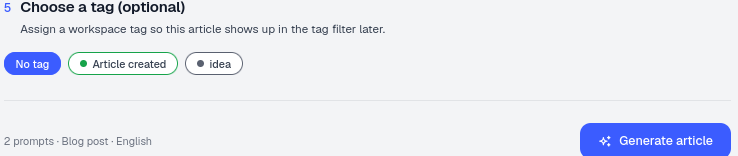
Var du hittar det
Det är steg 5 (valfritt) i flödet Generera en artikel — “Välj en tagg – Tilldela en tagg från arbetsytan så att den här artikeln visas i taggfiltret senare.” Välj bland dina befintliga arbetsytetaggar (till exempel Ingen tagg, Artikel skapad, idé). Eftersom taggar gäller för hela arbetsytan snarare än är knutna till en enskild artikel delas listan du ser här av alla som arbetar i den arbetsytan – en tagg som skapas för en artikel blir omedelbart tillgänglig att applicera på nästa, vilket är det som håller taxonomin konsekvent när olika teammedlemmar genererar innehåll.
Det här steget kommer direkt efter Anpassade instruktioner och innan du genererar utkastet, vilket innebär att taggning är ett beslut du fattar vid skapandet snarare än en syssla du återkommer till senare. Det spelar roll i praktiken: att tagga i efterhand över ett stort bibliotek är tröttsamt och lätt att hoppa över, medan taggning som en del av genereringsflödet kostar några sekunder och nästan alltid blir av.
Vad det används till
- Filtrera biblioteket. Artikelbiblioteket har ett filter för Alla taggar – taggar är det som gör det användbart när du väl har dussintals utkast. Istället för att scrolla genom ett växande rutnät på jakt efter ett enskilt stycke, smalnar du direkt av till den relevanta delmängden.
- Gruppera efter arbetsflöde. Tagga efter status (idé → utkast → publicerad) eller efter kampanj så att alla kan hitta rätt uppsättning. Det här är särskilt användbart när innehållsgenerering är en teaminsats – en delad statustagg gör att vem som helst kan se med en blick vad som fortfarande pågår kontra vad som är redo att levereras.
- Håll dig konsekvent med prompts. Taggar gäller för hela arbetsytan, så samma etiketter kan organisera både prompts och artiklar. Den konsekvensen är det som låter dig koppla samman de två halvorna av arbetsflödet: en tagg som grupperar ett kluster av bevakade prompts efter tema kan föras rakt igenom till artiklarna som skrivits för att rikta in sig på dem, så att taxonomin du använder för mätning och taxonomin du använder för innehållsproduktion är en och samma.
- Stöd en granskningsspår. När ett bibliotek växer blir taggar ett lättviktigt register över avsikt – varför en artikel finns, vilket initiativ den hör till, vilket stadium den är i – utan att kräva ett separat kalkylblad eller projektspårningsverktyg vid sidan av AmICited.
Så här använder du det
- Välj en tagg som speglar hur du vill kunna hitta den här artikeln senare. Tänk på frågan du kommer att ställa dig själv om några veckor – “visa mig allt från den här kampanjen” eller “visa mig allt som fortfarande är i utkast” – och tagga mot det framtida filtret snarare än mot hur artikeln känns just nu.
- Lämna den som Ingen tagg om du bara experimenterar – du kan alltid tagga den i efterhand. Taggning är valfritt vid genereringstillfället just för att det inte ska sakta ner snabba tester eller engångsutkast.
- Filtrera senare från artikelbibliotekets rullgardinsmeny Alla taggar för att få fram allt med en viss tagg. Kombinerat med bibliotekets typfilter låter det dig isolera något specifikt – till exempel varje jämförelseartikel taggad till en viss kampanj – på ett par klick.
- Håll taggsamlingen liten. En handfull väldefinierade taggar, återanvända konsekvent, slår en lång svans av nästan identiska etiketter (“Q1-lansering”, “Q1 lansering”, “lansering-q1”) som splittrar samma innehåll i tre osynliga fack. Om du märker att du skapar en ny tagg för nästan varje artikel är det värt att pausa och komma överens om ett delat vokabulär med resten av teamet.
- Se över inaktuella taggar regelbundet. Statustaggar i synnerhet (“idé”, “utkast”) är bara användbara om de uppdateras när en artikel rör sig genom sin livscykel – en artikel som fortfarande är taggad “idé” sex månader efter publicering motverkar syftet med filtret.
Det är valfritt, men en minut av taggning nu sparar mycket scrollande när ditt innehållsbibliotek växer. Den verkliga vinsten visar sig nedströms: när väl dussintals taggade artiklar är publicerade blir taggar det snabbaste sättet att kontrollera din täckning mot de promptkluster du faktiskt försöker vinna, och att upptäcka var din publiceringstakt — din innehållshastighet — halkar efter ett ämne som behöver mer uppmärksamhet.
Var taggning passar in i ditt bredare innehållsarbetsflöde
Taggning är ett litet steg, men det är bindväven mellan enskilda artiklar och innehållsverksamheten som helhet. Ett enskilt genererat stycke bedöms utifrån om det förtjänar en citering för de prompts det riktar in sig på; ett taggat bibliotek bedöms utifrån om hela arbetet är sammanhängande, icke-redundant och riktat mot verkliga luckor i din AI-synlighet . Det första är ett skrivproblem. Det andra är ett organisatoriskt, och taggar är det billigaste verktyget som finns tillgängligt för att lösa det inom AmICited.
Den organisatoriska disciplinen förstärks i takt med att din innehållsplan mognar. Om du bygger din pipeline kring ett återkommande publiceringsschema gör en konsekvent taggsamling det betydligt lättare att driva något som en GEO-först innehållskalender , där kampanjer, trattsteg och ämneskluster alla behöver förbli läsbara över veckor eller månader av produktion. Det är lika användbart uppströms: innan du genererar en ny omgång artiklar berättar en innehållsluckeanalys för dig vilka promptkluster som är värda att prioritera, och att tagga de resulterande artiklarna med samma klusternamn innebär att du senare med en blick kan bekräfta att luckan faktiskt stängdes istället för att bara delvis åtgärdas. Och när väl en artikel är publicerad är taggning det som gör den lätt att hitta igen när det är dags att kontrollera om stycket fortfarande håller strukturellt — om den behöver en uppdatering för att förbli lätt för AI-modeller att tolka och citera, enligt vägledningen om hur man strukturerar innehåll för AI-citering .
Byråer och team som hanterar innehåll över flera varumärken eller kunddomäner får en ännu större avkastning på den här vanan. En konsekvent taggningskonvention är det som håller en kunds kampanjinnehåll urskiljbart från en annans inom samma arbetsytemodell, på samma sätt som AmICiteds byrålösning håller separata domäner städat organiserade istället för sammanblandade i en odifferentierad hög. Behandla taggning som en del av genereringssteget snarare än en eftertanke, så slutar artikelbiblioteket vara en lista över utkast och börjar bli vad det är tänkt att vara — ett sökbart register över exakt hur ditt innehåll kartlägger mot dina mål för AI share of voice, en etikett i taget.
Vanliga frågor
Taggar är korta, återanvändbara etiketter som du fäster på en artikel så att du senare kan filtrera, gruppera och granska ditt artikelbibliotek utan att behöva läsa om varje artikel. De gäller för hela arbetsytan, så samma taggar kan organisera både prompter och artiklar, vilket gör att en kampanj eller ett tema kan löpa konsekvent genom hela din innehållspipeline.
Taggning är steg 5 i flödet Generera en artikel, direkt efter anpassade instruktioner och innan utkastet genereras. Eftersom det sker vid skapandetillfället snarare än i efterhand, tar det några sekunder och blir nästan alltid gjort, till skillnad från retroaktiv taggning över ett stort bibliotek, vilket är tråkigt och lätt att hoppa över.
Ja. Taggning är valfritt vid genereringstillfället just för att det inte ska sakta ner snabba tester eller engångsutkast; du kan lämna en artikel som Ingen tagg och applicera en senare. Ändå är taggning medan du genererar en vana värd att bygga upp, eftersom det är mycket enklare att göra i stunden än att ta igen senare.
Håll uppsättningen liten och återanvänd snarare än att skapa en nära-dubblett-tagg för varje artikel. En handfull väldefinierade taggar som används konsekvent är mycket mer användbart för filtrering än en lång svans av engångsetiketter som "Q1-lansering," "Q1-lansering-v2" och "lansering-q1" som splittrar samma innehåll i separata osynliga hinkar.
Fler tutorials i det här avsnittet
 Hur du väljer vilka prompts en artikel ska rikta in sig på
I flödet Generera en artikel i AmICited väljer du de spårade prompts som din artikel ska sikta på att bli …
Läs guiden →
Hur du väljer vilka prompts en artikel ska rikta in sig på
I flödet Generera en artikel i AmICited väljer du de spårade prompts som din artikel ska sikta på att bli …
Läs guiden →
 Vilka innehållstyper kan du generera?
En genomgång av de innehållstyper som AmICited kan generera — Blogginlägg, Lista, Jämförelse, FAQ, …
Läs guiden →
Vilka innehållstyper kan du generera?
En genomgång av de innehållstyper som AmICited kan generera — Blogginlägg, Lista, Jämförelse, FAQ, …
Läs guiden →
 Så här använder du artikelredigeraren
En rundtur i AmICiteds artikelredigerare – skrivytan, formateringsverktygsfältet, live-ordräkning, …
Läs guiden →
Så här använder du artikelredigeraren
En rundtur i AmICiteds artikelredigerare – skrivytan, formateringsverktygsfältet, live-ordräkning, …
Läs guiden →Redo att omsätta det i praktiken?
Gratis kontroll · 7 dagars provperiod · kreditkort krävs