


Slik merker du en artikkel når du genererer den
Tilordne en arbeidsområde-tagg til en artikkel når du genererer den i AmICited, slik at du kan filtrere og organisere artikkelbiblioteket ditt senere.

En rask vane som lønner seg senere: tagg hver artikkel når du oppretter den. Tagger lar deg filtrere artikkelbiblioteket ditt etter kampanje, tema, status eller andre grupperinger som hjelper teamet ditt.
Hva er innholdstagging, og hvorfor er det viktig for GEO?
En tagg er en kort, gjenbrukbar etikett festet til et stykke innhold som beskriver hva det er til — en kampanje, et tema, et trinn i traktet, en status som «utkast» eller «publisert». Alene virker en enkelt tagg triviell. Brukt konsekvent på tvers av et innholdsbibliotek blir tagger derimot et lettvekts-taksonomi: en måte å organisere alt du har skrevet på, slik at det kan filtreres, grupperes og revideres uten at noen må lese gjennom hver eneste artikkel på nytt for å huske hva den handler om.
Dette organisatoriske laget betyr mer i generative engine optimization (GEO) enn det gjorde i tradisjonell innholdsmarkedsføring, fordi det å vinne AI-siteringer er et volumspill mot et mål i konstant bevegelse. Et merke som konkurrerer om synlighet på tvers av dusinvis eller hundrevis av sporede prompter, publiserer ikke bare én artikkel og stopper der — det produserer en jevn strøm av sammenligningssider, hvordan-guider og lister, hver rettet mot en egen klynge av spørsmål folk stiller ChatGPT, Perplexity, Gemini eller Google AI Overviews. Uten en måte å gruppere denne produksjonen på, blir det reelt vanskelig å svare på grunnleggende driftsspørsmål: hvilke artikler hører til dette kvartalets kampanje, hvilke er fortsatt bare idéer versus publiserte sider, hvilken tema-klynge er overdekket og hvilken er tynn. Tagger er svaret på disse spørsmålene.
Dette er også der tagging overlapper med AI-innholdsstyring — retningslinjene og prosessene et team bruker for å holde AI-generert innhold konsistent, merkevaretro og ikke-redundant etter hvert som produksjonen skalerer. En håndfull artikler kan holdes styr på fra hukommelsen; femti eller hundre kan det ikke. Tagger er den enkleste styringsmekanismen som finnes: de krever ikke et eget prosjektstyringsverktøy, de tvinger ikke frem en rigid mappestruktur, og de skalerer med arbeidsområdet i stedet for mot det. Øyeblikket et team slutter å tagge, er som regel også øyeblikket et bibliotek begynner å samle stille duplisering — to artikler som jager samme promptklynge fra litt forskjellige vinkler, publisert måneder fra hverandre fordi ingen enkelt kunne sjekke hva som allerede fantes.
Tagger passer også naturlig inn i hvordan GEO-innhold faktisk planlegges. De fleste team organiserer pipelinen sin rundt en tema-klyngemodell — der man grupperer relaterte prompter og artikler under et felles tema, slik at autoritet bygges på ett område i stedet for å spres tynt over urelaterte områder — eller rundt trakttrinn, eller rundt kampanje. Uansett hvilken struktur et team bruker, er tagger feltet som bærer den strukturen gjennom artikkelbiblioteket, og gjør en flat liste med utkast om til noe som kan skjæres opp og resoneres rundt på samme måte som innholdsplanen faktisk ble bygget.
Hvor du finner det
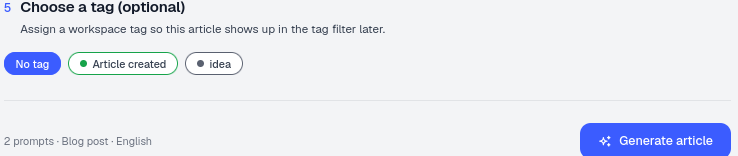
Det er trinn 5 (valgfritt) i Generer en artikkel-flyten — «Velg en tagg — Tilordne en arbeidsområde-tagg slik at denne artikkelen vises i taggfilteret senere.» Velg fra dine eksisterende arbeidsområde-tagger (for eksempel Ingen tagg, Artikkel opprettet, idé). Fordi tagger gjelder hele arbeidsområdet og ikke er knyttet til én enkelt artikkel, er listen du ser her delt mellom alle som jobber i det arbeidsområdet — en tagg opprettet for én artikkel er umiddelbart tilgjengelig for å brukes på den neste, noe som er det som holder taksonomien konsistent etter hvert som forskjellige teammedlemmer genererer innhold.
Dette trinnet ligger rett etter Egendefinerte instruksjoner og før du genererer utkastet, noe som betyr at tagging er en beslutning du tar på opprettelsestidspunktet, ikke en oppgave du kommer tilbake til senere. Det har praktisk betydning: å tagge i etterkant på tvers av et stort bibliotek er tungvint og lett å hoppe over, mens tagging som del av genereringsflyten koster noen få sekunder og nesten alltid blir gjort.
Hva det er til
- Filtrer biblioteket. Artikkelbiblioteket har et Alle tagger-filter — tagger er det som gjør det nyttig når du har dusinvis av utkast. I stedet for å bla gjennom et voksende rutenett på jakt etter én bestemt artikkel, snevrer du rett inn til det relevante utvalget.
- Grupper etter arbeidsflyt. Tagg etter status (idé → utkast → publisert) eller etter kampanje, slik at alle finner riktig sett. Dette er spesielt nyttig når innholdsgenerering er et teamarbeid — en delt statustagg gjør at hvem som helst kan se på et øyeblikk hva som fortsatt er under arbeid versus hva som er klart til å publiseres.
- Hold deg konsekvent med spørsmålsmaler. Tagger gjelder hele arbeidsområdet, så de samme etikettene kan organisere både spørsmålsmaler og artikler. Denne konsekvensen er det som lar deg koble sammen de to halvdelene av arbeidsflyten: en tagg som grupperer en klynge sporede prompter etter tema, kan følge rett med til artiklene som skrives for å treffe dem, slik at taksonomien du bruker for måling og taksonomien du bruker for innholdsproduksjon er én og samme.
- Støtt en revisjonsspor. Etter hvert som et bibliotek vokser, blir tagger en lettvekts-oversikt over hensikt — hvorfor en artikkel finnes, hvilket initiativ den hører til, hvilket stadium den er på — uten å kreve et eget regneark eller prosjektverktøy ved siden av AmICited.
Slik bruker du det
- Velg en tagg som gjenspeiler hvordan du vil finne denne artikkelen senere. Tenk på spørsmålet du kommer til å stille om noen uker — «vis meg alt fra denne kampanjen» eller «vis meg alt som fortsatt er utkast» — og tagg mot det fremtidige filteret i stedet for mot hvordan artikkelen føles akkurat nå.
- La den stå som Ingen tagg hvis du bare eksperimenterer — du kan alltid tagge den etterpå. Tagging er valgfritt på genereringstidspunktet nettopp for at det ikke skal bremse raske tester eller enkeltstående utkast.
- Filtrer senere fra Alle tagger-nedtrekksmenyen i artikkelbiblioteket for å hente frem alt med en gitt tagg. Kombinert med bibliotekets typefilter kan du på denne måten isolere noe spesifikt — for eksempel hver Sammenligning-artikkel tagget til én kampanje — på et par klikk.
- Hold taggsettet lite. En håndfull veldefinerte tagger, brukt konsekvent, slår en lang hale av nesten-identiske etiketter («Q1-lansering», «Q1 lansering», «lansering-q1») som fragmenterer det samme innholdet i tre usynlige bøtter. Hvis du merker at du oppretter en ny tagg for nesten hver artikkel, er det verdt å stoppe opp og bli enige om et felles vokabular med resten av teamet.
- Se over utdaterte tagger med jevne mellomrom. Statustagger spesielt («idé», «utkast») er bare nyttige hvis de oppdateres etter hvert som en artikkel beveger seg gjennom livssyklusen sin — en artikkel som fortsatt er tagget «idé» seks måneder etter publisering, undergraver hensikten med filteret.
Det er valgfritt, men ett minutt med tagging nå sparer mye letting når innholdsbiblioteket ditt vokser. Den virkelige gevinsten viser seg lenger ut: når dusinvis av taggede artikler er publisert, blir tagger den raskeste måten å sjekke dekningen din mot promptklyngene du faktisk prøver å vinne, og å oppdage hvor publiseringstempoet ditt — din innholdshastighet — henger etter et tema som trenger mer oppmerksomhet.
Hvor tagging passer inn i den bredere innholdsarbeidsflyten din
Tagging er et lite steg, men det er bindevevet mellom enkeltartikler og hele innholdsdriften. Et enkelt generert stykke vurderes ut fra om det oppnår en sitering for promptene det retter seg mot; et tagget bibliotek vurderes ut fra om hele arbeidsmengden er sammenhengende, ikke-redundant og rettet mot reelle hull i din AI-synlighet . Det første er et skriveproblem. Det andre er et organisatorisk problem, og tagger er det billigste verktøyet som finnes for å løse det inne i AmICited.
Denne organisatoriske disiplinen forsterker seg etter hvert som innholdsplanen din modnes. Hvis du bygger pipelinen din rundt en tilbakevendende publiseringsplan, gjør et konsistent taggsett det langt enklere å kjøre noe som en GEO-først innholdskalender , der kampanjer, trakttrinn og tema-klynger alle må holde seg lesbare på tvers av uker eller måneder med produksjon. Det er like nyttig oppstrøms: før du genererer en ny bunke artikler, forteller en innholdsgap-analyse deg hvilke promptklynger som er verdt å prioritere, og å tagge de resulterende artiklene med det samme klyngenavnet betyr at du senere kan bekrefte, på et øyeblikk, at gapet faktisk ble lukket og ikke bare delvis adressert. Og når en artikkel først er publisert, er tagging det som gjør den enkel å finne igjen når det er på tide å sjekke om stykket fortsatt holder strukturelt mål — om det trenger en oppdatering for å holde det lett for AI-modeller å tolke og sitere, i tråd med veiledningen om hvordan du strukturerer innhold for AI-sitering .
Byråer og team som forvalter innhold på tvers av flere merker eller kundedomener, får en enda større gevinst av denne vanen. En konsekvent taggekonvensjon er det som holder én kundes kampanjeinnhold atskillelig fra en annens innenfor samme arbeidsområdemodell, på samme måte som AmICiteds byråløsning holder separate domener ryddig organisert i stedet for sammenblandet i én udifferensiert haug. Behandle tagging som en del av genereringstrinnet fremfor en ettertanke, så slutter artikkelbiblioteket å være en liste med utkast og begynner å bli det det er ment å være — en søkbar oversikt over nøyaktig hvordan innholdet ditt kartlegger mot dine mål for AI share of voice, én etikett om gangen.
Ofte stilte spørsmål
Tagger er korte, gjenbrukbare etiketter du fester til en artikkel slik at du senere kan filtrere, gruppere og gjennomgå artikkelbiblioteket ditt uten å måtte lese hvert enkelt stykke på nytt. De er arbeidsområde-dekkende, så de samme taggene kan organisere både prompts og artikler, slik at en kampanje eller et tema går igjen på tvers av hele innholdspipelinen din.
Tagg tilføyes i trinn 5 av «Generer en artikkel»-flyten, rett etter egne instruksjoner og før utkastet genereres. Siden det skjer ved opprettelsestidspunktet heller enn i etterkant, tar det noen sekunder og blir nesten alltid gjort — i motsetning til etterpåklok tagging på tvers av et stort bibliotek, som er kjedelig og lett å hoppe over.
Ja. Tagg er valgfritt ved generering nettopp for at det ikke skal bremse hurtigtester eller engangsutkast; du kan la en artikkel stå som Ingen tagg og legge til en senere. Likevel er det verdt å bygge vane med å tagge mens du genererer, siden det er mye lettere å gjøre i øyeblikket enn å ta igjen senere.
Hold settet lite og gjenbrukt, i stedet for å opprette en nesten identisk tagg for hver artikkel. En håndfull velfungerende tagger som brukes konsekvent, er langt mer nyttig for filtrering enn en lang hale av engangsetiketter som «Q1-lansering», «Q1-lansering» og «lansering-q1» som fragmenterer samme innhold i separate usynlige bøtter.
Flere veiledninger i denne delen
 Hvordan velge hvilke spørsmål en artikkel bør målrette
I Generer en artikkel-flyten i AmICited velger du de sporede spørsmålene artikkelen din bør sikte på å bli …
Les guiden →
Hvordan velge hvilke spørsmål en artikkel bør målrette
I Generer en artikkel-flyten i AmICited velger du de sporede spørsmålene artikkelen din bør sikte på å bli …
Les guiden →
 Hvilke innholdstyper kan du generere?
Praktisk guide: Hvilke innholdstyper kan du generere i AmICited?. Se de viktigste trinnene i AmICited.
Les guiden →
Hvilke innholdstyper kan du generere?
Praktisk guide: Hvilke innholdstyper kan du generere i AmICited?. Se de viktigste trinnene i AmICited.
Les guiden →
 Slik bruker du artikkelredigeringsverktøyet
Praktiske AmICited-guider for spørsmål, siteringer og synlighet i AI-søk.
Les guiden →
Slik bruker du artikkelredigeringsverktøyet
Praktiske AmICited-guider for spørsmål, siteringer og synlighet i AI-søk.
Les guiden →Klar til å sette det ut i livet?
Gratis sjekk · 7 dagers prøveperiode · kredittkort kreves