


Jak oznaczyć artykuł tagiem podczas jego generowania
Przypisz tag obszaru roboczego do artykułu podczas jego generowania w AmICited, aby później móc filtrować i organizować swoją bibliotekę artykułów.

Szybki nawyk, który procentuje później: oznaczaj tagiem każdy artykuł podczas jego tworzenia. Tagi pozwalają filtrować bibliotekę artykułów według kampanii, tematu, statusu lub dowolnego innego grupowania pomocnego dla zespołu.
Czym jest tagowanie treści i dlaczego ma znaczenie dla GEO?
Tag to krótka, wielokrotnego użytku etykieta przypisana do treści, która opisuje, do czego dana treść służy — kampania, temat, etap lejka sprzedażowego, status w rodzaju „szkic” lub „opublikowany”. Sam w sobie pojedynczy tag wygląda na coś błahego. Stosowany konsekwentnie w całej bibliotece treści, staje się jednak lekką taksonomią — sposobem na uporządkowanie wszystkiego, co napisano, tak aby można było to filtrować, grupować i audytować bez konieczności ponownego czytania każdego artykułu, żeby przypomnieć sobie, czego dotyczy.
Ta warstwa organizacyjna ma większe znaczenie w generative engine optimization (GEO) niż miała w tradycyjnym content marketingu, ponieważ zdobywanie cytowań w AI to gra objętościowa rozgrywana przeciwko ruchomemu celowi. Marka konkurująca o widoczność w dziesiątkach lub setkach monitorowanych promptów nie publikuje jednego artykułu i nie kończy na tym — produkuje stały strumień stron porównawczych, poradników i list, z których każdy jest skierowany do innego klastra pytań zadawanych przez ludzi w ChatGPT, Perplexity, Gemini czy Google AI Overviews. Bez sposobu na pogrupowanie tej produkcji naprawdę trudno jest odpowiedzieć na podstawowe pytania operacyjne: które artykuły należą do kampanii tego kwartału, które są wciąż tylko pomysłami, a które są już opublikowanymi stronami, który klaster tematyczny jest nadmiernie pokryty, a który zbyt ubogi. Tagi są odpowiedzią na te pytania.
To także miejsce, w którym tagowanie łączy się z AI content governance — politykami i procesami, którymi zespół posługuje się, aby treści generowane przez AI pozostawały spójne, zgodne z marką i nieredundantne w miarę wzrostu skali produkcji. Garstkę artykułów można ogarnąć pamięcią; pięćdziesięciu czy stu już nie. Tagi to najprostszy dostępny mechanizm governance: nie wymagają osobnego narzędzia do zarządzania projektami, nie narzucają sztywnej struktury folderów i skalują się razem z obszarem roboczym, a nie wbrew niemu. Moment, w którym zespół przestaje tagować, jest zwykle momentem, w którym biblioteka zaczyna gromadzić ciche duplikaty — dwa artykuły ścigające ten sam klaster promptów z nieco innej perspektywy, opublikowane w odstępie kilku miesięcy, bo nikt nie mógł łatwo sprawdzić, co już istnieje.
Tagi naturalnie odwzorowują też to, jak faktycznie planuje się treści GEO. Większość zespołów organizuje swój pipeline wokół modelu klastrów tematycznych — grupując powiązane prompty i artykuły pod wspólnym tematem, tak aby autorytet budował się w jednym obszarze, zamiast rozcieńczać się na niepowiązane ze sobą tematy — albo wokół etapu lejka, albo wokół kampanii. Niezależnie od struktury, jakiej używa dany zespół, tagi są polem, które przenosi tę strukturę do biblioteki artykułów, zamieniając płaską listę szkiców w coś, co można filtrować i analizować w sposób odzwierciedlający faktyczny sposób budowania planu treści.
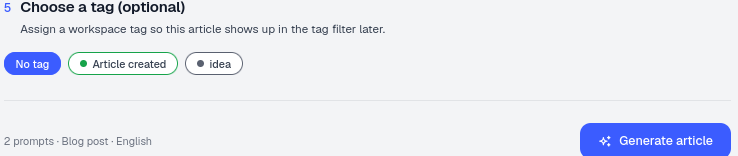
Gdzie to znaleźć
To krok 5 (opcjonalny) w procesie Generowania artykułu — „Wybierz tag — Przypisz tag obszaru roboczego, aby ten artykuł pojawiał się później w filtrze tagów.” Wybierz spośród istniejących tagów obszaru roboczego (na przykład Brak tagu, Artykuł utworzony, pomysł). Ponieważ tagi obowiązują w całym obszarze roboczym, a nie są przypisane do pojedynczego artykułu, lista, którą tu widzisz, jest wspólna dla wszystkich pracujących w danym obszarze roboczym — tag utworzony dla jednego artykułu jest od razu dostępny do zastosowania w kolejnym, co pozwala utrzymać spójność taksonomii, gdy treści generują różni członkowie zespołu.
Ten krok znajduje się zaraz po Niestandardowych instrukcjach i przed wygenerowaniem szkicu, co oznacza, że tagowanie to decyzja podejmowana w momencie tworzenia, a nie zadanie, do którego trzeba wracać później. Ma to praktyczne znaczenie: tagowanie z opóźnieniem w dużej bibliotece jest żmudne i łatwo je pominąć, podczas gdy tagowanie w ramach procesu generowania kosztuje kilka sekund i niemal zawsze zostaje wykonane.
Do czego to służy
- Filtrowanie biblioteki. Biblioteka artykułów posiada filtr Wszystkie tagi — tagi sprawiają, że staje się on przydatny, gdy masz już kilkadziesiąt szkiców. Zamiast przewijać coraz większą siatkę w poszukiwaniu jednej pozycji, od razu zawężasz widok do właściwego podzbioru.
- Grupowanie według przepływu pracy. Oznaczaj tagami według statusu (pomysł → szkic → opublikowany) lub według kampanii, aby każdy mógł znaleźć odpowiedni zestaw. Jest to szczególnie przydatne, gdy generowanie treści jest efektem pracy zespołowej — wspólny tag statusu oznacza, że każdy może na pierwszy rzut oka zobaczyć, co jest jeszcze w toku, a co jest gotowe do publikacji.
- Zachowanie spójności z promptami. Tagi są wspólne dla całego obszaru roboczego, więc te same etykiety mogą organizować zarówno prompty, jak i artykuły. Ta spójność pozwala połączyć obie połowy przepływu pracy: tag grupujący klaster monitorowanych promptów według tematu może zostać przeniesiony bezpośrednio na artykuły napisane, aby te prompty trafić, dzięki czemu taksonomia używana do pomiaru i taksonomia używana do produkcji treści są jedną i tą samą.
- Wsparcie dla ścieżki audytu. W miarę rozrastania się biblioteki tagi stają się lekkim zapisem intencji — dlaczego artykuł powstał, do jakiej inicjatywy należy, na jakim jest etapie — bez konieczności prowadzenia osobnego arkusza kalkulacyjnego czy narzędzia do zarządzania projektami obok AmICited.
Jak z tego korzystać
- Wybierz tag, który odzwierciedla to, jak chcesz później znaleźć ten artykuł. Pomyśl o pytaniu, które zadasz sobie za kilka tygodni — „pokaż mi wszystko z tej kampanii” albo „pokaż mi wszystko, co jest wciąż w szkicu” — i taguj z myślą o tym przyszłym filtrze, a nie o tym, jak artykuł wydaje się teraz.
- Zostaw opcję Brak tagu, jeśli tylko eksperymentujesz — zawsze możesz dodać tag później. Tagowanie jest opcjonalne w momencie generowania właśnie po to, aby nie spowalniało szybkich testów czy jednorazowych szkiców.
- Filtruj później z rozwijanego menu Wszystkie tagi w bibliotece artykułów, aby wyświetlić wszystko z danym tagiem. W połączeniu z filtrem typu w bibliotece pozwala to w kilka kliknięć wyodrębnić coś konkretnego — na przykład każdy artykuł porównawczy oznaczony tagiem jednej kampanii.
- Utrzymuj mały zestaw tagów. Garstka dobrze zdefiniowanych tagów, stosowanych konsekwentnie, jest lepsza niż długi ogon niemal identycznych etykiet („Q1 launch”, „Q1-launch”, „launch-q1”), które rozbijają tę samą treść na trzy niewidoczne dla siebie zbiory. Jeśli zauważysz, że tworzysz nowy tag niemal do każdego artykułu, warto się zatrzymać i ustalić wspólne słownictwo z resztą zespołu.
- Regularnie przeglądaj nieaktualne tagi. Tagi statusu w szczególności („pomysł”, „szkic”) są przydatne tylko wtedy, gdy są aktualizowane w miarę przechodzenia artykułu przez kolejne etapy cyklu życia — artykuł wciąż oznaczony jako „pomysł” pół roku po publikacji niweczy sens tego filtra.
To opcjonalne, ale minuta tagowania teraz oszczędza mnóstwo przewijania, gdy Twoja biblioteka treści się rozrośnie. Prawdziwa korzyść ujawnia się z czasem: gdy dziesiątki otagowanych artykułów są już opublikowane, tagi stają się najszybszym sposobem na sprawdzenie pokrycia klastrów promptów, które faktycznie chcesz wygrać, oraz na wychwycenie miejsc, w których tempo publikacji — Twoja prędkość publikacji treści — zaczyna nie nadążać za tematem wymagającym większej uwagi.
Jak tagowanie wpisuje się w szerszy przepływ pracy nad treścią
Tagowanie to mały krok, ale to on stanowi łącznik między pojedynczymi artykułami a całą operacją treściową. Pojedynczy wygenerowany tekst ocenia się na podstawie tego, czy zdobywa cytowanie dla promptów, w które celuje; otagowaną bibliotekę ocenia się na podstawie tego, czy cały dorobek jest spójny, nieredundantny i skierowany na realne luki w Twojej widoczności w AI . Pierwsze to problem pisarski. Drugie to problem organizacyjny, a tagi są najtańszym narzędziem dostępnym do jego rozwiązania w AmICited.
Ta dyscyplina organizacyjna procentuje coraz bardziej w miarę dojrzewania planu treści. Jeśli budujesz swój pipeline wokół cyklicznego harmonogramu publikacji, spójny zestaw tagów znacznie ułatwia prowadzenie czegoś w rodzaju kalendarza treści zorientowanego na GEO , w którym kampanie, etapy lejka i klastry tematyczne muszą pozostać czytelne przez tygodnie lub miesiące produkcji. Jest to równie przydatne na wcześniejszym etapie: przed wygenerowaniem nowej partii artykułów analiza luk w treści pokazuje, które klastry promptów warto potraktować priorytetowo, a otagowanie powstałych artykułów tą samą nazwą klastra pozwala później na pierwszy rzut oka potwierdzić, że luka faktycznie została zamknięta, a nie tylko częściowo zaadresowana. A gdy artykuł zostanie już opublikowany, tagowanie ułatwia jego ponowne odnalezienie w momencie, gdy trzeba sprawdzić, czy tekst wciąż trzyma się dobrze pod względem struktury — czy wymaga odświeżenia, aby modelom AI łatwiej było go analizować i cytować, zgodnie ze wskazówkami dotyczącymi tego, jak strukturyzować treści pod kątem cytowania przez AI .
Agencje i zespoły zarządzające treściami dla wielu marek lub domen klienckich odnoszą z tego nawyku jeszcze większą korzyść. Spójna konwencja tagowania sprawia, że treści kampanii jednego klienta pozostają odróżnialne od treści innego w ramach tego samego modelu obszaru roboczego — podobnie jak rozwiązanie AmICited dla agencji utrzymuje osobne domeny czysto uporządkowane, zamiast zlewać je w jedną, niezróżnicowaną masę. Traktuj tagowanie jako część kroku generowania, a nie jako czynność „na później”, a biblioteka artykułów przestanie być listą szkiców, a stanie się tym, czym ma być — przeszukiwalnym zapisem tego, jak dokładnie Twoje treści przekładają się na cele w zakresie AI share of voice, etykieta po etykiecie.
Najczęściej zadawane pytania
Tagi to krótkie, wielokrotnego użytku etykiety, które przypinasz do artykułu, aby później móc filtrować, grupować i przeglądać swoją bibliotekę artykułów bez konieczności ponownego czytania każdego z nich. Działają w obrębie całej przestrzeni roboczej, więc te same tagi mogą organizować zarówno promptów, jak i artykuły, umożliwiając spójne prowadzenie kampanii lub tematu w całym potoku treści.
Tagowanie to krok 5 procesu Generowania artykułu, zaraz po Instrukcjach niestandardowych, a przed wygenerowaniem szkicu. Ponieważ odbywa się w momencie tworzenia, a nie później, zajmuje kilka sekund i prawie zawsze zostaje wykonane, w przeciwieństwie do retrospektywnego tagowania w dużej bibliotece, które jest żmudne i łatwe do pominięcia.
Tak. Tagowanie jest opcjonalne w momencie generowania właśnie po to, aby nie spowalniać szybkich testów czy jednorazowych szkiców; możesz pozostawić artykuł jako Brak tagu i dodać tag później. Mimo to, tagowanie podczas generowania to nawyk, który warto wypracować, ponieważ znacznie łatwiej jest zrobić to od razu, niż nadrabiać zaległości.
Utrzymuj mały zestaw tagów i używaj ich wielokrotnie, zamiast tworzyć prawie identyczny tag dla każdego artykułu. Kilka dobrze zdefiniowanych, konsekwentnie stosowanych tagów jest znacznie bardziej przydatnych do filtrowania niż długa lista jednorazowych etykiet, takich jak „Q1 uruchomienie", „Q1-uruchomienie" i „uruchomienie-q1", które rozbijają tę samą treść na osobne, niewidoczne kategorie.
Więcej samouczków w tej sekcji
 Jak wybrać, na które pytania (prompty) powinien odpowiadać artykuł
W procesie generowania artykułu w AmICited wybierz śledzone pytania (prompty), na które Twój artykuł ma …
Przeczytaj przewodnik →
Jak wybrać, na które pytania (prompty) powinien odpowiadać artykuł
W procesie generowania artykułu w AmICited wybierz śledzone pytania (prompty), na które Twój artykuł ma …
Przeczytaj przewodnik →
 Jakie typy treści możesz generować?
Przegląd typów treści, które może generować AmICited
Przeczytaj przewodnik →
Jakie typy treści możesz generować?
Przegląd typów treści, które może generować AmICited
Przeczytaj przewodnik →
 Jak korzystać z edytora artykułów
Przewodnik po edytorze artykułów AmICited
Przeczytaj przewodnik →
Jak korzystać z edytora artykułów
Przewodnik po edytorze artykułów AmICited
Przeczytaj przewodnik →Gotowy, aby zastosować to w praktyce?
Bezpłatne sprawdzenie · 7-dniowy okres próbny · wymagana karta kredytowa