


Jak przeglądać bibliotekę artykułów
Znajdź, filtruj i otwieraj każdy zoptymalizowany pod GEO artykuł, który wygenerowałeś w AmICited z biblioteki artykułów

Każdy zoptymalizowany pod AI artykuł, jaki tworzy Twój zespół, musi gdzieś realnie istnieć, żebyś mógł go potem odnaleźć — i właśnie do tego służy biblioteka artykułów.
Czym jest treść zoptymalizowana pod AI i dlaczego potrzebuje własnej biblioteki?
Generative engine optimization (GEO) to praktyka pisania i strukturyzowania treści tak, aby asystenci AI — ChatGPT, Perplexity, Gemini i Google AI Overviews — mogli je odczytać, zrozumieć i zacytować w swoich odpowiedziach. To zadanie znacząco różniące się od klasycznego copywritingu SEO. Strona pisana pod ranking w dziesięciu niebieskich linkach Google jest optymalizowana pod słowa kluczowe i linki zwrotne; strona pisana po to, by zdobyć cytowanie AI , jest optymalizowana pod jasne twierdzenia, samodzielne sekcje, bezpośrednie odpowiedzi na konkretne pytania oraz strukturę, którą model językowy może wyodrębnić i zacytować bez dwuznaczności.
To rozróżnienie ma znaczenie, ponieważ treść zoptymalizowana pod AI rzadko jest pojedynczym wpisem na blogu — to raczej cały korpus pracy. Marka próbująca zdobyć widoczność w dziesiątkach lub setkach śledzonych promptów zazwyczaj produkuje wiele materiałów: strony porównawcze odpowiadające na pytania typu „X vs Y", listy rankingowe odpowiadające na „najlepsze narzędzia do Z", poradniki odpowiadające na pytania proceduralne oraz zwykłe wpisy blogowe budujące autorytet tematyczny. Każdy z nich celuje w inny klaster promptów i inny etap ścieżki zakupowej klienta. Generowanie treści AI na taką skalę działa tylko wtedy, gdy jednym rzutem oka widzisz, co już istnieje — w przeciwnym razie zespoły marnują czas na przepisywanie tego samego ujęcia albo, co gorsza, zostawiają realne luki w pokryciu promptów nietknięte.
To właśnie ten problem rozwiązuje biblioteka artykułów. To jednolity spis każdej treści zoptymalizowanej pod AI, jaką stworzyłeś w AmICited — nie folder rozproszonych szkiców, lecz uporządkowany, filtrowalny rejestr powiązany z promptami i tematami, które faktycznie próbujesz wygrać. Zamiast przeszukiwać dokumenty czy CMS-a, żeby przypomnieć sobie, czy dany temat już poruszałeś, otwierasz jedną siatkę i widzisz od razu: jaki to typ treści, jakimi tagami jest opisana, jak długa jest i kiedy była ostatnio edytowana.
Traktowanie tej biblioteki jako źródła prawdy chroni też jakość Twojego dorobku GEO w czasie. Treści, które cytują modele AI, bywają zwykle aktualne, konkretne i nieredundantne — publikowanie trzech nakładających się artykułów, które wszystkie mgliście odnoszą się do tego samego promptu, rozmywa Twój autorytet w danym temacie zamiast go wzmacniać. Widoczna, przeszukiwalna biblioteka pozwala wychwycić takie nakładanie się zanim do niego dojdzie, a nie po tym, jak konkurent zdąży już przejąć cytowanie, o które walczyłeś.
Gdzie to znaleźć
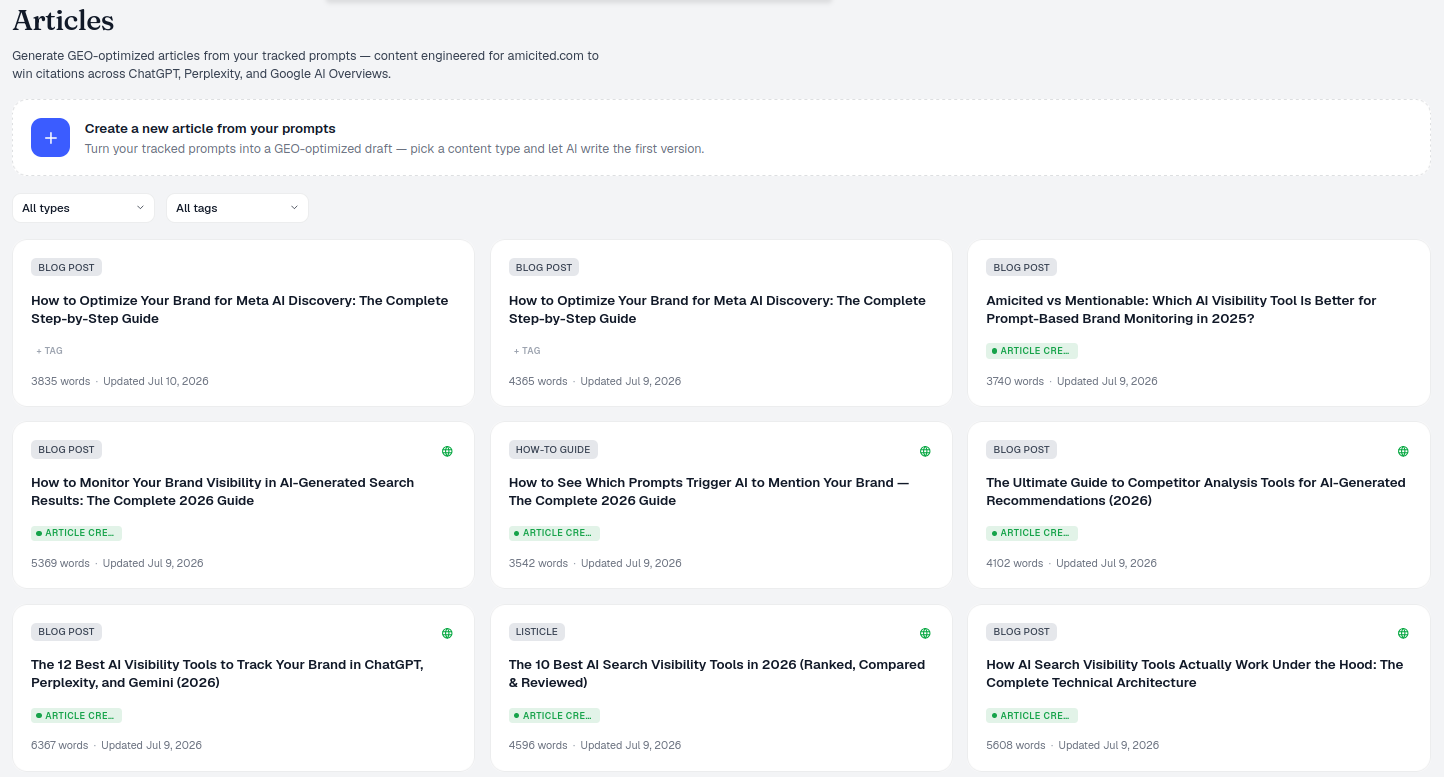
Kliknij Artykuły w lewym menu nawigacyjnym. Nagłówek wprost wyjaśnia cel: „Generuj zoptymalizowane pod GEO artykuły na podstawie śledzonych promptów — treści zaprojektowane dla [Twojej domeny], aby zdobywać cytowania w ChatGPT, Perplexity i Google AI Overviews." Warto przeczytać tę linijkę uważnie, bo ujmuje ona cały workflow, który wspiera ta strona: śledzone prompty zasilają plan treści, a treść, którą tu generujesz, zamyka lukę między „niewzmiankowany" a „cytowany".
Porównanie otagowane dla konkretnej kampanii — gdy wygenerujesz już więcej niż kilka sztuk.Co znajduje się na stronie
- Utwórz nowy artykuł — baner na górze z przyciskiem + uruchamia proces generowania artykułu, w którym możesz wskazać konkretny prompt lub temat, którego jeszcze nie wygrywasz.
- Filtry — rozwijane listy Wszystkie typy i Wszystkie tagi zawężają siatkę dokładnie do wycinka, który chcesz przejrzeć.
- Karty artykułów — jedna karta na artykuł, każda pokazuje:
- odznakę typu (Post na blogu, Lista rankingowa , Porównanie , Poradnik…),
- tytuł i krótki opis,
- ewentualny nadany tag,
- liczbę słów i datę aktualizacji,
- małą ikonę globusa wskazującą, że artykuł jest opublikowany na żywo na Twojej stronie.
Co mierzy ta strona — i dlaczego każde pole ma znaczenie
Pola na każdej karcie nie są dekoracją — to sygnały potrzebne do zarządzania rosnącą operacją treściową bez ponownego czytania każdego szkicu.
Odznaka typu. AmICited kategoryzuje wygenerowane artykuły według formatu treści, ponieważ różne formaty wygrywają różne rodzaje promptów. Strony porównawcze zwykle bywają cytowane w zapytaniach typu head-to-head oraz „alternatywa dla"; listy rankingowe dobrze radzą sobie przy promptach „najlepsze X do Y"; poradniki odpowiadają na pytania proceduralne, gdzie modele AI preferują jasne, sekwencyjne kroki. Widok rozkładu typów w całej bibliotece jednym rzutem oka pokazuje, czy Twój mix treści faktycznie odpowiada mixowi śledzonych promptów, czy może jesteś przeindeksowany w jednym formacie, a ślepy w innym.
Tagi. Tagi definiujesz samodzielnie — nazwy kampanii, docelowe persony, linie produktowe, cokolwiek co jest przydatnym grupowaniem dla Twojego zespołu. Ponieważ tagi mają dowolną formę, to najszybszy sposób na wyizolowanie podzbioru biblioteki dla konkretnej inicjatywy (launch, klient, kwartał) bez polegania wyłącznie na tytułach.
Liczba słów. Długość nie jest tu metryką na pokaz — to zgrubny wskaźnik głębi. Krótkie artykuły z większym prawdopodobieństwem są powierzchownymi parafrazami, które nie dają modelowi AI wystarczająco merytorycznego, konkretnego materiału do zacytowania; konsekwentnie krótkie wpisy w całej bibliotece mogą być wczesnym sygnałem, że treść wymaga rozbudowania, a nie tylko publikacji.
Data aktualizacji. Modele AI premiują świeżość. Strona, której nie dotknięto od roku, z większym prawdopodobieństwem zostanie zastąpiona bardziej aktualną odpowiedzią konkurenta — zwłaszcza przy promptach związanych z cenami, funkcjami produktu czy czymkolwiek wrażliwym na czas. Przejrzenie kolumny daty aktualizacji to najszybszy sposób na wychwycenie artykułów, które po cichu się starzeją.
Ikona globusa. Mówi Ci, bez otwierania karty, czy szkic wciąż leży w AmICited, czy jest już opublikowany na żywo i indeksowalny przez systemy AI. Biblioteka pełna dobrze napisanych, ale niepublikowanych szkiców niczego nie daje Twojej widoczności — tylko opublikowane strony mogą zostać odkryte i zacytowane.
Jak z tego korzystać
- Przeskanuj swoje pokrycie. Zanim wygenerujesz coś nowego, spójrz na siatkę, żeby zobaczyć, co już powstało — według typu i tematu. Tak unikasz dublowania wysiłku lub publikowania dwóch konkurujących ze sobą odpowiedzi na ten sam prompt.
- Filtruj, żeby szybko znaleźć. Gdy biblioteka rośnie ponad garstkę wpisów, użyj razem rozwijanych list typu i tagu — na przykład, żeby wyizolować każdy artykuł typu Porównanie otagowany dla konkretnej kampanii — i szybko przejrzeć lub zaktualizować daną grupę zamiast przewijać całość.
- Otwórz dowolną kartę, aby przejść wprost do edytora artykułów i dalej dopracowywać szkic, zaktualizować nieaktualne sekcje lub dostosować go, żeby lepiej strukturyzować treść pod cytowania AI .
- Twórz na podstawie promptów. Gdy zauważysz lukę — śledzony prompt bez pasującego artykułu albo typ treści, w którym jesteś niedoreprezentowany — użyj przycisku + w banerze, żeby rozpocząć nowy szkic celujący dokładnie w brakujące prompty. Najłatwiej zrobić to dobrze, gdy masz już za sobą analizę luk w treści na zbiorze śledzonych promptów — dzięki temu wiesz dokładnie, które tematy zasługują na kolejne miejsce w Twoim pipeline’ie.
- Pilnuj tempa publikacji. Ponieważ biblioteka pokazuje daty aktualizacji wszystkich artykułów naraz, to również miejsce, w którym możesz zweryfikować swoje ogólne tempo publikacji treści — czy publikujesz i odświeżasz treści wystarczająco często, by zachować konkurencyjność przy promptach, na których najbardziej Ci zależy.
Stąd każdy artykuł dzieli jeden klik od edycji — a każda luka jeden klik od nowego szkicu. Prawdziwa wartość biblioteki nie tkwi jednak w samej siatce — tkwi w tym, co pozwala Ci zrobić z resztą Twojego workflow GEO. Ponieważ biblioteka artykułów jest bezpośrednio powiązana ze śledzonymi promptami, zamienia monitorowanie widoczności AI z biernego dashboardu w aktywny potok treści: widzisz, gdzie nie jesteś cytowany, generujesz materiał zaprojektowany, by zamknąć tę konkretną lukę, publikujesz go, po czym wracasz do tej samej siatki, żeby potwierdzić, że jest na żywo, i sprawdzić, czy wymaga odświeżenia. Agencje zarządzające tym procesem dla wielu domen klientów odkryją, że ta sama logika filtrowania — typ i tag — skaluje się bezproblemowo wraz z modelem workspace’ów AmICited dla agencji , gdzie utrzymanie osobnego, przeglądalnego inwentarza treści dla każdego klienta jest równie ważne, co samo generowanie treści. Stosowana konsekwentnie biblioteka jest mniej szafą z dokumentami, a bardziej bieżącą tablicą wyników pokazującą, ile terenu już zajęto — i ile wciąż pozostaje otwarte dla konkurenta.
Najczęściej zadawane pytania
Kliknij „Artykuły" w lewym panelu nawigacyjnym, aby otworzyć siatkę biblioteki. To strukturalny, filtrowalny zasób każdej treści zoptymalizowanej pod AI, jaką utworzyłeś, pokazujący typ każdego artykułu, tag, liczbę słów i datę aktualizacji, a nie folder rozproszonych szkiców.
Oznacza, że artykuł jest opublikowany na żywo na Twojej stronie, a nie pozostaje jako szkic wewnątrz AmICited. Tylko opublikowane, indeksowalne strony mogą zostać odkryte i zacytowane przez systemy AI, więc ikona globusa to szybki sposób na odróżnienie gotowych i opublikowanych treści od tych w trakcie pracy.
Liczba słów to przybliżony wskaźnik głębi, a nie próżna metryka. Krótkie artykuły częściej są powierzchownymi powtórzeniami, które nie dostarczają modelowi AI wystarczająco wartościowego materiału do cytowania, więc konsekwentnie krótkie wpisy w całej bibliotece mogą sygnalizować treści wymagające rozszerzenia, a nie tylko opublikowania.
Przeskanuj siatkę, używając filtrów typu i tagu razem — na przykład pokazując tylko artykuły porównawcze oznaczone tagiem kampanii — aby zobaczyć, co już wyprodukowałeś, zanim stworzysz coś nowego. Pomaga to uniknąć powielania istniejącego ujęcia tematu lub publikowania dwóch konkurujących odpowiedzi na ten sam prompt.
Więcej samouczków w tej sekcji
 Jak wybrać, na które pytania (prompty) powinien odpowiadać artykuł
W procesie generowania artykułu w AmICited wybierz śledzone pytania (prompty), na które Twój artykuł ma …
Przeczytaj przewodnik →
Jak wybrać, na które pytania (prompty) powinien odpowiadać artykuł
W procesie generowania artykułu w AmICited wybierz śledzone pytania (prompty), na które Twój artykuł ma …
Przeczytaj przewodnik →
 Jakie typy treści możesz generować?
Przegląd typów treści, które może generować AmICited
Przeczytaj przewodnik →
Jakie typy treści możesz generować?
Przegląd typów treści, które może generować AmICited
Przeczytaj przewodnik →
 Jak korzystać z edytora artykułów
Przewodnik po edytorze artykułów AmICited
Przeczytaj przewodnik →
Jak korzystać z edytora artykułów
Przewodnik po edytorze artykułów AmICited
Przeczytaj przewodnik →Gotowy, aby zastosować to w praktyce?
Bezpłatne sprawdzenie · 7-dniowy okres próbny · wymagana karta kredytowa