


Comment parcourir votre bibliothèque d'articles
Trouvez, filtrez et ouvrez chaque article optimisé GEO que vous avez généré dans AmICited depuis la bibliothèque d'articles.

Chaque article optimisé pour l’IA que produit votre équipe doit vivre quelque part où vous pouvez vraiment le retrouver — et c’est exactement à cela que sert la bibliothèque Articles.
Qu’est-ce qu’un contenu optimisé pour l’IA, et pourquoi a-t-il besoin de sa propre bibliothèque ?
La generative engine optimization (GEO) consiste à rédiger et structurer du contenu spécifiquement pour que les assistants IA — ChatGPT, Perplexity, Gemini et Google AI Overviews — puissent le lire, le comprendre et le citer dans leurs réponses. C’est un exercice sensiblement différent du copywriting SEO classique. Une page écrite pour se classer parmi les dix liens bleus de Google est optimisée pour les mots-clés et les backlinks ; une page écrite pour décrocher une citation IA est optimisée pour des affirmations claires, des sections autonomes, des réponses directes à des questions précises, et une structure qu’un modèle de langage peut extraire et citer sans ambiguïté.
Cette distinction compte, car le contenu optimisé pour l’IA n’est presque jamais un article de blog isolé — c’est un corpus. Une marque qui cherche à gagner en visibilité sur des dizaines, voire des centaines de prompts suivis finit généralement par produire de nombreux formats : des pages de comparaison qui répondent aux questions « X vs Y », des listicles qui répondent à « meilleurs outils pour Z », des guides pratiques qui répondent à des questions procédurales, et de simples articles de blog qui construisent une autorité thématique. Chacun de ces formats cible un cluster de prompts différent et une étape différente du parcours d’achat. La génération de contenu IA à cette échelle ne fonctionne que si vous pouvez voir, d’un seul coup d’œil, ce qui existe déjà — sinon les équipes gaspillent du temps à réécrire le même angle, ou pire, laissent de vrais trous dans leur couverture de prompts.
C’est exactement le problème que résout la bibliothèque Articles. C’est l’inventaire unique de tout le contenu optimisé pour l’IA que vous avez créé dans AmICited — non pas un dossier de brouillons épars, mais un registre structuré et filtrable, relié aux prompts et aux sujets que vous cherchez réellement à gagner. Plutôt que de fouiller dans des documents ou un CMS pour vous rappeler si vous avez déjà traité un sujet, vous ouvrez une seule grille et voyez immédiatement : quel type de contenu il s’agit, avec quel tag il est associé, quelle est sa longueur, et quand il a été modifié pour la dernière fois.
Traiter cette bibliothèque comme votre source de vérité protège aussi la qualité de votre production GEO dans la durée. Le contenu que les modèles IA citent a tendance à être récent, précis et non redondant — publier trois articles qui se chevauchent et abordent tous vaguement le même prompt dilue votre autorité sur ce sujet au lieu de la renforcer. Une bibliothèque visible et interrogeable est ce qui vous permet de repérer ce chevauchement avant qu’il ne se produise, plutôt qu’après qu’un concurrent a déjà capté la citation que vous visiez.
Où la trouver
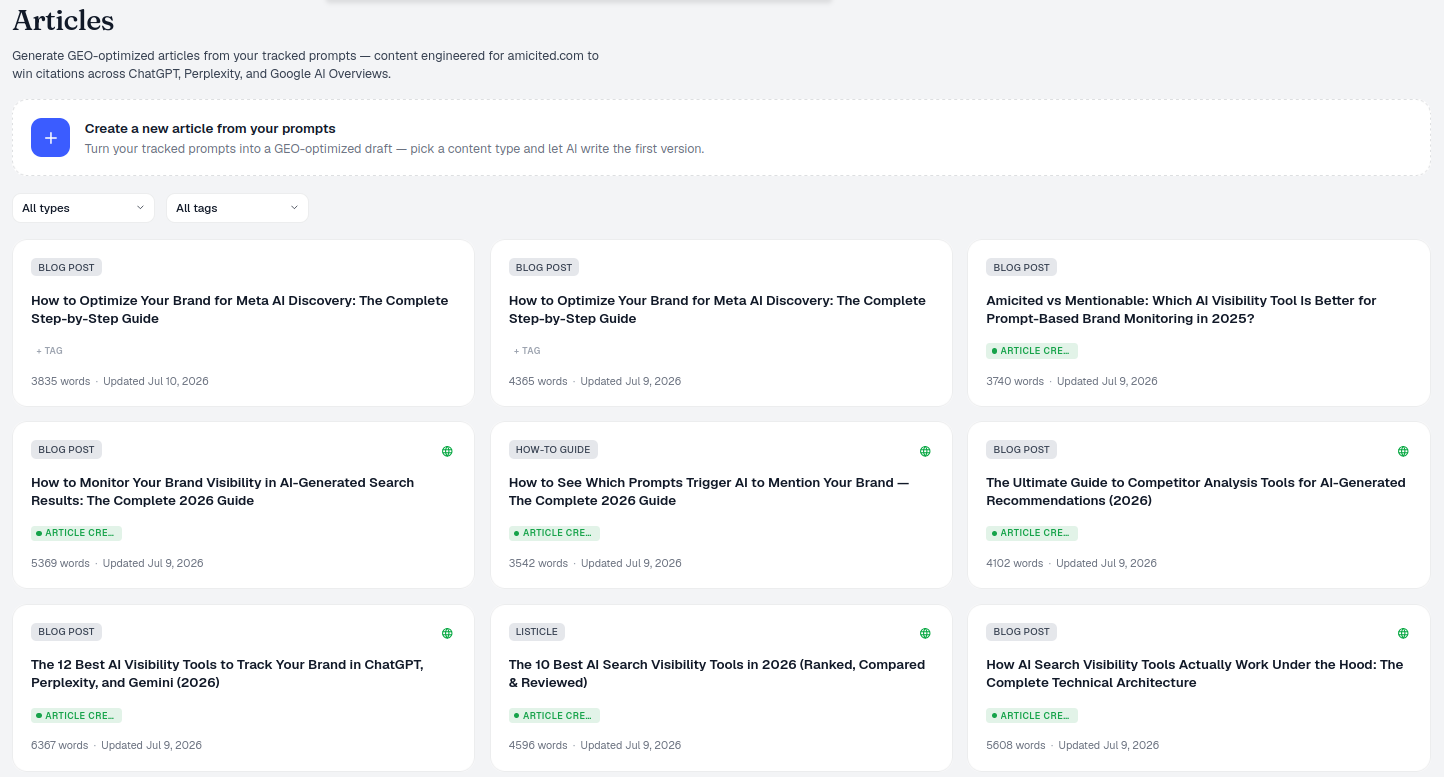
Cliquez sur Articles dans la navigation de gauche. L’en-tête explique l’objectif directement : « Générez des articles optimisés GEO à partir de vos prompts suivis — du contenu conçu pour [votre domaine] afin d’obtenir des citations dans ChatGPT, Perplexity et Google AI Overviews. » Cette phrase mérite d’être lue attentivement, car elle résume tout le workflow que cette page soutient : vos prompts suivis alimentent le plan de contenu, et le contenu que vous générez ici comble l’écart entre « non mentionné » et « cité ».
Comparison tagués pour une campagne — une fois que vous en avez généré plus d’une poignée.Ce que contient la page
- Créer un nouvel article — la bannière en haut avec un bouton + lance le flux Générer un article, où vous pouvez cibler un prompt ou un sujet précis que vous ne gagnez pas encore.
- Filtres — les menus déroulants Tous les types et Tous les tags réduisent la grille exactement à la tranche que vous voulez examiner.
- Cartes d’article — une par article, chacune affichant :
- un badge de type (Blog post, Listicle , Comparison , How-to guide…),
- le titre et une courte description,
- un éventuel tag que vous avez appliqué,
- le nombre de mots et la date de Mise à jour,
- une petite icône de globe indiquant que l’article est publié et en ligne sur votre site.
Ce que ces champs mesurent — et pourquoi chacun compte
Les champs affichés sur chaque carte ne sont pas décoratifs — ce sont les signaux dont vous avez besoin pour piloter une production de contenu croissante sans devoir relire chaque brouillon.
Badge de type. AmICited catégorise les articles générés par format de contenu, car des formats différents gagnent des types de prompts différents. Les pages de comparaison ont tendance à être citées sur les requêtes de confrontation directe et « alternative à » ; les listicles performent bien sur les prompts « meilleur X pour Y » ; les guides pratiques répondent aux questions procédurales, là où les modèles IA privilégient des étapes claires et séquentielles. Voir d’un coup d’œil la répartition des types dans toute votre bibliothèque vous indique si votre mix de contenu correspond réellement au mix de prompts que vous suivez, ou si vous êtes surreprésenté sur un format tout en étant absent sur un autre.
Tags. Les tags sont entièrement à votre main — noms de campagne, personas cibles, gammes de produits, tout regroupement utile à votre équipe. Comme les tags sont en texte libre, c’est le moyen le plus rapide d’isoler un sous-ensemble de la bibliothèque pour une initiative précise (un lancement, un client, un trimestre) sans dépendre uniquement des titres.
Nombre de mots. Ici, la longueur n’est pas une métrique de vanité — c’est un indicateur approximatif de profondeur. Les articles trop courts sont plus susceptibles d’être de simples reformulations superficielles qui ne donnent pas à un modèle IA assez de matière substantielle et précise à citer ; des entrées systématiquement courtes dans votre bibliothèque peuvent être un signal précoce qu’un contenu a besoin d’être approfondi, pas simplement publié.
Date de mise à jour. Les modèles IA valorisent la fraîcheur du contenu. Une page qui n’a pas été touchée depuis un an risque davantage d’être supplantée par la réponse plus récente d’un concurrent, en particulier sur les prompts liés aux prix, aux fonctionnalités produit, ou à tout ce qui est sensible au temps. Parcourir la colonne Mise à jour est le moyen le plus rapide de repérer les articles qui vieillissent silencieusement.
Icône de globe. Elle vous indique, sans avoir à ouvrir la carte, si un brouillon est encore cantonné à AmICited ou s’il est réellement en ligne et explorable par les systèmes IA. Une bibliothèque pleine de brouillons bien écrits mais non publiés ne fait rien pour votre visibilité — seules les pages publiées peuvent être découvertes et citées.
Comment l’utiliser
- Analysez votre couverture. Avant de générer quoi que ce soit de nouveau, regardez la grille pour voir ce que vous avez déjà produit, par type et par sujet — c’est ainsi que vous évitez de dupliquer les efforts ou de publier deux réponses concurrentes au même prompt.
- Filtrez pour trouver rapidement. À mesure que la bibliothèque dépasse une poignée d’entrées, utilisez ensemble les menus déroulants type et tag — par exemple pour isoler tous les articles Comparison tagués pour une campagne précise — afin de revoir ou mettre à jour un lot rapidement plutôt que de faire défiler la liste.
- Ouvrez n’importe quelle carte pour accéder directement à l’éditeur d’article et continuer à affiner le brouillon, mettre à jour des sections datées, ou l’ajuster pour mieux structurer le contenu pour la citation IA .
- Créez à partir de prompts. Lorsque vous repérez une lacune — un prompt suivi sans article correspondant, ou un type de contenu où vous êtes sous-représenté — utilisez le bouton + de la bannière pour démarrer un nouveau brouillon ciblant exactement les prompts qu’il vous manque. C’est plus facile à bien faire une fois que vous avez déjà mené une analyse des lacunes de contenu sur votre ensemble de prompts suivis, afin de savoir précisément quels sujets méritent la prochaine place dans votre pipeline.
- Surveillez votre cadence de publication. Comme la bibliothèque affiche les dates de mise à jour de tous les articles à la fois, c’est aussi l’endroit où vous pouvez vérifier votre vélocité de contenu globale — c’est-à-dire si vous publiez et actualisez du contenu assez souvent pour rester compétitif sur les prompts qui comptent le plus.
Depuis ici, chaque article est à un clic de l’édition — et chaque lacune est à un clic d’un nouveau brouillon. La vraie valeur de la bibliothèque, cependant, ne tient pas à la grille elle-même ; elle tient à ce qu’elle vous permet de faire avec le reste de votre workflow GEO. Parce que la bibliothèque Articles est directement connectée à vos prompts suivis, elle transforme le suivi de la visibilité IA d’un tableau de bord passif en un pipeline de contenu actif : vous voyez où vous n’êtes pas cité, vous générez un article conçu pour combler précisément cet écart, vous le publiez, puis vous revenez à cette même grille pour confirmer qu’il est en ligne et vérifier s’il a besoin d’être rafraîchi. Les agences qui gèrent ce processus sur plusieurs domaines clients retrouveront la même logique de filtrage — type et tag — qui s’adapte parfaitement au modèle d’espace de travail d’AmICited pour les agences , où garder l’inventaire de contenu de chaque client séparé et consultable compte tout autant que la génération du contenu elle-même. Utilisée de façon constante, la bibliothèque est moins un classeur qu’un tableau de bord en temps réel de tout le terrain que vous avez couvert — et de tout ce qui reste ouvert à un concurrent.
Questions fréquentes
Cliquez sur Articles dans la navigation de gauche pour ouvrir la grille de la bibliothèque. C'est un inventaire structuré et filtrable de tout le contenu optimisé pour l'IA que vous avez créé, affichant pour chaque article son type, son tag, son nombre de mots et sa date de mise à jour, plutôt qu'un dossier de brouillons épars.
Elle indique que l'article est publié et en ligne sur votre site, et non plus seulement un brouillon dans AmICited. Seules les pages publiées et explorables peuvent réellement être découvertes et citées par les systèmes IA, donc l'icône de globe permet de distinguer d'un coup d'œil le contenu terminé et en ligne de celui encore en cours.
Le nombre de mots est un indicateur approximatif de profondeur, pas une métrique de vanité. Les articles trop courts risquent davantage d'être de simples reformulations superficielles qui ne donnent pas assez de matière substantielle à citer à un modèle IA, donc des entrées systématiquement courtes dans votre bibliothèque peuvent signaler un contenu à approfondir plutôt qu'à simplement publier.
Parcourez la grille en combinant les filtres de type et de tag — par exemple pour n'afficher que les articles Comparison tagués pour une campagne — afin de voir ce que vous avez déjà produit avant de créer quelque chose de nouveau. Cela vous aide à éviter de dupliquer un angle existant ou de publier deux réponses concurrentes au même prompt.
Plus de tutoriels dans cette section
 Comment choisir les prompts qu'un article doit cibler
Dans le flux Générer un article d'AmICited, sélectionnez les prompts suivis pour lesquels votre article …
Lire le guide →
Comment choisir les prompts qu'un article doit cibler
Dans le flux Générer un article d'AmICited, sélectionnez les prompts suivis pour lesquels votre article …
Lire le guide →
 Quels types de contenu pouvez-vous générer?
Guides pratiques AmICited pour suivre vos prompts, citations et visibilité dans la recherche IA.
Lire le guide →
Quels types de contenu pouvez-vous générer?
Guides pratiques AmICited pour suivre vos prompts, citations et visibilité dans la recherche IA.
Lire le guide →
 Comment utiliser l'éditeur d'articles
Guides pratiques AmICited pour suivre vos prompts, citations et visibilité dans la recherche IA.
Lire le guide →
Comment utiliser l'éditeur d'articles
Guides pratiques AmICited pour suivre vos prompts, citations et visibilité dans la recherche IA.
Lire le guide →Prêt à le mettre en pratique ?
Vérification gratuite · Essai de 7 jours · carte de crédit requise