


Come Navigare la Libreria degli Articoli
Trova, filtra e apri ogni articolo GEO-ottimizzato che hai generato in AmICited dalla libreria degli articoli.

Ogni articolo AI-ottimizzato che il tuo team produce deve avere un posto dove tu possa effettivamente ritrovarlo — ed è proprio a questo che serve la libreria Articoli.
Cos’è un contenuto AI-ottimizzato, e perché ha bisogno di una libreria dedicata?
La generative engine optimization (GEO) è la pratica di scrivere e strutturare i contenuti in modo specifico affinché gli assistenti AI — ChatGPT, Perplexity, Gemini e Google AI Overviews — possano leggerli, comprenderli e citarli nelle loro risposte. È un lavoro sostanzialmente diverso dal classico copywriting SEO. Una pagina scritta per posizionarsi tra i dieci link blu di Google è ottimizzata per parole chiave e backlink; una pagina scritta per ottenere una citazione AI è ottimizzata per affermazioni chiare, sezioni autoconclusive, risposte dirette a domande specifiche e una struttura che un modello linguistico possa estrarre e citare senza ambiguità.
Questa distinzione conta perché il contenuto AI-ottimizzato raramente è un singolo articolo del blog — è un corpus di lavoro. Un brand che cerca di conquistare visibilità su decine o centinaia di prompt monitorati finisce tipicamente per produrre molti contenuti: pagine di confronto che rispondono a domande “X vs Y”, elenchi che rispondono a “i migliori strumenti per Z”, guide pratiche che rispondono a domande procedurali e articoli di blog veri e propri che costruiscono autorevolezza tematica. Ciascuno di questi contenuti punta a un cluster diverso di prompt e a una fase diversa del percorso d’acquisto. La generazione di contenuti AI a questa scala funziona solo se riesci a vedere, a colpo d’occhio, cosa esiste già — altrimenti i team sprecano cicli riscrivendo lo stesso angolo, o peggio, lasciano scoperti veri e propri buchi nella copertura dei prompt.
È questo il problema che la libreria Articoli risolve. È l’inventario unico di ogni contenuto AI-ottimizzato che hai creato dentro AmICited — non una cartella di bozze scollegate, ma un registro strutturato e filtrabile, collegato ai prompt e agli argomenti che stai realmente cercando di conquistare. Invece di frugare tra documenti o in un CMS per ricordarti se hai già coperto un argomento, apri un’unica griglia e lo vedi immediatamente: che tipo di contenuto è, con cosa è taggato, quanto è lungo e quando è stato modificato l’ultima volta.
Trattare questa libreria come la tua fonte di verità protegge anche la qualità del tuo output GEO nel tempo. I contenuti che i modelli AI citano tendono a essere aggiornati, specifici e non ridondanti — pubblicare tre articoli sovrapposti che affrontano tutti vagamente lo stesso prompt diluisce la tua autorevolezza su quel tema invece di rafforzarla. Una libreria visibile e ricercabile è ciò che ti permette di individuare questa sovrapposizione prima che accada, invece che dopo che un concorrente si è già aggiudicato la citazione che stavi inseguendo.
Dove trovarla
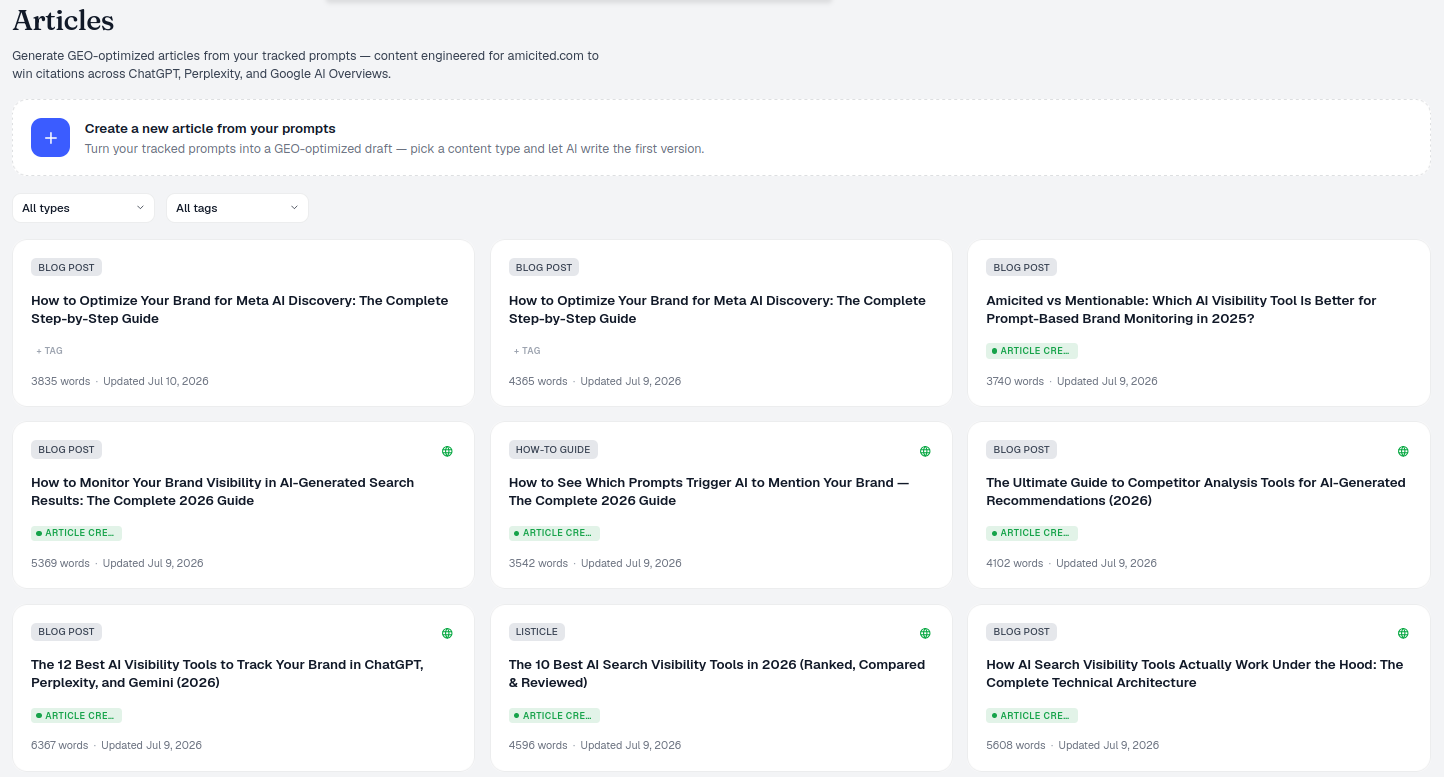
Clicca Articoli nella navigazione di sinistra. L’intestazione spiega lo scopo in modo diretto: “Genera articoli GEO-ottimizzati dai tuoi prompt tracciati — contenuti progettati per [il tuo dominio] per ottenere citazioni su ChatGPT, Perplexity e Google AI Overviews.” Vale la pena leggere questa frase con attenzione, perché racchiude l’intero flusso di lavoro supportato da questa pagina: i tuoi prompt tracciati alimentano il piano dei contenuti, e i contenuti che generi qui sono ciò che colma il divario tra “non menzionato” e “citato”.
Confronto taggati per una campagna — una volta che ne avrai generati più di qualche manciata.Cosa c’è nella pagina
- Crea un nuovo articolo — il banner in alto con un pulsante + avvia il flusso Genera un articolo, dove puoi puntare a un prompt o un argomento specifico su cui non stai ancora vincendo.
- Filtri — i menu a discesa Tutti i tipi e Tutti i tag restringono la griglia esattamente alla fetta che ti serve rivedere.
- Schede articolo — una per articolo, ciascuna mostra:
Cosa misura — e perché ogni campo conta
I campi su ogni scheda non sono decorativi — sono i segnali di cui hai bisogno per gestire un’operazione di contenuti in crescita senza rileggere ogni bozza.
Badge del tipo. AmICited categorizza gli articoli generati per formato di contenuto perché formati diversi vincono tipi diversi di prompt. Le pagine di confronto tendono a essere citate su query testa a testa e “alternative a”; gli elenchi performano bene sui prompt “i migliori X per Y”; le guide pratiche rispondono a domande procedurali dove i modelli AI privilegiano passaggi chiari e sequenziali. Vedere la distribuzione dei tipi in tutta la libreria a colpo d’occhio ti dice se il tuo mix di contenuti corrisponde davvero al mix di prompt che stai monitorando, oppure se sei sovra-indicizzato su un formato e cieco su un altro.
Tag. I tag sono liberi da definire — nomi di campagna, buyer persona target, linee di prodotto, qualsiasi raggruppamento sia utile al tuo team. Proprio perché i tag sono liberi, sono il modo più rapido per isolare un sottoinsieme della libreria per un’iniziativa specifica (un lancio, un cliente, un trimestre) senza fare affidamento solo sui titoli.
Conteggio parole. La lunghezza qui non è una metrica di vanità — è un indicatore approssimativo di profondità. Gli articoli poco sostanziosi hanno più probabilità di essere semplici riformulazioni superficiali che non offrono a un modello AI materiale sufficientemente specifico e sostanzioso da citare; voci costantemente brevi in tutta la libreria possono essere un segnale precoce che i contenuti vanno ampliati, non solo pubblicati.
Data di aggiornamento. I modelli AI danno peso alla freschezza. Una pagina non toccata da un anno ha più probabilità di essere superata dalla risposta più aggiornata di un concorrente, specialmente su prompt legati a prezzi, funzionalità di prodotto o qualsiasi cosa sensibile al tempo. Scorrere la colonna Aggiornamento è il modo più veloce per individuare articoli che stanno silenziosamente diventando obsoleti.
Icona del globo. Ti dice, senza aprire la scheda, se una bozza è ancora ferma in AmICited oppure è effettivamente live e scansionabile dai sistemi AI. Una libreria piena di bozze ben scritte ma non pubblicate non fa nulla per la tua visibilità — solo le pagine pubblicate possono essere scoperte e citate.
Come usarla
- Esamina la tua copertura. Prima di generare qualcosa di nuovo, guarda la griglia per vedere cosa hai già prodotto, per tipo e per argomento — è così che eviti di duplicare gli sforzi o di pubblicare due risposte concorrenti allo stesso prompt.
- Filtra per trovare le cose rapidamente. Man mano che la libreria supera la manciata di voci, usa insieme i menu a discesa tipo e tag — ad esempio isolando ogni articolo di Confronto taggato per una campagna specifica — per rivedere o aggiornare rapidamente un gruppo invece di scorrere all’infinito.
- Apri qualsiasi scheda per passare direttamente all’Editor articoli e continuare a perfezionare la bozza, aggiornare le sezioni obsolete o adattarla per strutturare meglio i contenuti per le citazioni AI .
- Crea dai prompt. Quando individui un divario — un prompt tracciato senza un articolo corrispondente, o un tipo di contenuto in cui sei sottorappresentato — usa il pulsante + del banner per avviare una nuova bozza mirata esattamente ai prompt che ti mancano. Questo è più facile da fare bene una volta che hai già eseguito un’analisi dei content gap sul tuo insieme di prompt tracciati, così sai con precisione quali argomenti meritano il prossimo posto nella tua pipeline.
- Monitora il tuo ritmo di pubblicazione. Poiché la libreria mostra le date di aggiornamento di tutti gli articoli contemporaneamente, è anche il posto dove puoi verificare la tua velocità di pubblicazione dei contenuti complessiva — cioè se stai pubblicando e aggiornando contenuti abbastanza spesso da restare competitivo sui prompt che contano di più.
Da qui, ogni articolo è a un click dalla modifica — e ogni divario è a un click da una nuova bozza. Il vero valore della libreria, però, non sta nella griglia in sé; sta in ciò che ti permette di fare con il resto del tuo flusso di lavoro GEO. Poiché la libreria Articoli è collegata direttamente ai tuoi prompt tracciati, trasforma il monitoraggio della visibilità AI da una dashboard passiva in una pipeline di contenuti attiva: vedi dove non vieni citato, generi un contenuto progettato per colmare quel divario specifico, lo pubblichi e torni a questa stessa griglia per confermare che sia live e verificare se ha bisogno di un aggiornamento. Le agenzie che gestiscono questo processo su più domini di clienti troveranno che la stessa logica di filtraggio — tipo e tag — si adatta perfettamente al modello di workspace di AmICited per le agenzie , dove mantenere separato e verificabile l’inventario dei contenuti di ciascun cliente conta tanto quanto generare i contenuti stessi. Usata con costanza, la libreria è meno un archivio e più un punteggio in tempo reale di quanto terreno hai coperto — e quanto è ancora aperto perché un concorrente se lo prenda.
Domande frequenti
Clicca Articoli nella navigazione a sinistra per aprire la griglia della libreria. È un inventario strutturato e filtrabile di ogni contenuto AI-ottimizzato che hai creato, con tipo, tag, conteggio parole e data di Aggiornamento per ciascun articolo, invece di una cartella di bozze scollegate.
Indica che l'articolo è pubblicato e attivo sul tuo sito, non più fermo come bozza in AmICited. Solo le pagine pubblicate e scansionabili possono essere effettivamente scoperte e citate dai sistemi AI, quindi l'icona del globo è un modo rapido per distinguere i contenuti finiti e live da quelli ancora in lavorazione.
Il conteggio parole è un indicatore approssimativo di profondità, non una metrica di vanità. Gli articoli poco sostanziosi hanno più probabilità di essere semplici riformulazioni superficiali che non offrono a un modello AI materiale sufficiente da citare, quindi voci costantemente brevi in tutta la libreria segnalano contenuti da ampliare, non solo da pubblicare.
Scorri la griglia combinando i filtri tipo e tag — ad esempio mostrando solo articoli di Confronto taggati per una campagna — per vedere cosa hai già prodotto prima di crearne uno nuovo. Questo ti aiuta a evitare di duplicare un angolo già coperto o di pubblicare due risposte concorrenti allo stesso prompt.
Altri tutorial in questa sezione
 Come Scegliere per Quali Prompt un Articolo Dovrebbe Puntare
Nel flusso Genera un articolo di AmICited, scegli i prompt monitorati per cui il tuo articolo dovrebbe …
Leggi la guida →
Come Scegliere per Quali Prompt un Articolo Dovrebbe Puntare
Nel flusso Genera un articolo di AmICited, scegli i prompt monitorati per cui il tuo articolo dovrebbe …
Leggi la guida →
 Quali Tipi di Contenuto Puoi Generare?
Una panoramica dei tipi di contenuto che AmICited può generare.
Leggi la guida →
Quali Tipi di Contenuto Puoi Generare?
Una panoramica dei tipi di contenuto che AmICited può generare.
Leggi la guida →
 Come Usare l'Editor di Articoli
Guida pratica: Come Usare l'Editor di Articoli in AmICited. Scopri i passaggi chiave in AmICited.
Leggi la guida →
Come Usare l'Editor di Articoli
Guida pratica: Come Usare l'Editor di Articoli in AmICited. Scopri i passaggi chiave in AmICited.
Leggi la guida →Pronto a metterlo in pratica?
Verifica gratuita · Prova di 7 giorni · carta di credito richiesta