


Cómo Explorar tu Biblioteca de Artículos
Guía práctica: Cómo Explorar tu Biblioteca de Artículos en AmICited. Consulta los pasos clave en AmICited.

Todo el contenido optimizado para IA que produce tu equipo tiene que vivir en algún sitio donde realmente puedas volver a encontrarlo — y para eso existe la biblioteca de Artículos.
Qué es el contenido optimizado para IA, y por qué necesita su propia biblioteca
La optimización para motores generativos (GEO) consiste en escribir y estructurar contenido específicamente para que los asistentes de IA — ChatGPT, Perplexity, Gemini y Google AI Overviews — puedan leerlo, entenderlo y citarlo en sus respuestas. Es una tarea sustancialmente distinta de la redacción SEO clásica. Una página escrita para posicionar entre los diez enlaces azules de Google está optimizada para palabras clave y backlinks; una página escrita para ganar una cita de IA está optimizada para afirmaciones claras, secciones autocontenidas, respuestas directas a preguntas concretas, y una estructura que un modelo de lenguaje pueda extraer y citar sin ambigüedad.
Esa distinción importa porque el contenido optimizado para IA rara vez es una sola entrada de blog — es un cuerpo de trabajo. Una marca que intenta ganar visibilidad en decenas o cientos de prompts rastreados normalmente termina produciendo muchas piezas: páginas de comparación que responden preguntas del tipo “X vs Y”, listados que responden “mejores herramientas para Z”, guías prácticas que responden preguntas de procedimiento, y entradas de blog convencionales que construyen autoridad temática. Cada una de ellas apunta a un clúster distinto de prompts y a una etapa distinta del recorrido del comprador. La generación de contenido con IA a esta escala solo funciona si puedes ver, de un vistazo, qué es lo que ya existe — de lo contrario, los equipos desperdician ciclos reescribiendo el mismo ángulo o, peor aún, dejan vacíos reales en su cobertura de prompts sin cubrir.
Ese es el problema que resuelve la biblioteca de Artículos. Es el inventario único de cada pieza de contenido optimizado para IA que has creado dentro de AmICited — no una carpeta de borradores inconexos, sino un registro estructurado y filtrable vinculado a los prompts y temas que realmente estás intentando ganar. En lugar de rebuscar entre documentos o un CMS para recordar si ya cubriste un tema, abres una sola cuadrícula y lo ves de inmediato: qué tipo de contenido es, con qué está etiquetado, cuánto mide y cuándo se tocó por última vez.
Tratar esta biblioteca como tu fuente de verdad también protege la calidad de tu producción GEO con el paso del tiempo. El contenido que los modelos de IA citan tiende a ser actual, específico y no redundante — publicar tres artículos superpuestos que abordan vagamente el mismo prompt diluye tu autoridad sobre ese tema en lugar de reforzarla. Una biblioteca visible y con capacidad de búsqueda es lo que te permite detectar ese solapamiento antes de que ocurra, en lugar de después de que un competidor ya se haya quedado con la cita que perseguías.
Dónde encontrarlo
Haz clic en Artículos en la navegación izquierda. El encabezado explica el propósito directamente: “Genera artículos optimizados para GEO a partir de tus prompts rastreados — contenido diseñado para [tu dominio] y así obtener citas en ChatGPT, Perplexity y Google AI Overviews.” Vale la pena leer esa línea con atención, porque resume todo el flujo de trabajo que soporta esta página: tus prompts rastreados alimentan el plan de contenido, y el contenido que generas aquí es lo que cierra la brecha entre “no mencionado” y “citado”.
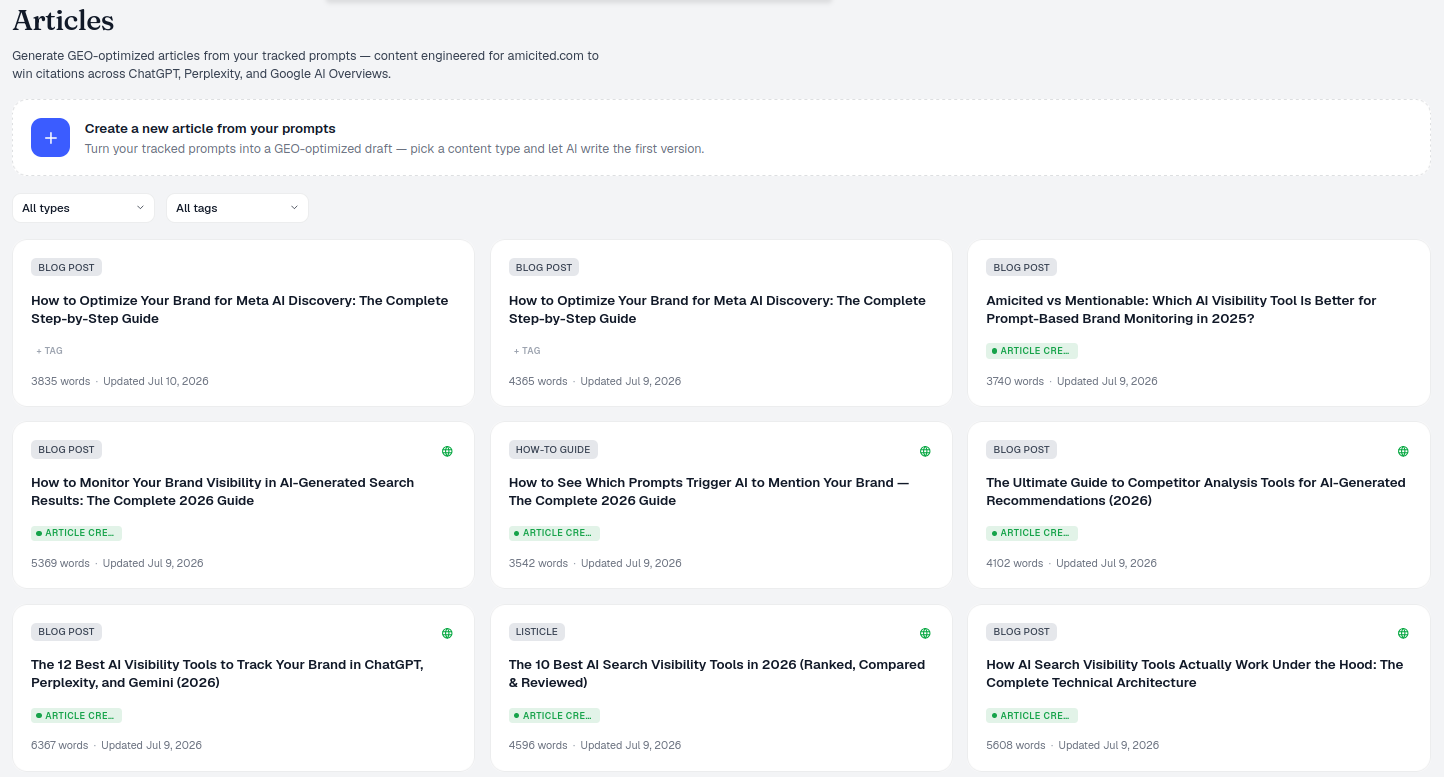
Comparación etiquetados para una campaña — una vez que hayas generado más de un puñado.Qué hay en la página
- Crear un nuevo artículo — el banner en la parte superior con un botón + inicia el flujo de Generar un artículo, donde puedes apuntar a un prompt o tema específico en el que aún no estás ganando.
- Filtros — los menús desplegables Todos los tipos y Todas las etiquetas acotan la cuadrícula exactamente al segmento que necesitas revisar.
- Tarjetas de artículo — una por artículo, cada una muestra:
- una insignia de tipo (Entrada de blog, Listado , Comparación , Guía práctica…),
- el título y una breve descripción,
- cualquier etiqueta que hayas aplicado,
- el recuento de palabras y la fecha de Actualización,
- un pequeño ícono de globo que indica que el artículo está publicado en vivo en tu sitio.
Qué mide — y por qué importa cada campo
Los campos de cada tarjeta no son decorativos — son las señales que necesitas para gestionar una operación de contenido en crecimiento sin tener que releer cada borrador.
Insignia de tipo. AmICited categoriza los artículos generados por formato de contenido porque distintos formatos ganan distintos tipos de prompts. Las páginas de comparación tienden a ser citadas en consultas cara a cara y de tipo “alternativa a”; los listados funcionan bien en prompts del tipo “mejor X para Y”; las guías prácticas responden preguntas de procedimiento donde los modelos de IA favorecen pasos claros y secuenciales. Ver la distribución de tipos en toda tu biblioteca de un vistazo te indica si tu mezcla de contenido realmente coincide con la mezcla de prompts que estás rastreando, o si estás sobreindexado en un formato y ciego en otro.
Etiquetas. Las etiquetas las defines tú — nombres de campaña, personas objetivo, líneas de producto, cualquier agrupación que sea útil para tu equipo. Como son de formato libre, son la forma más rápida de aislar un subconjunto de la biblioteca para una iniciativa específica (un lanzamiento, un cliente, un trimestre) sin depender únicamente de los títulos.
Recuento de palabras. La extensión aquí no es una métrica vanidosa — es un indicador aproximado de profundidad. Los artículos escasos tienen más probabilidades de ser reformulaciones superficiales que no le dan a un modelo de IA suficiente material sustancioso y específico para citar; entradas consistentemente cortas en toda tu biblioteca pueden ser una señal temprana de que el contenido necesita ampliarse, no solo publicarse.
Fecha de actualización. Los modelos de IA ponderan la vigencia. Una página que no se ha tocado en un año tiene más probabilidades de ser desplazada por la respuesta más actual de un competidor, especialmente en prompts vinculados a precios, funcionalidades del producto o cualquier cosa sensible al tiempo. Revisar la columna Actualización es la forma más rápida de detectar artículos que se están quedando obsoletos silenciosamente.
Ícono de globo. Esto te indica, sin abrir la tarjeta, si un borrador todavía está solo dentro de AmICited o si realmente está en vivo y es rastreable por los sistemas de IA. Una biblioteca llena de borradores bien escritos pero sin publicar no hace nada por tu visibilidad — solo las páginas publicadas pueden ser descubiertas y citadas.
Cómo usarlo
- Revisa tu cobertura. Antes de generar algo nuevo, mira la cuadrícula para ver qué ya has producido, por tipo y por tema — así es como evitas duplicar esfuerzos o publicar dos respuestas que compiten entre sí para el mismo prompt.
- Filtra para encontrar cosas rápido. A medida que la biblioteca supera un puñado de entradas, usa los menús de tipo y etiqueta juntos — por ejemplo, aislar cada artículo de Comparación etiquetado para una campaña específica — para revisar o actualizar un grupo rápidamente en lugar de desplazarte sin fin.
- Abre cualquier tarjeta para acceder directamente al Editor de Artículos y seguir refinando el borrador, actualizar secciones desactualizadas, o ajustarlo para estructurar mejor el contenido para citas de IA .
- Crea desde prompts. Cuando detectes un vacío — un prompt rastreado sin artículo correspondiente, o un tipo de contenido en el que estás subrepresentado — usa el botón + del banner para iniciar un nuevo borrador enfocado exactamente en los prompts que te faltan. Esto es más fácil de hacer bien una vez que ya has ejecutado un análisis de vacíos de contenido contra tu conjunto de prompts rastreados, para saber con precisión qué temas merecen el siguiente lugar en tu pipeline.
- Vigila tu ritmo de publicación. Como la biblioteca muestra las fechas de Actualización de todos los artículos a la vez, también es el lugar donde puedes verificar tu velocidad de contenido general — si estás publicando y actualizando contenido con la frecuencia suficiente para seguir siendo competitivo en los prompts que más importan.
Desde aquí, cada artículo está a un clic de la edición — y cada vacío está a un clic de un nuevo borrador. Sin embargo, el verdadero valor de la biblioteca no está en la cuadrícula en sí; está en lo que te permite hacer con el resto de tu flujo de trabajo GEO. Como la biblioteca de Artículos está conectada directamente a tus prompts rastreados, convierte el monitoreo de visibilidad en IA de un panel pasivo en un pipeline de contenido activo: ves dónde no estás siendo citado, generas una pieza diseñada para cerrar ese vacío específico, la publicas, y vuelves a esta misma cuadrícula para confirmar que está en vivo y comprobar si necesita una actualización. Las agencias que gestionan este proceso en múltiples dominios de clientes encontrarán que la misma lógica de filtrado — tipo y etiqueta — escala perfectamente con el modelo de espacio de trabajo de AmICited para agencias , donde mantener el inventario de contenido de cada cliente separado y revisable importa tanto como generar el contenido en primer lugar. Usada de forma consistente, la biblioteca es menos un archivador y más un marcador en tiempo real de cuánto terreno has cubierto — y cuánto sigue abierto para que un competidor lo tome.
Preguntas frecuentes
Haz clic en Artículos en la navegación izquierda para abrir la cuadrícula de la biblioteca. Es un inventario estructurado y filtrable de cada pieza de contenido optimizado para IA que has creado, que muestra el tipo, la etiqueta, el recuento de palabras y la fecha de Actualización de cada artículo, en lugar de una carpeta de borradores inconexos.
Indica que el artículo está publicado en vivo en tu sitio en lugar de seguir siendo un borrador dentro de AmICited. Solo las páginas publicadas y rastreables pueden ser descubiertas y citadas realmente por los sistemas de IA, así que el ícono de globo es una forma rápida de distinguir el contenido terminado y en vivo del que todavía está en curso.
El recuento de palabras es un indicador aproximado de profundidad, no una métrica vanidosa. Los artículos escasos tienen más probabilidades de ser reformulaciones superficiales que no le dan a un modelo de IA suficiente material sustancioso para citar, así que entradas consistentemente cortas en toda tu biblioteca pueden indicar contenido que necesita ampliarse en lugar de simplemente publicarse.
Revisa la cuadrícula con los filtros de tipo y etiqueta juntos — por ejemplo, mostrando solo artículos de Comparación etiquetados para una campaña — para ver qué ya has producido antes de crear algo nuevo. Esto te ayuda a evitar duplicar un ángulo existente o publicar dos respuestas que compiten entre sí para el mismo prompt.
Más tutoriales en esta sección
 Cómo Elegir Qué Prompts Debe Segmentar un Artículo
Guías de AmICited sobre prompts, citas y visibilidad en búsquedas con IA.
Leer la guía →
Cómo Elegir Qué Prompts Debe Segmentar un Artículo
Guías de AmICited sobre prompts, citas y visibilidad en búsquedas con IA.
Leer la guía →
 ¿Qué Tipos de Contenido Puedes Generar?
Guía práctica: ¿Qué Tipos de Contenido Puedes Generar en AmICited?. Consulta los pasos clave en AmICited.
Leer la guía →
¿Qué Tipos de Contenido Puedes Generar?
Guía práctica: ¿Qué Tipos de Contenido Puedes Generar en AmICited?. Consulta los pasos clave en AmICited.
Leer la guía →
 Cómo usar el Editor de Artículos
Guía práctica: Cómo usar el Editor de Artículos en AmICited. Consulta los pasos clave en AmICited.
Leer la guía →
Cómo usar el Editor de Artículos
Guía práctica: Cómo usar el Editor de Artículos en AmICited. Consulta los pasos clave en AmICited.
Leer la guía →¿Listo para ponerlo en práctica?
Revisión gratuita · Prueba de 7 días · se requiere tarjeta de crédito