


Comment taguer un article lors de sa génération
Guides pratiques AmICited pour suivre vos prompts, citations et visibilité dans la recherche IA.

Une habitude rapide qui rapporte plus tard : taguez chaque article au moment de sa création. Les tags vous permettent de filtrer votre bibliothèque d’articles par campagne, thème, statut ou tout autre regroupement utile à votre équipe.
Qu’est-ce que le tagging de contenu, et pourquoi compte-t-il pour le GEO ?
Un tag est une étiquette courte et réutilisable, associée à un contenu, qui décrit à quoi il sert — une campagne, un thème, une étape du tunnel de conversion, un statut comme « brouillon » ou « publié ». Pris isolément, un seul tag semble anecdotique. Appliqués de façon cohérente à l’ensemble d’une bibliothèque de contenus, les tags deviennent une taxonomie légère : une manière d’organiser tout ce que vous avez écrit pour pouvoir le filtrer, le regrouper et l’auditer sans que personne n’ait besoin de relire chaque article pour se souvenir de ce qu’il couvre.
Cette couche d’organisation compte davantage en generative engine optimization (GEO) qu’en marketing de contenu traditionnel, car remporter des citations IA est un jeu de volume qui se joue contre une cible mouvante. Une marque qui se bat pour sa visibilité sur des dizaines, voire des centaines de prompts suivis ne publie pas un seul article puis s’arrête — elle produit un flux continu de pages comparatives, de guides pratiques et de listicles, chacun ciblant un groupe différent de questions posées à ChatGPT, Perplexity, Gemini ou aux AI Overviews de Google. Sans moyen de regrouper cette production, il devient réellement difficile de répondre à des questions opérationnelles basiques : quels articles appartiennent à la campagne de ce trimestre, lesquels sont encore des idées et lesquels sont des pages publiées, quel cluster thématique est sur-traité et lequel reste trop léger. Les tags sont la réponse à ces questions.
C’est aussi là que le tagging rejoint la gouvernance du contenu IA — les politiques et processus qu’une équipe utilise pour garder le contenu généré par IA cohérent, fidèle à la marque et non redondant à mesure que la production s’intensifie. Une poignée d’articles peut se gérer de mémoire ; cinquante ou cent, non. Les tags sont le mécanisme de gouvernance le plus simple qui soit : ils ne nécessitent pas d’outil de gestion de projet séparé, n’imposent pas de structure de dossiers rigide, et évoluent avec l’espace de travail plutôt que contre lui. Le moment où une équipe cesse de taguer est généralement celui où une bibliothèque commence à accumuler une duplication silencieuse — deux articles qui visent le même cluster de prompts sous des angles légèrement différents, publiés à des mois d’écart parce que personne n’a pu facilement vérifier ce qui existait déjà.
Les tags s’alignent aussi naturellement sur la façon dont le contenu GEO est réellement planifié. La plupart des équipes organisent leur pipeline autour d’un modèle de cluster thématique — en regroupant les prompts et articles apparentés sous un thème commun afin que l’autorité se construise sur un domaine plutôt que de se disperser sur des sujets non liés — ou autour de l’étape du tunnel, ou de la campagne. Quelle que soit la structure retenue, les tags sont le champ qui fait passer cette structure dans la bibliothèque d’articles, transformant une liste plate de brouillons en quelque chose qu’on peut découper et analyser de la même façon que le plan de contenu a réellement été construit.
Où le trouver
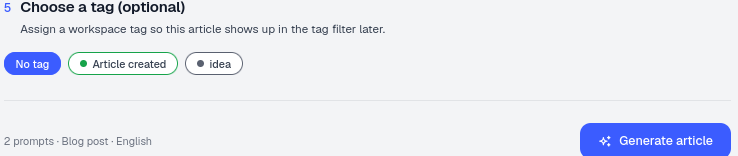
Il s’agit de l’étape 5 (facultative) du flux Générer un article — « Choisir un tag — Attribuez un tag d’espace de travail pour que cet article apparaisse plus tard dans le filtre par tag. » Choisissez parmi vos tags d’espace de travail existants (par exemple Aucun tag, Article créé, idée). Comme les tags sont valables dans tout l’espace de travail plutôt que rattachés à un seul article, la liste que vous voyez ici est partagée entre toutes les personnes qui travaillent dans cet espace — un tag créé pour un article est immédiatement disponible pour le suivant, ce qui permet de garder une taxonomie cohérente à mesure que différents membres de l’équipe génèrent du contenu.
Cette étape se situe juste après Instructions personnalisées et avant la génération du brouillon, ce qui fait du tagging une décision prise au moment de la création plutôt qu’une corvée à laquelle on revient plus tard. Cela compte en pratique : taguer rétroactivement une grande bibliothèque est fastidieux et facile à négliger, tandis que taguer dans le cadre du flux de génération ne coûte que quelques secondes et se fait presque toujours.
À quoi ça sert
- Filtrer la bibliothèque. La bibliothèque d’articles dispose d’un filtre Tous les tags — les tags sont ce qui la rend utile dès que vous avez des dizaines de brouillons. Plutôt que de faire défiler une grille toujours plus grande à la recherche d’un contenu précis, vous vous concentrez directement sur le sous-ensemble pertinent.
- Organiser par flux de travail. Taguez par statut (idée → rédigé → publié) ou par campagne pour que chacun puisse trouver le bon ensemble. C’est particulièrement utile quand la génération de contenu est un travail d’équipe — un tag de statut partagé permet à chacun de voir d’un coup d’œil ce qui est encore en cours par rapport à ce qui est prêt à être publié.
- Rester cohérent avec les prompts. Les tags sont valables dans tout l’espace de travail, donc les mêmes étiquettes peuvent organiser à la fois les prompts et les articles. Cette cohérence est ce qui permet de relier les deux moitiés du workflow : un tag qui regroupe par thème un cluster de prompts suivis peut se prolonger directement jusqu’aux articles écrits pour les cibler, de sorte que la taxonomie utilisée pour la mesure et celle utilisée pour la production de contenu ne font qu’une.
- Maintenir une piste d’audit. À mesure qu’une bibliothèque grandit, les tags deviennent un registre léger d’intention — pourquoi un article existe, à quelle initiative il appartient, à quelle étape il en est — sans nécessiter de feuille de calcul ou d’outil de suivi de projet séparé en plus d’AmICited.
Comment l’utiliser
- Choisissez un tag qui reflète la façon dont vous voudrez retrouver cet article plus tard. Pensez à la question que vous poserez dans quelques semaines — « montre-moi tout ce qui vient de cette campagne » ou « montre-moi tout ce qui est encore en brouillon » — et taguez en fonction de ce futur filtre plutôt que de ce que l’article évoque sur le moment.
- Laissez-le sur Aucun tag si vous testez simplement — vous pouvez toujours le taguer ensuite. Le tagging est facultatif au moment de la génération précisément pour ne pas ralentir les tests rapides ou les brouillons ponctuels.
- Filtrez plus tard depuis le menu déroulant Tous les tags de la bibliothèque d’articles pour afficher tout ce qui possède un tag donné. Combiné au filtre par type de la bibliothèque, cela permet d’isoler quelque chose de précis — par exemple tous les articles Comparatifs tagués pour une campagne donnée — en quelques clics.
- Gardez un ensemble de tags restreint. Une poignée de tags bien définis, réutilisés de façon cohérente, vaut mieux qu’une longue traîne d’étiquettes quasi identiques (« Lancement T1 », « T1-lancement », « lancement-t1 ») qui fragmentent un même contenu en trois compartiments invisibles. Si vous vous surprenez à créer un nouveau tag pour presque chaque article, il vaut la peine de faire une pause pour convenir d’un vocabulaire commun avec le reste de l’équipe.
- Revisitez périodiquement les tags obsolètes. Les tags de statut en particulier (« idée », « rédigé ») ne sont utiles que s’ils sont mis à jour à mesure qu’un article progresse dans son cycle de vie — un article encore tagué « idée » six mois après sa publication va à l’encontre de l’objectif du filtre.
C’est facultatif, mais une minute de tagging maintenant vous évite beaucoup de défilement une fois que votre bibliothèque de contenu s’agrandit. Le vrai bénéfice apparaît en aval : une fois que des dizaines d’articles tagués sont en ligne, les tags deviennent le moyen le plus rapide de vérifier votre couverture par rapport aux clusters de prompts que vous cherchez réellement à gagner, et de repérer où votre rythme de publication — votre vélocité de contenu — prend du retard sur un sujet qui mériterait plus d’attention.
Où le tagging s’inscrit dans votre workflow de contenu plus large
Le tagging est une petite étape, mais c’est le tissu conjonctif entre les articles individuels et l’ensemble de l’opération de contenu. Un seul article généré est jugé sur sa capacité à obtenir une citation pour les prompts qu’il cible ; une bibliothèque taguée est jugée sur la cohérence de l’ensemble du travail, sa non-redondance, et sa capacité à viser les véritables lacunes de votre visibilité IA . Le premier est un problème de rédaction. Le second est un problème d’organisation, et les tags sont l’outil le moins coûteux disponible pour le résoudre dans AmICited.
Cette discipline organisationnelle produit des effets cumulés à mesure que votre plan de contenu mûrit. Si vous construisez votre pipeline autour d’un calendrier de publication récurrent, un ensemble de tags cohérent facilite grandement la mise en œuvre d’un dispositif comme un calendrier de contenu GEO-first , où campagnes, étapes du tunnel et clusters thématiques doivent tous rester lisibles sur des semaines, voire des mois de production. C’est tout aussi utile en amont : avant de générer un nouveau lot d’articles, réaliser une analyse des lacunes de contenu indique quels clusters de prompts méritent d’être priorisés, et taguer les articles qui en résultent avec ce même nom de cluster permet de confirmer plus tard, d’un coup d’œil, que la lacune a réellement été comblée plutôt que partiellement traitée. Et une fois un article publié, le tagging est ce qui permet de le retrouver facilement le moment venu de vérifier s’il tient toujours structurellement la route — s’il a besoin d’une mise à jour pour rester facile à analyser et à citer pour les modèles IA, conformément aux recommandations sur la façon de structurer le contenu pour la citation IA .
Les agences et les équipes qui gèrent du contenu pour plusieurs marques ou domaines clients tirent un bénéfice encore plus grand de cette habitude. Une convention de tagging cohérente est ce qui permet de distinguer le contenu de campagne d’un client de celui d’un autre au sein du même modèle d’espace de travail, de la même manière que la solution agence d’AmICited maintient des domaines distincts proprement organisés plutôt que mélangés en un ensemble indifférencié. Traitez le tagging comme faisant partie intégrante de l’étape de génération plutôt que comme une réflexion après coup, et la bibliothèque d’articles cessera d’être une simple liste de brouillons pour devenir ce qu’elle est censée être — un registre consultable de la façon exacte dont votre contenu s’aligne sur vos objectifs de part de voix IA, étiquette après étiquette.
Questions fréquentes
Les tags sont des étiquettes courtes et réutilisables que vous attachez à un article afin de pouvoir filtrer, regrouper et auditer votre bibliothèque d'articles plus tard sans avoir à relire chaque contenu. Ils s'appliquent à l'ensemble de l'espace de travail, si bien que les mêmes tags peuvent organiser à la fois les prompts et les articles, permettant à une campagne ou à un thème de se retrouver de façon cohérente dans tout votre pipeline de contenu.
Le taggage est l'étape 5 du processus Générer un article, juste après les Instructions personnalisées et avant que le brouillon ne soit généré. Comme cela se produit au moment de la création plutôt qu'après coup, cela ne prend que quelques secondes et est presque toujours fait, contrairement au taggage rétroactif sur une grande bibliothèque, qui est fastidieux et facile à négliger.
Oui. Le taggage est facultatif au moment de la génération précisément pour ne pas ralentir les tests rapides ou les brouillons ponctuels ; vous pouvez laisser un article sans tag et lui en attribuer un plus tard. Néanmoins, taguer au moment de la génération est l'habitude à prendre, car c'est bien plus facile à faire sur le moment que de rattraper plus tard.
Gardez un ensemble restreint et réutilisé plutôt que de créer un tag quasi-identique pour chaque article. Une poignée de tags bien définis et appliqués de manière cohérente est bien plus utile pour le filtrage qu'une longue liste d'étiquettes ponctuelles comme « Q1 launch », « Q1-launch » et « launch-q1 » qui fragmentent le même contenu en compartiments distincts et invisibles.
Plus de tutoriels dans cette section
 Comment choisir les prompts qu'un article doit cibler
Dans le flux Générer un article d'AmICited, sélectionnez les prompts suivis pour lesquels votre article …
Lire le guide →
Comment choisir les prompts qu'un article doit cibler
Dans le flux Générer un article d'AmICited, sélectionnez les prompts suivis pour lesquels votre article …
Lire le guide →
 Quels types de contenu pouvez-vous générer?
Guides pratiques AmICited pour suivre vos prompts, citations et visibilité dans la recherche IA.
Lire le guide →
Quels types de contenu pouvez-vous générer?
Guides pratiques AmICited pour suivre vos prompts, citations et visibilité dans la recherche IA.
Lire le guide →
 Comment utiliser l'éditeur d'articles
Guides pratiques AmICited pour suivre vos prompts, citations et visibilité dans la recherche IA.
Lire le guide →
Comment utiliser l'éditeur d'articles
Guides pratiques AmICited pour suivre vos prompts, citations et visibilité dans la recherche IA.
Lire le guide →Prêt à le mettre en pratique ?
Vérification gratuite · Essai de 7 jours · carte de crédit requise