


Como Marcar um Artigo com uma Tag ao Gerá-lo
Atribua uma tag do workspace a um artigo ao gerá-lo no AmICited, para que você possa filtrar e organizar sua biblioteca de artigos posteriormente.

Um hábito rápido que compensa mais tarde: marque cada artigo com uma tag ao criá-lo. As tags permitem filtrar sua biblioteca de artigos por campanha, tema, status ou qualquer agrupamento que ajude sua equipe.
O que é a marcação de conteúdo com tags e por que ela importa para o GEO?
Uma tag é um rótulo curto e reutilizável, atribuído a um conteúdo, que descreve para que ele serve — uma campanha, um tema, uma etapa do funil, um status como “rascunho” ou “publicado”. Isoladamente, uma única tag parece trivial. Aplicadas de forma consistente em toda uma biblioteca de conteúdo, as tags se tornam uma taxonomia leve: uma forma de organizar tudo o que você escreveu para que possa ser filtrado, agrupado e auditado sem que ninguém precise reler cada artigo para lembrar o que ele aborda.
Essa camada organizacional importa mais na otimização para motores generativos (GEO) do que importava no marketing de conteúdo tradicional, porque conquistar citações de IA é um jogo de volume disputado contra um alvo em constante movimento. Uma marca que compete por visibilidade em dezenas ou centenas de prompts monitorados não publica um único artigo e para por aí — ela produz um fluxo constante de páginas de comparação, guias práticos e listas, cada um voltado a um cluster diferente de perguntas que as pessoas fazem ao ChatGPT, Perplexity, Gemini ou às AI Overviews do Google. Sem uma forma de agrupar essa produção, torna-se genuinamente difícil responder a perguntas operacionais básicas: quais artigos pertencem à campanha deste trimestre, quais ainda são ideias versus páginas já publicadas, qual cluster de temas está supercoberto e qual está deficiente. As tags são a resposta a essas perguntas.
É também aqui que a marcação com tags se cruza com a governança de conteúdo de IA — as políticas e processos que uma equipe usa para manter o conteúdo gerado por IA consistente, alinhado à marca e não redundante à medida que a produção escala. Um punhado de artigos pode ser gerenciado de memória; cinquenta ou cem não. As tags são o mecanismo de governança mais simples disponível: não exigem uma ferramenta de gestão de projetos separada, não impõem uma estrutura rígida de pastas e escalam junto com o workspace, em vez de contra ele. O momento em que uma equipe para de marcar com tags costuma ser o momento em que uma biblioteca começa a acumular duplicação silenciosa — dois artigos perseguindo o mesmo cluster de prompts sob ângulos ligeiramente diferentes, publicados com meses de intervalo porque ninguém conseguiu verificar facilmente o que já existia.
As tags também se encaixam naturalmente na forma como o conteúdo de GEO é de fato planejado. A maioria das equipes organiza seu pipeline em torno de um modelo de cluster de temas — agrupando prompts e artigos relacionados sob um tema comum, para que a autoridade se concentre em uma área em vez de se dispersar por áreas não relacionadas — ou em torno da etapa do funil, ou da campanha. Qualquer que seja a estrutura usada pela equipe, as tags são o campo que carrega essa estrutura através da biblioteca de artigos, transformando uma lista simples de rascunhos em algo que pode ser fatiado e analisado da mesma forma como o plano de conteúdo foi de fato construído.
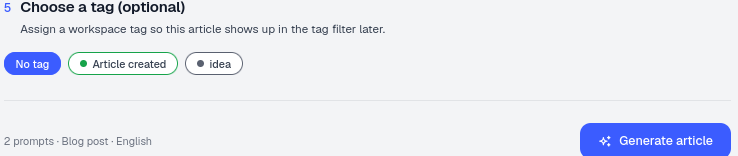
Onde encontrar
É a etapa 5 (opcional) do fluxo Gerar um artigo — “Escolher uma tag — Atribua uma tag do workspace para que este artigo apareça no filtro de tags posteriormente.” Escolha entre suas tags de workspace existentes (por exemplo, Sem tag, Artigo criado, ideia). Como as tags são compartilhadas em todo o workspace, e não vinculadas a um único artigo, a lista que você vê aqui é compartilhada entre todos que trabalham naquele workspace — uma tag criada para um artigo fica imediatamente disponível para ser aplicada ao próximo, o que é o que mantém a taxonomia consistente à medida que diferentes membros da equipe geram conteúdo.
Essa etapa fica logo após Instruções personalizadas e antes de você gerar o rascunho, o que significa que marcar com tags é uma decisão tomada no momento da criação, e não uma tarefa à qual você volta depois. Isso importa na prática: marcar retroativamente uma biblioteca grande é tedioso e fácil de pular, enquanto marcar como parte do fluxo de geração custa alguns segundos e quase sempre acaba sendo feito.
Para que serve
- Filtrar a biblioteca. A biblioteca de artigos possui um filtro Todas as tags — as tags são o que a tornam útil quando você tem dezenas de rascunhos. Em vez de rolar uma grade cada vez maior procurando uma peça específica, você reduz diretamente ao subconjunto relevante.
- Agrupar por fluxo de trabalho. Marque por status (ideia → rascunhado → publicado) ou por campanha para que todos encontrem o conjunto certo. Isso é especialmente útil quando a geração de conteúdo é um esforço em equipe — uma tag de status compartilhada permite que qualquer pessoa veja rapidamente o que ainda está em andamento versus o que já está pronto para publicação.
- Manter consistência com os prompts. As tags são globais no workspace, então os mesmos rótulos podem organizar prompts e artigos da mesma forma. Essa consistência é o que permite conectar as duas metades do fluxo de trabalho: uma tag que agrupa um cluster de prompts monitorados por tema pode ser diretamente aplicada aos artigos escritos para atingi-los, de modo que a taxonomia usada para medição e a usada para produção de conteúdo sejam a mesma.
- Manter um registro de auditoria. À medida que uma biblioteca cresce, as tags se tornam um registro leve de intenção — por que um artigo existe, a qual iniciativa ele pertence, em que etapa está — sem exigir uma planilha ou ferramenta de gestão de projetos separada ao lado do AmICited.
Como usar
- Escolha uma tag que reflita como você vai querer encontrar este artigo mais tarde. Pense na pergunta que você fará daqui a algumas semanas — “mostre-me tudo desta campanha” ou “mostre-me tudo que ainda está em rascunho” — e marque com essa futura busca em mente, e não com base em como o artigo parece agora.
- Deixe como Sem tag se estiver apenas experimentando — você pode sempre marcá-lo depois. A marcação é opcional no momento da geração justamente para não atrasar testes rápidos ou rascunhos avulsos.
- Filtre depois no menu suspenso Todas as tags da biblioteca de artigos para exibir tudo com uma determinada tag. Combinado com o filtro de tipo da biblioteca, isso permite isolar algo específico — por exemplo, todo artigo de Comparação marcado para uma campanha — em poucos cliques.
- Mantenha o conjunto de tags pequeno. Um punhado de tags bem definidas, reutilizadas de forma consistente, é melhor do que uma longa cauda de rótulos quase duplicados (“Lançamento Q1”, “Lançamento-Q1”, “Q1-lançamento”) que fragmentam o mesmo conteúdo em três compartimentos invisíveis. Se você perceber que está criando uma nova tag para quase todo artigo, vale a pena parar e combinar um vocabulário compartilhado com o resto da equipe.
- Revise periodicamente tags obsoletas. Tags de status em particular (“ideia”, “rascunhado”) só são úteis se forem atualizadas à medida que um artigo avança em seu ciclo de vida — um artigo ainda marcado como “ideia” seis meses após a publicação anula o propósito do filtro.
É opcional, mas um minuto marcando com tags agora economiza muita rolagem quando sua biblioteca de conteúdo crescer. O verdadeiro retorno aparece mais adiante: quando dezenas de artigos marcados estiverem publicados, as tags se tornam a forma mais rápida de verificar sua cobertura em relação aos clusters de prompts que você realmente está tentando conquistar, e de identificar onde seu ritmo de publicação — sua velocidade de conteúdo — está ficando para trás em relação a um tema que precisa de mais atenção.
Onde a marcação com tags se encaixa no seu fluxo de conteúdo mais amplo
Marcar com tags é uma etapa pequena, mas é o tecido conjuntivo entre artigos individuais e a operação de conteúdo como um todo. Uma única peça gerada é avaliada por conquistar ou não uma citação para os prompts que visa; uma biblioteca marcada com tags é avaliada por o conjunto todo do trabalho ser coerente, não redundante e voltado para lacunas reais na sua visibilidade em IA . O primeiro é um problema de escrita. O segundo é um problema organizacional, e as tags são a ferramenta mais barata disponível para resolvê-lo dentro do AmICited.
Essa disciplina organizacional se acumula à medida que seu plano de conteúdo amadurece. Se você está construindo seu pipeline em torno de uma agenda de publicação recorrente, um conjunto de tags consistente torna muito mais fácil operar algo como um calendário de conteúdo voltado para GEO , no qual campanhas, etapas do funil e clusters de temas precisam permanecer legíveis ao longo de semanas ou meses de produção. É igualmente útil a montante: antes de gerar um novo lote de artigos, realizar uma análise de lacunas de conteúdo mostra quais clusters de prompts valem a pena priorizar, e marcar os artigos resultantes com o mesmo nome de cluster permite confirmar depois, rapidamente, se a lacuna foi de fato fechada ou apenas parcialmente resolvida. E, uma vez publicado o artigo, a marcação com tags é o que facilita encontrá-lo de novo quando chega a hora de verificar se a peça ainda se sustenta estruturalmente — se ela precisa de uma atualização para continuar fácil de ser interpretada e citada pelos modelos de IA, conforme as orientações sobre como estruturar conteúdo para citação por IA .
Agências e equipes que gerenciam conteúdo em múltiplas marcas ou domínios de clientes obtêm um retorno ainda maior com esse hábito. Uma convenção de marcação consistente é o que mantém o conteúdo de campanha de um cliente distinguível do de outro dentro do mesmo modelo de workspace, da mesma forma que a solução para agências do AmICited mantém domínios separados organizados de forma limpa, em vez de misturados numa única pilha indiferenciada. Trate a marcação com tags como parte da etapa de geração, e não como uma reflexão tardia, e a biblioteca de artigos deixa de ser uma lista de rascunhos e passa a ser o que deveria ser — um registro pesquisável de exatamente como seu conteúdo se conecta às suas metas de participação de voz em IA, uma tag de cada vez.
Perguntas frequentes
As marcações são etiquetas curtas e reutilizáveis que anexa a um artigo para poder filtrar, agrupar e auditar a sua Biblioteca de Artigos posteriormente, sem ter de reler cada peça. Abrangem todo o espaço de trabalho, pelo que as mesmas marcações podem organizar tanto prompts como artigos, permitindo que uma campanha ou tema seja transportado de forma consistente por todo o seu pipeline de conteúdo.
A marcação é o passo 5 do fluxo Gerar um artigo, logo após as Instruções personalizadas e antes de o rascunho ser gerado. Como ocorre no momento da criação e não posteriormente, demora alguns segundos e quase sempre é feita, ao contrário da marcação retroativa numa biblioteca grande, que é tediosa e fácil de ignorar.
Sim. A marcação é opcional no momento da geração precisamente para não atrasar testes rápidos ou rascunhos avulsos; pode deixar um artigo como Sem marcação e aplicar uma mais tarde. Ainda assim, marcar à medida que gera é o hábito que vale a pena cultivar, pois é muito mais fácil fazê-lo no momento do que regularizar mais tarde.
Mantenha o conjunto pequeno e reutilizado, em vez de criar uma marcação quase duplicada para cada artigo. Um punhado de marcações bem definidas e aplicadas de forma consistente é muito mais útil para filtrar do que uma longa cauda de etiquetas únicas como "lançamento Q1", "lançamento-q1" e "q1-lancamento" que fragmentam o mesmo conteúdo em categorias separadas e invisíveis.
Mais tutoriais nesta seção
 Como Escolher quais Prompts um Artigo deve Segmentar
No fluxo Gerar um artigo no AmICited, selecione os prompts monitorados que seu artigo deve buscar citação.
Ler o guia →
Como Escolher quais Prompts um Artigo deve Segmentar
No fluxo Gerar um artigo no AmICited, selecione os prompts monitorados que seu artigo deve buscar citação.
Ler o guia →
 Que Tipos de Conteúdo Pode Gerar?
Uma visão geral dos tipos de conteúdo que o AmICited pode gerar — Post de blog, Lista, Comparação, FAQ, …
Ler o guia →
Que Tipos de Conteúdo Pode Gerar?
Uma visão geral dos tipos de conteúdo que o AmICited pode gerar — Post de blog, Lista, Comparação, FAQ, …
Ler o guia →
 Como Usar o Editor de Artigos
Um tour pelo Editor de Artigos do AmICited — a tela de escrita, barra de formatação, contagem de palavras ao …
Ler o guia →
Como Usar o Editor de Artigos
Um tour pelo Editor de Artigos do AmICited — a tela de escrita, barra de formatação, contagem de palavras ao …
Ler o guia →Pronto para colocar em prática?
Verificação gratuita · Teste de 7 dias · cartão de crédito necessário