


Sådan tildeler du et tag til en artikel, når du genererer den
Tildel et arbejdsområde-tag til en artikel, mens du genererer den i AmICited, så du senere kan filtrere og organisere dit artikelbibliotek.

En hurtig vane, der betaler sig senere: tag hver artikel, når du opretter den. Tags lader dig filtrere dit artikelbibliotek efter kampagne, tema, status eller anden gruppering, der hjælper dit team.
Hvad er content tagging, og hvorfor betyder det noget for GEO?
Et tag er en kort, genanvendelig etiket, der knyttes til et stykke indhold, og som beskriver, hvad det bruges til — en kampagne, et emne, et stadie i funnelen, en status som “kladde” eller “publiceret.” Alene ser et enkelt tag ubetydeligt ud. Anvendt konsekvent på tværs af et indholdsbibliotek bliver tags til et letvægts-taksonomi: en måde at organisere alt, du har skrevet, på, så det kan filtreres, grupperes og gennemgås, uden at nogen skal genlæse hver eneste artikel for at huske, hvad den handler om.
Det organisatoriske lag betyder mere i generative engine optimization (GEO), end det gjorde i traditionel content marketing, fordi det at vinde AI-citationer er et volumenspil mod et flytbart mål. Et brand, der konkurrerer om synlighed på tværs af snesevis eller hundredvis af sporede prompts, udgiver ikke bare én artikel og stopper — det producerer en jævn strøm af sammenligningssider, how-to-guides og lister, hver rettet mod en anden klynge af spørgsmål, folk stiller ChatGPT, Perplexity, Gemini eller Google AI Overviews. Uden en måde at gruppere den produktion på bliver det reelt svært at besvare grundlæggende driftsspørgsmål: hvilke artikler hører til dette kvartals kampagne, hvilke er stadig idéer i forhold til publicerede sider, hvilken emneklynge er overdækket, og hvilken er tynd. Tags er svaret på de spørgsmål.
Det er også her, tagging overlapper med AI content governance — de politikker og processer, et team bruger til at holde AI-genereret indhold konsistent, på brand og ikke-redundant, efterhånden som produktionen skalerer. En håndfuld artikler kan styres fra hukommelsen; halvtreds eller hundrede kan ikke. Tags er den simpleste governance-mekanisme, der findes: de kræver ikke et separat projektstyringsværktøj, de tvinger ikke en rigid mappestruktur igennem, og de skalerer med arbejdsområdet snarere end imod det. Det øjeblik, et team holder op med at tagge, er som regel det øjeblik, hvor et bibliotek begynder at ophobe stille dubletter — to artikler, der jagter den samme promptklynge fra lidt forskellige vinkler, publiceret måneder fra hinanden, fordi ingen let kunne tjekke, hvad der allerede fandtes.
Tags kortlægger også naturligt, hvordan GEO-indhold faktisk planlægges. De fleste teams organiserer deres pipeline omkring en emneklynge-model — hvor beslægtede prompts og artikler grupperes under et fælles tema, så autoritet opbygges ét sted i stedet for at sprede sig tyndt over urelaterede emner — eller omkring funnelfase, eller omkring kampagne. Uanset hvilken struktur et team bruger, er tags det felt, der bærer den struktur igennem artikelbiblioteket og gør en flad liste af kladder til noget, der kan skæres op og ræsonneres om på samme måde, som indholdsplanen faktisk blev bygget.
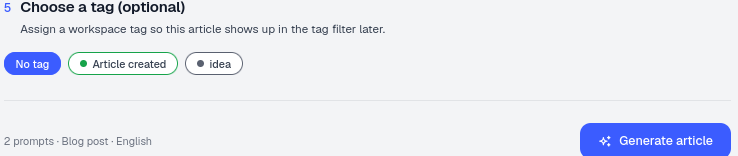
Sådan finder du det
Det er trin 5 (valgfrit) i flowet Generer en artikel — “Vælg et tag — Tildel et arbejdsområde-tag, så denne artikel vises i tag-filteret senere.” Vælg blandt dine eksisterende arbejdsområde-tags (for eksempel No tag, Article created, idea). Fordi tags gælder for hele arbejdsområdet frem for at være knyttet til én enkelt artikel, er listen, du ser her, delt mellem alle, der arbejder i det arbejdsområde — et tag oprettet til én artikel er straks tilgængeligt til at bruge på den næste, hvilket er det, der holder taksonomien konsistent, efterhånden som forskellige teammedlemmer genererer indhold.
Dette trin ligger lige efter Brugerdefinerede instruktioner og før du genererer kladden, hvilket betyder, at tagging er en beslutning, du træffer på oprettelsestidspunktet, frem for en pligt, du vender tilbage til senere. Det betyder noget i praksis: at tagge et stort bibliotek efterfølgende er kedeligt og let at springe over, mens tagging som en del af genereringsflowet koster nogle få sekunder og næsten altid bliver gjort.
Hvad det bruges til
- Filtrer biblioteket. Artikelbiblioteket har et All tags-filter — tags er det, der gør det nyttigt, når du først har dusinvis af kladder. I stedet for at scrolle gennem et voksende gitter for at finde ét stykke indhold indsnævrer du direkte til den relevante delmængde.
- Gruppér efter workflow. Tag efter status (idea → drafted → published) eller efter kampagne, så alle kan finde det rigtige sæt. Det er særligt nyttigt, når indholdsgenerering er en teamindsats — et delt statustag betyder, at alle på et øjeblik kan se, hvad der stadig er i gang, i forhold til hvad der er klar til at blive udgivet.
- Vær konsekvent med prompts. Tags er arbejdsområde-dækkende, så de samme etiketter kan organisere både prompts og artikler. Den konsistens er det, der lader dig forbinde de to halvdele af workflowet: et tag, der grupperer en klynge af sporede prompts efter tema, kan følge lige igennem til de artikler, der er skrevet for at ramme dem, så den taksonomi, du bruger til måling, og den taksonomi, du bruger til indholdsproduktion, er den samme.
- Understøt en revisionsspor. Efterhånden som et bibliotek vokser, bliver tags en letvægts-registrering af hensigt — hvorfor en artikel findes, hvilket initiativ den hører til, hvilket stadie den er på — uden at det kræver et separat regneark eller projektværktøj ved siden af AmICited.
Sådan bruger du det
- Vælg et tag, der afspejler, hvordan du vil finde denne artikel senere. Tænk på det spørgsmål, du kommer til at stille om nogle uger — “vis mig alt fra denne kampagne” eller “vis mig alt, der stadig er kladde” — og tag mod det fremtidige filter frem for mod, hvordan artiklen føles lige nu.
- Lad den stå som No tag, hvis du bare eksperimenterer — du kan altid tagge den bagefter. Tagging er valgfrit på genereringstidspunktet, netop så det ikke bremser hurtige tests eller enkeltstående kladder.
- Filtrér senere fra artikelbibliotekets All tags-rullegardin for at finde alt med et bestemt tag. Kombineret med bibliotekets typefilter lader dette dig isolere noget specifikt — for eksempel hver Comparison-artikel tagget til én kampagne — på et par klik.
- Hold tag-sættet lille. En håndfuld veldefinerede tags, genbrugt konsekvent, slår en lang hale af næsten-identiske etiketter (“Q1 launch,” “Q1-launch,” “launch-q1”), der splitter det samme indhold op i tre usynlige bunker. Hvis du opdager, at du opretter et nyt tag til stort set hver artikel, er det værd at stoppe op og blive enige om et fælles vokabular med resten af teamet.
- Gennemgå forældede tags med jævne mellemrum. Statustags i særdeleshed (“idea,” “drafted”) er kun nyttige, hvis de opdateres, efterhånden som en artikel bevæger sig gennem sin livscyklus — en artikel, der stadig er tagget “idea” seks måneder efter publicering, underminerer formålet med filteret.
Det er valgfrit, men et minut med tagging nu sparer en masse scrollen, når dit indholdsbibliotek vokser. Den reelle gevinst viser sig længere nede ad linjen: når først dusinvis af taggede artikler er live, bliver tags den hurtigste måde at tjekke din dækning op imod de promptklynger, du faktisk forsøger at vinde, og at få øje på, hvor din udgivelsestakt — din content velocity — sakker bagud i forhold til et emne, der har brug for mere opmærksomhed.
Hvor tagging passer ind i dit bredere content-workflow
Tagging er et lille trin, men det er det bindevæv mellem enkeltartikler og content-driften som helhed. Et enkelt genereret stykke bedømmes på, om det opnår en citation for de prompts, det er rettet mod; et tagget bibliotek bedømmes på, om hele værket er sammenhængende, ikke-redundant og rettet mod reelle huller i din AI-synlighed . Det første er et skriveproblem. Det andet er et organisatorisk problem, og tags er det billigste værktøj, der findes til at løse det inde i AmICited.
Den organisatoriske disciplin forstærkes, efterhånden som din indholdsplan modnes. Hvis du bygger din pipeline omkring en tilbagevendende udgivelsesplan, gør et konsistent tag-sæt det langt lettere at køre noget som en GEO-først indholdskalender , hvor kampagner, funnelfaser og emneklynger alle skal forblive læselige på tværs af uger eller måneder af produktion. Det er lige så nyttigt opstrøms: før du genererer en ny batch af artikler, fortæller en content gap-analyse dig, hvilke promptklynger der er værd at prioritere, og at tagge de resulterende artikler med det samme klyngenavn betyder, at du senere med et blik kan bekræfte, at hullet faktisk blev lukket frem for kun delvist adresseret. Og når en artikel først er publiceret, er tagging det, der gør det let at finde den igen, når det er tid til at tjekke, om stykket stadig holder strukturelt — om det trænger til en opdatering for at forblive let for AI-modeller at parse og citere, jævnfør vejledningen om, hvordan man strukturerer indhold til AI-citation .
Bureauer og teams, der administrerer indhold på tværs af flere brands eller kundedomæner, får et endnu større udbytte af denne vane. En konsistent tagging-konvention er det, der holder ét kundes kampagneindhold adskilt fra en andens inden for den samme arbejdsområdemodel, på samme måde som AmICiteds bureauløsning holder separate domæner rent organiseret i stedet for blandet sammen til én udifferentieret bunke. Behandl tagging som en del af genereringstrinnet frem for en eftertanke, så holder artikelbiblioteket op med at være en liste af kladder og bliver til det, det er tænkt som — en søgbar registrering af præcis, hvordan dit indhold kortlægger til dine mål for AI share of voice, én etiket ad gangen.
Ofte stillede spørgsmål
Tags er korte, genanvendelige etiketter, du knytter til en artikel, så du senere kan filtrere, gruppere og gennemgå dit artikelbibliotek uden at skulle genlæse hvert enkelt stykke. De gælder for hele arbejdsområdet, så de samme tags kan organisere både prompts og artikler, hvilket lader en kampagne eller et tema følge konsekvent med gennem hele din content-pipeline.
Tagging er trin 5 i flowet Generer en artikel, lige efter Brugerdefinerede instruktioner og før kladden genereres. Fordi det sker på oprettelsestidspunktet frem for bagefter, koster det nogle få sekunder og bliver næsten altid gjort — i modsætning til tagging af et stort bibliotek i bagklogskab, som er kedeligt og let at springe over.
Ja. Tagging er valgfrit på genereringstidspunktet, netop så det ikke bremser hurtige tests eller enkeltstående kladder; du kan lade en artikel stå som No tag og tildele et tag senere. Alligevel er det at tagge, mens du genererer, den vane, det er værd at opbygge, da det er langt lettere at gøre i øjeblikket end at indhente bagefter.
Hold sættet lille og genbrugt frem for at oprette et næsten-identisk tag til hver artikel. En håndfuld veldefinerede tags, anvendt konsekvent, er langt mere nyttige til filtrering end en lang hale af engangsetiketter som "Q1 launch," "Q1-launch," og "launch-q1," der splitter det samme indhold op i separate usynlige bunker.
Flere tutorials i dette afsnit
 Sådan vælger du, hvilke prompts en artikel skal målrette mod
Praktiske AmICited-guides til prompts, citationer og synlighed i AI-søgning.
Læs guiden →
Sådan vælger du, hvilke prompts en artikel skal målrette mod
Praktiske AmICited-guides til prompts, citationer og synlighed i AI-søgning.
Læs guiden →
 Hvilke indholdstyper kan du generere?
Praktisk guide: Hvilke indholdstyper kan du generere i AmICited?. Se de vigtigste trin i AmICited.
Læs guiden →
Hvilke indholdstyper kan du generere?
Praktisk guide: Hvilke indholdstyper kan du generere i AmICited?. Se de vigtigste trin i AmICited.
Læs guiden →
 Sådan bruger du artikeleditoren
Praktisk guide: Sådan bruger du artikeleditoren i AmICited. Se de vigtigste trin i AmICited.
Læs guiden →
Sådan bruger du artikeleditoren
Praktisk guide: Sådan bruger du artikeleditoren i AmICited. Se de vigtigste trin i AmICited.
Læs guiden →Klar til at føre det ud i livet?
Gratis tjek · 7-dages prøveperiode · kreditkort påkrævet