


Een artikel taggen tijdens het genereren
Wijs een workspace-tag toe aan een artikel tijdens het genereren in AmICited, zodat u later uw artikelenbibliotheek kunt filteren en ordenen.

Een snelle gewoonte die later loont: tag elk artikel wanneer u het aanmaakt. Tags stellen u in staat uw artikelenbibliotheek te filteren op campagne, thema, status of elke andere groepering die uw team helpt.
Wat is content tagging, en waarom is het belangrijk voor GEO?
Een tag is een kort, herbruikbaar label dat aan een stuk content wordt gekoppeld en aangeeft waar het voor dient — een campagne, een onderwerp, een fase in de funnel, een status zoals “concept” of “gepubliceerd.” Op zichzelf lijkt één tag triviaal. Consistent toegepast over een hele contentbibliotheek worden tags echter een lichtgewicht taxonomie: een manier om alles wat u heeft geschreven te ordenen, zodat het gefilterd, gegroepeerd en gecontroleerd kan worden zonder dat iemand elk artikel opnieuw moet lezen om te onthouden waar het over gaat.
Die organisatorische laag is in generative engine optimization (GEO) belangrijker dan in traditionele contentmarketing, omdat het winnen van AI-citaties een volumespel is dat tegen een bewegend doel wordt gespeeld. Een merk dat concurreert om zichtbaarheid over tientallen of honderden gevolgde prompts publiceert niet één artikel en stopt dan — het produceert een gestage stroom van vergelijkingspagina’s, how-to-gidsen en lijstartikelen, elk gericht op een ander cluster van vragen die mensen aan ChatGPT, Perplexity, Gemini of Google AI Overviews stellen. Zonder een manier om die output te groeperen, wordt het lastig om zelfs basale operationele vragen te beantwoorden: welke artikelen horen bij de campagne van dit kwartaal, welke zijn nog ideeën en welke zijn gepubliceerde pagina’s, welk onderwerpcluster is oververtegenwoordigd en welk is nog dun. Tags zijn het antwoord op die vragen.
Hier raakt tagging ook aan AI content governance — het beleid en de processen die een team gebruikt om AI-gegenereerde content consistent, on-brand en niet-redundant te houden naarmate de output groeit. Een handvol artikelen is uit het hoofd te beheren; vijftig of honderd niet. Tags zijn het eenvoudigste governance-mechanisme dat beschikbaar is: ze vereisen geen apart projectmanagementtool, ze dwingen geen rigide mappenstructuur af, en ze schalen mee met de workspace in plaats van ertegenin te werken. Het moment waarop een team stopt met taggen is doorgaans het moment waarop een bibliotheek stille duplicatie begint op te bouwen — twee artikelen die vanuit iets verschillende invalshoeken hetzelfde promptcluster najagen, maanden na elkaar gepubliceerd omdat niemand gemakkelijk kon nagaan wat er al bestond.
Tags sluiten ook van nature aan bij hoe GEO-content in de praktijk wordt gepland. De meeste teams organiseren hun pijplijn rond een topic cluster model — waarbij verwante prompts en artikelen onder een gedeeld thema worden gegroepeerd, zodat autoriteit op één gebied wordt opgebouwd in plaats van dun uitgesmeerd te raken over ongerelateerde onderwerpen — of rond funnelfase, of rond campagne. Welke structuur een team ook gebruikt, tags zijn het veld dat die structuur doorvoert in de artikelenbibliotheek en zo een platte lijst met concepten verandert in iets dat opgedeeld en doordacht kan worden op de manier waarop het contentplan daadwerkelijk is opgebouwd.
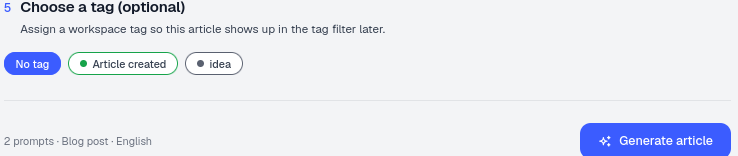
Waar u het vindt
Het is stap 5 (optioneel) van de Een artikel genereren-flow — “Kies een tag — Wijs een workspace-tag toe, zodat dit artikel later in het tagfilter verschijnt.” Kies uit uw bestaande workspace-tags (bijvoorbeeld Geen tag, Artikel aangemaakt, idee). Omdat tags workspace-breed zijn in plaats van gekoppeld aan één artikel, is de lijst die u hier ziet gedeeld tussen iedereen die in die workspace werkt — een tag die voor het ene artikel is aangemaakt, is direct beschikbaar om op het volgende toe te passen, en dat is precies wat de taxonomie consistent houdt naarmate verschillende teamleden content genereren.
Deze stap staat direct na Aangepaste instructies en vóór het genereren van het concept, wat betekent dat taggen een beslissing is die u op het moment van aanmaken neemt, in plaats van een klusje waar u later op terugkomt. Dat maakt in de praktijk verschil: achteraf taggen over een grote bibliotheek is omslachtig en wordt makkelijk overgeslagen, terwijl taggen als onderdeel van de generatieflow slechts een paar seconden kost en vrijwel altijd daadwerkelijk gebeurt.
Waar het voor dient
- De bibliotheek filteren. De artikelenbibliotheek heeft een Alle tags-filter — tags maken het nuttig zodra u tientallen concepten heeft. In plaats van door een groeiend raster te scrollen op zoek naar één stuk content, gaat u direct naar de relevante subset.
- Groeperen per workflow. Tag op status (idee → concept → gepubliceerd) of op campagne, zodat iedereen de juiste set kan vinden. Dit is vooral nuttig wanneer contentgeneratie teamwerk is — een gedeelde statustag laat iedereen in één oogopslag zien wat nog in behandeling is en wat klaar is om gepubliceerd te worden.
- Consistent blijven met prompts. Tags zijn workspace-breed, dus dezelfde labels kunnen zowel prompts als artikelen organiseren. Die consistentie is wat de twee helften van de workflow met elkaar verbindt: een tag die een cluster gevolgde prompts per thema groepeert, kan rechtstreeks doorlopen naar de artikelen die geschreven zijn om die prompts te targeten, zodat de taxonomie die u gebruikt voor meting en de taxonomie die u gebruikt voor contentproductie dezelfde zijn.
- Een audit trail ondersteunen. Naarmate een bibliotheek groeit, worden tags een lichtgewicht vastlegging van intentie — waarom een artikel bestaat, bij welk initiatief het hoort, in welke fase het zich bevindt — zonder dat daarvoor een aparte spreadsheet of projecttracker naast AmICited nodig is.
Hoe u het gebruikt
- Kies een tag die weerspiegelt hoe u dit artikel later wilt terugvinden. Denk aan de vraag die u over een paar weken zult stellen — “laat me alles zien van deze campagne” of “laat me alles zien wat nog in concept staat” — en tag met dat toekomstige filter in gedachten, niet met hoe het artikel er nu uitziet.
- Laat het op Geen tag staan als u alleen aan het experimenteren bent — u kunt het altijd later taggen. Taggen is bij het genereren optioneel, juist zodat het snelle tests of eenmalige concepten niet vertraagt.
- Filter later vanuit de Alle tags-dropdown van de artikelenbibliotheek om alles met een bepaalde tag op te halen. Gecombineerd met het typefilter van de bibliotheek kunt u zo in een paar klikken iets specifieks isoleren — bijvoorbeeld elk vergelijkingsartikel dat aan één campagne is getagd.
- Houd de tagset klein. Een handvol goed gedefinieerde tags, consistent hergebruikt, is beter dan een lange staart van bijna-identieke labels (“Q1-lancering,” “Q1 lancering,” “lancering-q1”) die dezelfde content over drie onzichtbare potjes versnipperen. Merkt u dat u voor bijna elk artikel een nieuwe tag aanmaakt, dan is het de moeite waard om even stil te staan en een gedeelde woordenschat met de rest van het team af te spreken.
- Bekijk verouderde tags periodiek opnieuw. Statustags in het bijzonder (“idee,” “concept”) zijn alleen nuttig als ze worden bijgewerkt naarmate een artikel zijn levenscyclus doorloopt — een artikel dat zes maanden na publicatie nog steeds als “idee” is getagd, doet het doel van het filter teniet.
Het is optioneel, maar een minuut taggen nu bespaart veel scrollen zodra uw contentbibliotheek groeit. De echte winst komt later: zodra er tientallen getagde artikelen live staan, worden tags de snelste manier om uw dekking te toetsen aan de promptclusters die u daadwerkelijk probeert te winnen, en om te zien waar uw publicatietempo — uw content velocity — achterblijft bij een onderwerp dat meer aandacht nodig heeft.
Waar taggen past in uw bredere contentworkflow
Taggen is een kleine stap, maar het is het verbindende weefsel tussen individuele artikelen en de contentoperatie als geheel. Eén gegenereerd stuk wordt beoordeeld op de vraag of het een citatie verdient voor de prompts die het target; een getagde bibliotheek wordt beoordeeld op de vraag of het geheel aan werk samenhangend, niet-redundant en gericht is op echte gaten in uw AI-zichtbaarheid . Het eerste is een schrijfvraagstuk. Het tweede is een organisatorisch vraagstuk, en tags zijn het goedkoopste middel dat binnen AmICited beschikbaar is om dat op te lossen.
Die organisatorische discipline betaalt zich extra uit naarmate uw contentplan volwassener wordt. Als u uw pijplijn opbouwt rond een terugkerend publicatieschema, maakt een consistente tagset het veel gemakkelijker om zoiets als een GEO-first contentkalender te draaien, waarbij campagnes, funnelfasen en onderwerpclusters allemaal leesbaar moeten blijven over weken of maanden aan output. Het is net zo nuttig stroomopwaarts: voordat u een nieuwe reeks artikelen genereert, vertelt een content gap analyse u welke promptclusters het waard zijn om te prioriteren, en door de resulterende artikelen met diezelfde clusternaam te taggen, kunt u later in één oogopslag bevestigen dat het gat daadwerkelijk is gedicht in plaats van slechts gedeeltelijk aangepakt. En zodra een artikel is gepubliceerd, is taggen wat het gemakkelijk maakt om het later terug te vinden wanneer het tijd is om te controleren of het stuk structureel nog overeind staat — of het een opfrisbeurt nodig heeft om het gemakkelijk te houden voor AI-modellen om te parsen en te citeren, volgens de richtlijnen over hoe u content structureert voor AI-citatie .
Bureaus en teams die content beheren over meerdere merken of klantdomeinen halen een nog groter rendement uit deze gewoonte. Een consistente tagconventie is wat de campagnecontent van de ene klant onderscheidbaar houdt van die van een andere binnen hetzelfde workspace-model, op dezelfde manier waarop AmICited’s bureau-oplossing afzonderlijke domeinen netjes georganiseerd houdt in plaats van te laten samensmelten tot één ongedifferentieerde hoop. Behandel taggen als onderdeel van de generatiestap in plaats van als bijzaak, en de artikelenbibliotheek stopt met een lijst van concepten te zijn en wordt wat het hoort te zijn — een doorzoekbaar overzicht van precies hoe uw content aansluit op uw doelen voor AI share of voice, één label per keer.
Veelgestelde vragen
Tags zijn korte, herbruikbare labels die je aan een artikel koppelt, zodat je later je Artikelenbibliotheek kunt filteren, groeperen en controleren zonder elk stuk opnieuw te hoeven lezen. Ze gelden werkruimtebreed, dus dezelfde tags kunnen zowel prompts als artikelen organiseren, waardoor een campagne of thema consistent door je hele contentpijplijn loopt.
Taggen is stap 5 van het 'Genereer een artikel'-proces, direct na Aangepaste instructies en voordat het concept wordt gegenereerd. Omdat het tijdens het aanmaken gebeurt in plaats van achteraf, kost het een paar seconden en wordt het bijna altijd gedaan, in tegenstelling tot retroactief taggen in een grote bibliotheek, wat vervelend is en snel wordt overgeslagen.
Ja. Taggen is optioneel tijdens het genereren, juist om snelle tests of eenmalige concepten niet te vertragen; je kunt een artikel op 'Geen tag' laten staan en er later een toepassen. Toch is taggen tijdens het genereren de moeite waard om als gewoonte aan te leren, omdat het veel gemakkelijker is om ter plekke te doen dan om later in te halen.
Houd de set klein en herbruikbaar in plaats van voor elk artikel een bijna-identieke tag aan te maken. Een handvol goed gedefinieerde, consistent toegepaste tags is veel nuttiger voor filteren dan een lange staart van eenmalige labels zoals 'Q1-lancering', 'Q1-lancering' en 'lancering-q1' die dezelfde inhoud in afzonderlijke onzichtbare emmers versplinteren.
Meer tutorials in deze sectie
 Hoe u kiest welke prompts een artikel moet targeten
Selecteer in de 'Genereer een artikel'-stroom in AmICited de bijgehouden prompts waarvoor uw artikel …
Lees de gids →
Hoe u kiest welke prompts een artikel moet targeten
Selecteer in de 'Genereer een artikel'-stroom in AmICited de bijgehouden prompts waarvoor uw artikel …
Lees de gids →
 Welke inhoudstypen kun je genereren?
Praktische gids: Welke inhoudstypen kun je genereren in AmICited?. Bekijk de belangrijkste stappen in …
Lees de gids →
Welke inhoudstypen kun je genereren?
Praktische gids: Welke inhoudstypen kun je genereren in AmICited?. Bekijk de belangrijkste stappen in …
Lees de gids →
 Hoe gebruik je de Article Editor
Praktische gids: Hoe gebruik je de Article Editor in AmICited. Bekijk de belangrijkste stappen in AmICited.
Lees de gids →
Hoe gebruik je de Article Editor
Praktische gids: Hoe gebruik je de Article Editor in AmICited. Bekijk de belangrijkste stappen in AmICited.
Lees de gids →Klaar om het in de praktijk te brengen?
Gratis check · 7 dagen proefperiode · creditcard vereist