


Wie man einen Artikel beim Erstellen taggt
Weisen Sie einem Artikel beim Erstellen in AmICited einen Workspace-Tag zu, damit Sie Ihre Artikelbibliothek später filtern und organisieren können.

Eine schnelle Gewohnheit, die sich später auszahlt: Taggen Sie jeden Artikel gleich beim Erstellen. Tags ermöglichen es Ihnen, Ihre Artikelbibliothek nach Kampagne, Thema, Status oder einer anderen für Ihr Team sinnvollen Gruppierung zu filtern.
Was ist Content-Tagging, und warum spielt es für GEO eine Rolle?
Ein Tag ist ein kurzes, wiederverwendbares Label, das an einen Inhalt angeheftet wird und beschreibt, wofür dieser gedacht ist – eine Kampagne, ein Thema, eine Funnel-Stufe, ein Status wie „Entwurf" oder „veröffentlicht". Für sich genommen wirkt ein einzelner Tag trivial. Konsequent über eine ganze Content-Bibliothek hinweg angewendet, werden Tags jedoch zu einer schlanken Taxonomie: einer Möglichkeit, alles, was Sie geschrieben haben, so zu organisieren, dass es gefiltert, gruppiert und überprüft werden kann, ohne dass jemand jeden Artikel erneut lesen muss, um sich zu erinnern, worum es darin ging.
Diese organisatorische Ebene ist in der Generative Engine Optimization (GEO) noch wichtiger als im klassischen Content-Marketing, denn das Gewinnen von KI-Zitationen ist ein Volumenspiel gegen ein sich ständig veränderndes Ziel. Eine Marke, die um Sichtbarkeit über Dutzende oder Hunderte getrackter Prompts konkurriert, veröffentlicht nicht einen Artikel und hört dann auf – sie produziert einen stetigen Strom aus Vergleichsseiten, Anleitungen und Listenartikeln, die jeweils auf einen anderen Cluster von Fragen abzielen, die Menschen ChatGPT, Perplexity, Gemini oder Google AI Overviews stellen. Ohne eine Möglichkeit, diese Ausgabe zu gruppieren, wird es tatsächlich schwierig, grundlegende operative Fragen zu beantworten: Welche Artikel gehören zur Kampagne dieses Quartals, welche sind noch Ideen und welche bereits veröffentlichte Seiten, welcher Themen-Cluster ist überversorgt und welcher noch dünn. Tags sind die Antwort auf diese Fragen.
Hier überschneidet sich Tagging auch mit AI Content Governance – den Richtlinien und Prozessen, mit denen ein Team dafür sorgt, dass KI-generierte Inhalte konsistent, markenkonform und nicht redundant bleiben, während die Ausgabe wächst. Eine Handvoll Artikel lässt sich noch aus dem Gedächtnis verwalten; fünfzig oder hundert nicht mehr. Tags sind der einfachste verfügbare Governance-Mechanismus: Sie erfordern kein separates Projektmanagement-Tool, sie erzwingen keine starre Ordnerstruktur, und sie skalieren mit dem Workspace statt gegen ihn. Der Moment, in dem ein Team aufhört zu taggen, ist meist auch der Moment, in dem sich in der Bibliothek stille Duplikate ansammeln – zwei Artikel, die denselben Prompt-Cluster aus leicht unterschiedlichen Blickwinkeln angehen, Monate auseinander veröffentlicht, weil niemand leicht prüfen konnte, was bereits existierte.
Tags spiegeln auch auf natürliche Weise wider, wie GEO-Content tatsächlich geplant wird. Die meisten Teams organisieren ihre Pipeline nach einem Topic-Cluster-Modell – sie gruppieren verwandte Prompts und Artikel unter einem gemeinsamen Thema, sodass sich Autorität an einer Stelle aufbaut, statt sich dünn über unzusammenhängende Bereiche zu verteilen –, oder nach Funnel-Stufe, oder nach Kampagne. Welche Struktur ein Team auch verwendet: Tags sind das Feld, das diese Struktur durch die Artikelbibliothek trägt und aus einer flachen Liste von Entwürfen etwas macht, das sich so aufschlüsseln und durchdenken lässt, wie der Content-Plan tatsächlich angelegt wurde.
Wo zu finden
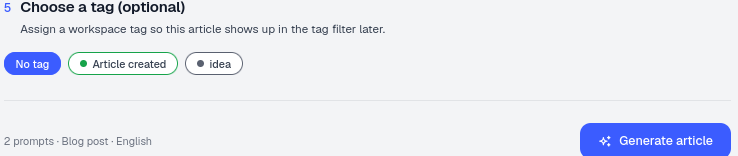
Es ist Schritt 5 (optional) des Ablaufs Artikel generieren – „Tag auswählen – Weisen Sie einen Workspace-Tag zu, damit dieser Artikel später im Tag-Filter angezeigt wird." Wählen Sie aus Ihren vorhandenen Workspace-Tags (z. B. Kein Tag, Artikel erstellt, Idee). Da Tags workspace-weit gelten und nicht an einen einzelnen Artikel gebunden sind, ist die hier angezeigte Liste für alle geteilt, die in diesem Workspace arbeiten – ein für einen Artikel erstellter Tag steht sofort auch für den nächsten zur Verfügung, was die Taxonomie konsistent hält, während verschiedene Teammitglieder Inhalte erstellen.
Dieser Schritt liegt direkt nach den Benutzerdefinierten Anweisungen und bevor Sie den Entwurf generieren – Tagging ist also eine Entscheidung, die Sie zum Zeitpunkt der Erstellung treffen, statt eine Pflichtaufgabe, zu der Sie später zurückkehren müssen. Das macht in der Praxis einen Unterschied: nachträgliches Taggen einer großen Bibliothek ist mühsam und wird leicht übersprungen, während Taggen als Teil des Generierungsablaufs nur wenige Sekunden kostet und fast immer erledigt wird.
Wofür es gut ist
- Die Bibliothek filtern. Die Artikelbibliothek hat einen Alle Tags-Filter – Tags machen ihn nützlich, sobald Sie Dutzende von Entwürfen haben. Statt durch ein wachsendes Raster zu scrollen, um ein bestimmtes Stück zu finden, grenzen Sie direkt auf die relevante Untermenge ein.
- Nach Arbeitsablauf gruppieren. Taggen Sie nach Status (Idee → entworfen → veröffentlicht) oder nach Kampagne, damit jeder die richtige Gruppe findet. Das ist besonders nützlich, wenn Content-Erstellung Teamarbeit ist – ein gemeinsamer Status-Tag zeigt auf einen Blick, was noch in Arbeit ist und was bereits veröffentlichungsreif.
- Konsistent mit Prompts bleiben. Tags gelten workspace-weit, sodass dieselben Labels sowohl Prompts als auch Artikel organisieren können. Diese Konsistenz verbindet die beiden Hälften des Workflows: Ein Tag, der einen Cluster getrackter Prompts nach Thema gruppiert, lässt sich direkt auf die Artikel übertragen, die genau diese Prompts adressieren sollen – sodass die Taxonomie für Ihre Messung und die Taxonomie für Ihre Content-Produktion dieselbe ist.
- Eine Audit-Spur unterstützen. Wenn eine Bibliothek wächst, werden Tags zu einer schlanken Aufzeichnung der Absicht – warum ein Artikel existiert, zu welcher Initiative er gehört, in welcher Phase er sich befindet –, ohne dass dafür eine separate Tabelle oder ein Projektmanagement-Tool neben AmICited nötig wäre.
Wie man es verwendet
- Wählen Sie einen Tag, der widerspiegelt, wie Sie diesen Artikel später wiederfinden möchten. Denken Sie an die Frage, die Sie sich in ein paar Wochen stellen werden – „zeig mir alles aus dieser Kampagne" oder „zeig mir alles, was noch im Entwurf ist" – und taggen Sie im Hinblick auf diesen künftigen Filter, nicht danach, wie sich der Artikel gerade jetzt anfühlt.
- Lassen Sie ihn auf „Kein Tag", wenn Sie nur experimentieren – Sie können ihn jederzeit später taggen. Tagging ist beim Generieren bewusst optional, damit es schnelle Tests oder Einzelentwürfe nicht ausbremst.
- Filtern Sie später über das Dropdown-Menü Alle Tags in der Artikelbibliothek, um alle Einträge mit einem bestimmten Tag anzuzeigen. Kombiniert mit dem Typ-Filter der Bibliothek können Sie so in wenigen Klicks etwas Konkretes isolieren – zum Beispiel jeden Vergleichsartikel, der einer bestimmten Kampagne zugeordnet ist.
- Halten Sie den Tag-Satz klein. Eine Handvoll klar definierter, konsequent wiederverwendeter Tags schlägt eine lange Reihe von Fast-Duplikaten („Q1 Launch", „Q1-Launch", „Launch-Q1"), die denselben Inhalt in drei unsichtbare Töpfe zersplittern. Wenn Sie feststellen, dass Sie für fast jeden Artikel einen neuen Tag anlegen, lohnt es sich, innezuhalten und mit dem Rest des Teams ein gemeinsames Vokabular abzustimmen.
- Überprüfen Sie veraltete Tags regelmäßig. Vor allem Status-Tags („Idee", „entworfen") sind nur nützlich, wenn sie aktualisiert werden, während ein Artikel seinen Lebenszyklus durchläuft – ein Artikel, der sechs Monate nach der Veröffentlichung noch als „Idee" markiert ist, untergräbt den Zweck des Filters.
Es ist optional, aber eine Minute Taggen jetzt erspart später viel Scrollen, sobald Ihre Content-Bibliothek wächst. Der eigentliche Gewinn zeigt sich weiter hinten im Prozess: Sobald Dutzende getaggter Artikel live sind, werden Tags zum schnellsten Weg, um Ihre Abdeckung gegen die Prompt-Cluster zu prüfen, die Sie tatsächlich gewinnen wollen, und um zu erkennen, wo Ihr Veröffentlichungstempo – Ihre Content Velocity – bei einem Thema hinterherhinkt, das mehr Aufmerksamkeit braucht.
Wo Tagging in Ihren größeren Content-Workflow passt
Tagging ist ein kleiner Schritt, aber er ist das Bindegewebe zwischen einzelnen Artikeln und dem gesamten Content-Betrieb. Ein einzelnes generiertes Stück wird daran gemessen, ob es für die Prompts, auf die es abzielt, eine Zitation erzielt; eine getaggte Bibliothek wird daran gemessen, ob das gesamte Werk kohärent, nicht redundant und auf echte Lücken in Ihrer AI Visibility ausgerichtet ist. Das eine ist ein Schreibproblem. Das andere ist ein organisatorisches, und Tags sind das günstigste Werkzeug, das dafür innerhalb von AmICited zur Verfügung steht.
Diese organisatorische Disziplin zahlt sich umso mehr aus, je ausgereifter Ihr Content-Plan wird. Wenn Sie Ihre Pipeline um einen wiederkehrenden Veröffentlichungsplan herum aufbauen, macht ein konsistenter Tag-Satz es deutlich leichter, so etwas wie einen GEO-first Content-Kalender zu betreiben, bei dem Kampagnen, Funnel-Stufen und Themen-Cluster über Wochen oder Monate hinweg nachvollziehbar bleiben müssen. Genauso nützlich ist es vorgelagert: Bevor Sie eine neue Charge Artikel generieren, zeigt Ihnen eine Content-Gap-Analyse , welche Prompt-Cluster priorisiert werden sollten – und wenn Sie die daraus entstehenden Artikel mit demselben Cluster-Namen taggen, können Sie später auf einen Blick bestätigen, dass die Lücke tatsächlich geschlossen wurde und nicht nur teilweise. Und sobald ein Artikel veröffentlicht ist, macht Tagging es leicht, ihn wiederzufinden, wenn es Zeit ist zu prüfen, ob er strukturell noch trägt – ob er ein Update braucht, damit KI-Modelle ihn weiterhin leicht erfassen und zitieren können, gemäß der Anleitung zum Strukturieren von Inhalten für KI-Zitationen .
Agenturen und Teams, die Inhalte über mehrere Marken oder Kundendomains hinweg verwalten, profitieren von dieser Gewohnheit noch stärker. Eine konsistente Tagging-Konvention sorgt dafür, dass die Kampagneninhalte eines Kunden von denen eines anderen innerhalb desselben Workspace-Modells unterscheidbar bleiben – genau wie AmICiteds Agentur-Lösung getrennte Domains sauber organisiert hält, statt sie zu einem undifferenzierten Haufen zu vermischen. Behandeln Sie Tagging als Teil des Generierungsschritts statt als nachträglichen Gedanken, und die Artikelbibliothek hört auf, eine Liste von Entwürfen zu sein, und wird zu dem, was sie sein soll – eine durchsuchbare Aufzeichnung genau davon, wie Ihre Inhalte auf Ihre AI Share of Voice-Ziele einzahlen, ein Label nach dem anderen.
Häufig gestellte Fragen
Tags sind kurze, wiederverwendbare Labels, die Sie einem Artikel zuweisen, damit Sie Ihre Artikelbibliothek später filtern, gruppieren und überprüfen können, ohne jedes Stück erneut lesen zu müssen. Sie gelten workspace-weit, sodass dieselben Tags sowohl Prompts als auch Artikel organisieren können und eine Kampagne oder ein Thema konsistent durch Ihre gesamte Content-Pipeline getragen wird.
Tagging ist Schritt 5 des Ablaufs „Artikel generieren“, direkt nach den Benutzerdefinierten Anweisungen und bevor der Entwurf erstellt wird. Weil es bereits beim Erstellen passiert statt danach, kostet es nur wenige Sekunden und wird fast immer erledigt – anders als nachträgliches Taggen einer großen Bibliothek, das mühsam ist und leicht übersprungen wird.
Ja. Tagging ist beim Generieren bewusst optional, damit es schnelle Tests oder Einzelentwürfe nicht ausbremst; Sie können einen Artikel auf „Kein Tag“ lassen und ihn später taggen. Trotzdem ist Taggen direkt beim Generieren die Gewohnheit, die sich lohnt, denn im Moment ist es deutlich einfacher als später nachzuholen.
Halten Sie den Satz klein und wiederverwendet, statt für jeden Artikel einen fast identischen neuen Tag anzulegen. Eine Handvoll klar definierter, konsistent angewendeter Tags ist für das Filtern weitaus nützlicher als ein langer Schwanz von Einmal-Labels wie „Q1-Launch“, „Q1 Launch“ und „Launch-Q1“, die denselben Inhalt in getrennte, unsichtbare Töpfe zersplittern.
Weitere Tutorials in diesem Bereich
 So wählen Sie aus, auf welche Prompts ein Artikel abzielen soll
AmICited-Praxisleitfäden zu Prompts, Zitaten und Sichtbarkeit in der KI-Suche.
Anleitung lesen →
So wählen Sie aus, auf welche Prompts ein Artikel abzielen soll
AmICited-Praxisleitfäden zu Prompts, Zitaten und Sichtbarkeit in der KI-Suche.
Anleitung lesen →
 Welche Inhaltstypen können Sie generieren?
Praxisleitfaden: Welche Inhaltstypen können Sie in AmICited generieren?. Die wichtigsten Schritte in …
Anleitung lesen →
Welche Inhaltstypen können Sie generieren?
Praxisleitfaden: Welche Inhaltstypen können Sie in AmICited generieren?. Die wichtigsten Schritte in …
Anleitung lesen →
 So verwenden Sie den Artikel-Editor
Praxisleitfaden: So verwenden Sie den Artikel-Editor in AmICited. Die wichtigsten Schritte in AmICited.
Anleitung lesen →
So verwenden Sie den Artikel-Editor
Praxisleitfaden: So verwenden Sie den Artikel-Editor in AmICited. Die wichtigsten Schritte in AmICited.
Anleitung lesen →Bereit, es in die Praxis umzusetzen?
Kostenlose Prüfung · 7 Tage testen · Kreditkarte erforderlich