


Comment explorer un source unique
Cliquez sur n'importe quelle source dans la page Sources d'AmICited pour ouvrir son panneau d'exploration.

Savoir qu’un domaine est beaucoup cité est utile ; savoir pour quoi est actionnable. Cliquez sur n’importe quelle source et son panneau d’exploration s’ouvre, affichant les pages exactes et les prompts pour lesquels cette source remporte des citations.
Qu’est-ce qu’une source, et pourquoi génère-t-elle des citations IA ?
Dans le vocabulaire de la visibilité IA, une « source » est n’importe quel domaine — une publication, un site d’avis, le blog d’un concurrent, un forum, une page de documentation — dans lequel un moteur génératif comme ChatGPT, Perplexity, Gemini ou les AI Overviews de Google puise avant de le citer dans sa réponse. Chaque fois que l’un de ces moteurs répond à un prompt suivi, il n’invente pas la réponse à partir de rien : il récupère une poignée de pages web, les évalue, puis assemble une réponse avec des renvois vers les pages auxquelles il a le plus fait confiance. Ces renvois sont des citations IA , et les domaines qui se cachent derrière sont vos sources.
C’est important car les citations sont l’unité atomique de la visibilité IA. Le score de visibilité IA d’une marque, sa part de voix et son rang sur un prompt donné dépendent tous des sources que le modèle a choisi d’exploiter. Si la page comparative d’un concurrent apparaît sans cesse comme source sur des prompts liés à votre catégorie, cette page capte activement des citations qui pourraient autrement vous revenir. Comprendre les sources au niveau du domaine vous dit qui gagne ; les comprendre au niveau de la page vous dit pourquoi.
Les différents moteurs ne sélectionnent pas leurs sources de la même façon. ChatGPT tend à s’appuyer sur un mélange d’éditeurs faisant autorité et de contenu structuré, Perplexity mise fortement sur la fraîcheur et la pertinence directe par rapport à la requête, et les AI Overviews de Google héritent largement des signaux de classement de son propre index de recherche. Chaque plateforme applique ses propres signaux de classement des sources — pertinence thématique, structure, fraîcheur, fiabilité perçue — pour décider quelles pages méritent un emplacement de citation. Savoir quelles sources dominent un prompt, et sur quel moteur, vous indique où concentrer vos efforts de contenu plutôt que de deviner.
La page Sources d’AmICited agrège tous les domaines cités sur l’ensemble de vos prompts suivis, classés par volume de citations. Mais un classement au niveau du domaine vous dit seulement qu’une source est influente — il ne vous dit pas quelles pages font le travail, ni quels prompts elle remporte. C’est à cela que sert le panneau d’exploration.
Où le trouver
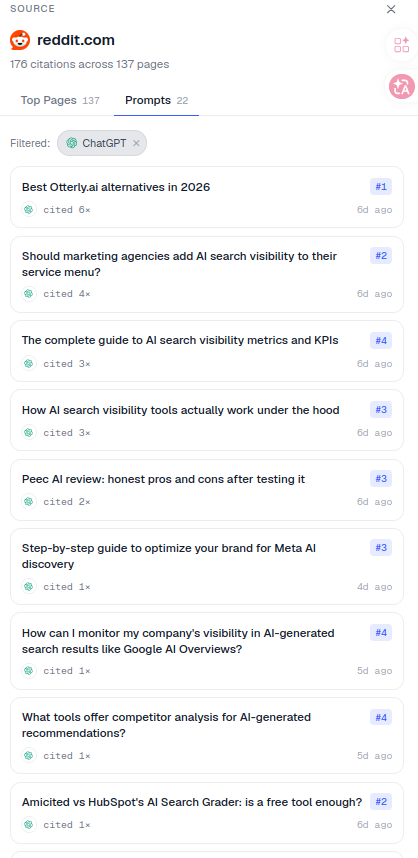
Cliquez sur n’importe quelle ligne (un domaine ou une page) dans les tableaux Cité par le fournisseur ou Toutes les sources de la page Sources. Un panneau glisse depuis la droite, intitulé SOURCE avec le nom du domaine et un résumé comme « 176 citations sur 137 pages. » Cela fonctionne de la même façon, que le domaine soit un éditeur bien connu, un forum de niche ou un concurrent direct — cliquez dessus, et le panneau s’ouvre avec tout ce qu’AmICited a enregistré pour cette source sur l’ensemble de vos prompts suivis.
Ce que le panneau affiche
- Un résumé — le nombre total de citations et le nombre de pages de cette source qui ont été citées. Cette seule ligne vous indique en un coup d’œil si l’influence d’un domaine provient d’une seule page virale ou d’une autorité large et soutenue sur des dizaines de pages.
- Deux onglets :
- Top Pages — les pages spécifiques de cette source qui sont citées, classées par fréquence. C’est ici que vous voyez exactement quelles URL les moteurs IA sollicitent le plus souvent — un comparatif de tarifs, un récapitulatif « meilleur de », une entrée de glossaire, une étude de cas — pour savoir quel type de contenu sur ce domaine génère des citations.
- Prompts — les prompts suivis pour lesquels cette source est citée, chacun avec son rang de citation (ex.
#1), le nombre de fois qu’il a été cité (cité 6×) et sa récence. Cet onglet transforme une observation abstraite du type « ce domaine est influent » en une liste concrète des questions que vous êtes en train de perdre.
- Filtres (ex. Filtré : ChatGPT) vous permettent de limiter le panneau à un seul moteur, car les Top Pages et les Prompts d’une source peuvent avoir un visage totalement différent selon que vous regardez ChatGPT, Perplexity, Gemini ou les AI Overviews.
Ensemble, les deux onglets répondent aux deux questions qui comptent vraiment quand une source vous surpasse : quel contenu fonctionne pour elle, et sur lesquels de mes prompts. Sans ce niveau de détail, un tableau de bord de suivi des citations n’est qu’un classement — utile pour se vanter, pas pour bâtir un plan de contenu.
Comment l’utiliser
- Comprendre la force d’un concurrent. Ouvrez un domaine qui vous surpasse en citations et lisez ses Top Pages — quel contenu obtient ces citations ? S’agit-il d’une unique page comparative très approfondie, d’un tableau de tarifs régulièrement mis à jour, ou d’une multitude de dizaines d’articles de blog ? Ce schéma vous indique s’il faut rivaliser avec un seul contenu fort ou avec un programme de contenu plus large. C’est le même réflexe qu’une véritable analyse concurrentielle , simplement appliqué aux citations IA plutôt qu’aux classements de recherche.
- Trouver les prompts contestés. L’onglet Prompts montre exactement lesquelles de vos questions cette source remporte — votre liste cible. Plutôt que de traiter « améliorer la visibilité IA » comme un objectif vague, vous obtenez une liste courte et classée de prompts précis sur lesquels un concurrent nommé vous bat actuellement, avec le détail de la fréquence et de la récence des citations.
- Filtrer par moteur pour voir si l’influence d’une source est concentrée dans un seul modèle. Un domaine qui domine les citations sur Perplexity mais apparaît à peine dans les réponses de ChatGPT vous en dit long sur la façon dont ce moteur sélectionne ses sources — et sur l’endroit où vos propres efforts de contenu auront le plus de levier.
- Vérifier le contexte des citations, pas seulement leur nombre. Une source citée une seule fois en tête d’une réponse peut compter davantage qu’une autre citée cinq fois comme référence mineure. Lire les Top Pages en contexte — et pas seulement compter les citations — vous aide à juger si l’influence d’un domaine sur un prompt relève d’une réelle autorité ou d’une simple mention en passant.
- Agir. Associez ce que vous apprenez ici à Générer un article et Comparer une URL pour créer du contenu capable de récupérer ces citations. Si la page d’un concurrent remporte un prompt parce qu’elle répond plus directement à la question ou qu’elle est mieux structurée, c’est un problème de contenu qui se résout, pas un désavantage permanent.
Transformer les données de sources en plan de contenu
Le panneau d’exploration est le plus utile quand vous le traitez comme le point de départ d’un flux de travail, et non comme une curiosité ponctuelle. Commencez par identifier les deux ou trois sources qui reviennent le plus souvent sur vos prompts perdants — ce sont les domaines qui façonnent réellement la manière dont les moteurs IA décrivent votre catégorie. Ouvrez ensuite l’onglet Top Pages de chacun et notez le format du contenu : est-il structuré comme un guide, un tableau comparatif, une FAQ, une entrée de glossaire ? Les moteurs IA ont tendance à privilégier le contenu qui répond clairement à une question précise, donc égaler ou améliorer cette structure est généralement plus efficace que de simplement publier davantage de volume.
À partir de là, croisez l’onglet Prompts avec votre propre liste de prompts pour voir quelles questions contestées ont le rang de citation le plus élevé pour la source concurrente — ce sont les prompts où la déloger aura le plus d’impact sur votre part de voix globale. C’est aussi un bon moment pour mener une véritable analyse des écarts de contenu sur l’ensemble de vos prompts perdants en une seule fois, plutôt que de les corriger un par un. Si vous êtes encore en train de construire votre ensemble de prompts, il vaut la peine de commencer par déterminer quels prompts déclenchent réellement une mention de votre marque par l’IA , car un panneau d’exploration n’est utile qu’à hauteur de la bibliothèque de prompts qui l’alimente.
Il faut aussi garder à l’esprit que tous les moteurs ne pondèrent pas les sources de la même manière, ce qui explique en partie pourquoi le taux de citation et le taux de mention peuvent diverger autant entre ChatGPT, Perplexity et Gemini pour une même marque. Une source qui domine les réponses d’un moteur peut être presque invisible sur un autre : traitez donc chaque vue filtrée comme sa propre mini-enquête, plutôt que de supposer que la force d’un concurrent est uniforme partout.
Où cela s’inscrit dans votre flux de travail de visibilité IA plus large
Explorer une source unique est une étape de diagnostic, pas une fin en soi — la valeur n’apparaît qu’une fois que vous agissez sur ce que le panneau vous révèle. Les équipes qui mènent cette analyse régulièrement ont tendance à l’intégrer au même rythme que leurs vérifications de suivi de rang IA : passer en revue les sources qui ont bougé, noter les prompts qui ont changé de mains, et orienter ceux qui en valent la peine vers un brief de contenu. Pour les agences qui gèrent plusieurs domaines clients, le même panneau fonctionne par espace de travail, ce qui permet de montrer facilement à un client exactement quel concurrent nommé remporte un prompt précis et pourquoi — une conversation bien plus solide qu’un score de visibilité générique. Si vous construisez ce flux de travail à grande échelle, il vaut la peine d’associer l’exploration des sources aux agents SEO capables de transformer directement un écart de contenu confirmé en une page rédigée et prête à publier, bouclant ainsi la boucle entre « nous avons trouvé l’écart » et « nous avons livré de quoi le combler ».
Questions fréquentes
Il affiche tout ce qu'AmICited a enregistré pour un domaine donné : un résumé du nombre total de citations et du nombre de pages citées, un onglet Top Pages listant les URL précises qui obtiennent des citations, et un onglet Prompts listant les questions suivies que cette source remporte, avec son rang de citation et sa fréquence.
Cliquez sur n'importe quelle ligne de domaine ou de page dans les tableaux Cité par le fournisseur ou Toutes les sources de la page Sources. Un panneau glisse depuis la droite, intitulé SOURCE, avec le nom du domaine et un résumé du type « 176 citations sur 137 pages ». Cela fonctionne aussi bien pour un éditeur, un forum ou un concurrent direct.
Parce que les Top Pages et les Prompts d'une source peuvent avoir un visage totalement différent selon le moteur. Un domaine peut dominer les citations sur Perplexity tout en apparaissant à peine dans les réponses ChatGPT. Utiliser les filtres pour limiter le panneau à un moteur à la fois révèle d'où vient réellement l'influence de cette source, plutôt qu'une moyenne trompeuse.
Top Pages classe les URL précises de ce domaine qui sont citées, montrant quel format de contenu obtient des citations. Prompts liste les questions suivies pour lesquelles ce domaine est cité, avec rang et nombre de citations. Ensemble, ils répondent à quel contenu fonctionne pour une source concurrente, et sur lesquels de vos prompts elle vous devance.
Plus de tutoriels dans cette section
 Comment lire les statistiques de vue d'ensemble de vos sources
Comprenez les statistiques de vue d'ensemble en haut de la page Sources d'AmICited.
Lire le guide →
Comment lire les statistiques de vue d'ensemble de vos sources
Comprenez les statistiques de vue d'ensemble en haut de la page Sources d'AmICited.
Lire le guide →
 Voir quels moteurs IA citent chaque source
Lisez la carte thermique « Cited by provider » sur la page Sources d'AmICited pour voir combien de fois …
Lire le guide →
Voir quels moteurs IA citent chaque source
Lisez la carte thermique « Cited by provider » sur la page Sources d'AmICited pour voir combien de fois …
Lire le guide →
 Comment suivre les citations dans le temps par source
Guides pratiques AmICited pour suivre vos prompts, citations et visibilité dans la recherche IA.
Lire le guide →
Comment suivre les citations dans le temps par source
Guides pratiques AmICited pour suivre vos prompts, citations et visibilité dans la recherche IA.
Lire le guide →Prêt à le mettre en pratique ?
Vérification gratuite · Essai de 7 jours · carte de crédit requise