


Cómo Navegar un Artículo Largo Usando el Esquema
Guías de AmICited sobre prompts, citas y visibilidad en búsquedas con IA.

Los artículos optimizados para GEO pueden ser extensos — varios miles de palabras con docenas de secciones — y desplazarte por un borrador así para encontrar un solo párrafo te hace perder un tiempo que no tienes.
Qué es un esquema de artículo y por qué la estructura importa para la búsqueda con IA
Un esquema de artículo es un mapa jerárquico de los encabezados de un documento — sus etiquetas H1, H2 y H3 — organizado en el orden en que aparecen, con sangría que muestra qué secciones son subpuntos de cuáles. Es la misma idea que el índice de un libro, salvo que se genera automáticamente a partir de las etiquetas de encabezado que ya están en tu borrador, en lugar de escribirse a mano. Cada encabezado que añades se convierte en una nueva entrada; cada encabezado que eliminas desaparece de la lista.
La estructura de encabezados importa más para la optimización para motores generativos de lo que la mayoría de los redactores asume. ChatGPT, Perplexity, Gemini y las AI Overviews de Google no leen un artículo de principio a fin como lo haría una persona — lo analizan, lo dividen en fragmentos y extraen el pasaje que responde de forma más directa a una consulta determinada. Una jerarquía de encabezados limpia es lo que hace posible esa fragmentación. Cuando cada H2 cubre un subtema claramente etiquetado y cada H3 se anida de forma lógica debajo de él, un modelo de IA puede aislar la sección exacta que responde “cómo hago X” sin arrastrar contexto irrelevante de tres párrafos más allá. Por eso un formato escaneable por IA — secciones cortas y bien etiquetadas en lugar de prosa densa y sin diferenciar — tiende a citarse más a menudo que la misma información escrita como un bloque continuo.
La jerarquía de encabezados también comunica intención editorial. Un modelo (o una persona que hojea el contenido) puede saber, solo por el anidamiento de H2/H3, si una pieza cubre el “qué”, el “por qué” y el “cómo” de un tema, o si solo cubre uno de esos ángulos. Una estructura plana — un muro de H3 sin ningún H2, o una sección de 2.000 palabras sin subencabezados — oculta esa intención y hace que el contenido sea más difícil de extraer con limpieza para formar una respuesta. Esto está estrechamente relacionado con la estructura de contenido que responde primero : los motores de IA favorecen el contenido en el que el propio encabezado plantea la pregunta o el tema con claridad, y el texto que sigue lo responde directamente, en lugar de encabezados ingeniosos pero vagos.
Para una pieza de formato extenso — el tipo de contenido que las herramientas de generación de contenido optimizadas con IA de AmICited están diseñadas para producir — esta disciplina estructural no es un simple pulido opcional, es la diferencia entre un borrador que se lee bien internamente y uno que realmente rinde en AI Overviews, ChatGPT y Perplexity. Precisamente para eso está diseñado el panel de Esquema del Artículo: para ayudarte a verificarlo mientras escribes.
Dónde encontrarlo
El Esquema del Artículo está en el panel derecho del Editor de Artículos, justo debajo del Puntaje GEO. Siempre está visible mientras escribes, así que puedes revisar la estructura sin salir del borrador ni desplazarte hasta arriba.
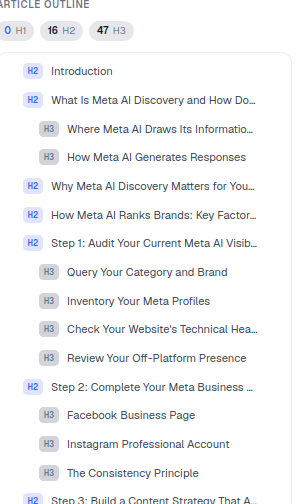
0 H1 · 16 H2 · 47 H3) son una verificación rápida de la estructura. El contenido bien estructurado y escaneable es justo lo que los motores de respuesta de IA prefieren citar — una distribución equilibrada de H2 y H3 es una buena señal.Qué muestra
- Conteo de encabezados en la parte superior del panel — un recuento en vivo de cuántos encabezados H1, H2 y H3 tiene el artículo en ese momento. Este número se actualiza mientras escribes, así que siempre sabes la forma del documento sin tener que contar manualmente.
- Una lista interactiva de cada encabezado del artículo, en el orden del documento, cada uno etiquetado con su nivel (H2, H3) y con sangría para mostrar la jerarquía — los H3 se anidan visualmente bajo el H2 al que pertenecen, de la misma forma en que se anidarán lógicamente en la página publicada.
Juntos, estos dos elementos convierten un borrador largo en algo que puedes auditar en segundos, en lugar de algo que tienes que releer.
Cómo usarlo
- Haz clic en cualquier encabezado para ir directamente a él. En lugar de desplazarte por un borrador de 4.000 palabras buscando la sección sobre precios o metodología, haz clic en su entrada en el esquema y el editor te lleva directo a ese encabezado. Es el mayor ahorro de tiempo en artículos largos — una navegación que requeriría decenas de acciones de desplazamiento y búsqueda se convierte en un solo clic.
- Escanea la estructura antes de escanear la prosa. La lista con sangría revela, de un vistazo, si tus secciones fluyen de forma lógica — introducción, luego las secciones centrales, luego un cierre — o si el argumento salta de un lado a otro. También muestra de inmediato si alguna parte del artículo está sobredesarrollada (cinco H3 bajo un solo H2) o subdesarrollada (un H2 sin ningún H3 de apoyo).
- Detecta problemas estructurales a tiempo. Un muro de H3 sin ningún H2 por encima, o una sección gigante que nunca se divide en subencabezados, se hace evidente de inmediato en el esquema — mucho antes de que sería obvio desplazándote por el propio borrador. Corrígelo con los controles de encabezados de la barra de herramientas: asciende un párrafo a H2, degrada un H3 sobrevalorado, o divide una sección demasiado extensa en dos.
- Usa los conteos como un objetivo, no solo como una lectura. Si el conteo muestra
0 H1 · 3 H2 · 2 H3en un artículo de 3.000 palabras, es una señal de que la pieza está subsegmentada — cada H2 probablemente está cubriendo demasiado terreno como para que un motor de IA lo extraiga con limpieza. Apunta a tener suficientes H2 para que cada uno corresponda a un único subtema que se pueda responder, con H3 para las distinciones más finas dentro de él. - Vuelve a revisar después de cada edición. Cada vez que reestructures una sección — fusiones dos H2, añades una nueva tabla comparativa, insertas un bloque de preguntas frecuentes —, recorre de nuevo el esquema para confirmar que la jerarquía sigue teniendo sentido. Es mucho más rápido que releer todo el borrador para detectar un encabezado que ahora quedó anidado en el nivel equivocado.
Piensa en el esquema como un índice de contenidos y, a la vez, como una verificación de salud estructural para cada borrador: te ayuda a navegar mientras escribes y te ayuda a auditar la pieza terminada en busca exactamente del tipo de jerarquía de encabezados que los motores de IA necesitan para extraer y citar el pasaje correcto.
Por qué esto importa más allá del editor
La estructura de encabezados no es cosmética — determina directamente si un pasaje llega a incorporarse o no a una respuesta de IA. Cuando estructuras el contenido para que los modelos de IA realmente puedan citarlo , no solo estás facilitando que un lector humano lo hojee; estás haciendo que cada sección sea direccionable por sí sola, que es exactamente lo que necesita un paso de recuperación dentro de ChatGPT o Perplexity. Un esquema bien organizado también es un indicador adelantado de tu Puntaje GEO: los artículos con una estructura H2/H3 clara y uniformemente distribuida obtienen sistemáticamente mejores puntajes que aquellos con árboles de encabezados planos o desequilibrados, porque la lógica de puntuación premia la misma escaneabilidad que premian los motores de IA.
Esto se vuelve especialmente importante en contenido de formato realmente extenso — guías, comparativas y piezas de referencia que necesitan responder muchas preguntas relacionadas en una sola página. Cuanto más larga es la pieza, más se convierte el esquema en tu principal herramienta de trabajo en lugar de un simple extra, porque es la única vista que te muestra la forma completa del documento de una sola vez. Los equipos que publican este tipo de guías regularmente suelen mantener una lista de verificación para contenido estructurado que consigue citas junto al panel del esquema, tratando la disciplina de encabezados como un paso repetible en cada borrador y no como una limpieza puntual.
Hacia dónde llevar esto a continuación depende de cuánto de tu proceso de contenido quieras que se verifique estructuralmente de forma automática. Si redactas de manera manual, adquiere el hábito de abrir el Esquema del Artículo antes de dar una pieza por terminada — trata un conteo de encabezados desequilibrado igual que tratarías una errata, como algo que se corrige antes de publicar. Si produces contenido a gran volumen, vale la pena revisar cómo el seguimiento de visibilidad en IA de AmICited conecta la estructura con los resultados: puedes observar, consulta por consulta, si los artículos mejor estructurados realmente se traducen en más citas en ChatGPT, Perplexity, Gemini y AI Overviews, de la misma forma en que HZ-Containers usó contenido optimizado con IA para hacer crecer su presencia orgánica. En cualquier caso, el esquema es el punto de partida más rápido — un escaneo de dos segundos que te dice si un borrador está listo para ganar citas o si todavía necesita trabajo.
Preguntas frecuentes
Muestra un conteo de encabezados en vivo (p. ej. 0 H1 · 16 H2 · 47 H3) además de una lista en la que se puede hacer clic con cada encabezado H2 y H3 del artículo, con sangría para mostrar la jerarquía y listados en el orden en que aparecen en el borrador. Se actualiza automáticamente a medida que añades, eliminas o editas encabezados, así que siempre refleja el estado actual del documento.
Abre el panel del Esquema del Artículo en el panel derecho del Editor de Artículos, debajo del Puntaje GEO, y haz clic en cualquier encabezado de la lista. El editor te lleva directamente a ese encabezado, lo que reemplaza el desplazarte y buscar que de otro modo necesitarías en un borrador de varios miles de palabras.
Los motores de IA no leen un artículo de principio a fin; lo dividen en fragmentos y extraen el pasaje que responde más directamente a un prompt. Una jerarquía H2/H3 limpia, donde cada H2 cubre un único subtema claramente etiquetado, es lo que hace posible esa fragmentación, así que un artículo bien estructurado es más fácil de extraer y citar para un modelo que el mismo contenido escrito como prosa densa y sin diferenciar.
Un conteo bajo de H2 en una pieza larga (p. ej. 0 H1 · 3 H2 · 2 H3 en 3.000 palabras) indica que el artículo está subsegmentado, y que cada H2 probablemente cubre demasiado terreno como para que un motor de IA lo extraiga con limpieza. Usa la barra de herramientas del editor para ascender un párrafo a H2, degradar un H3 sobrevalorado, o dividir una sección demasiado extensa en dos, y luego vuelve a revisar el esquema.
Más tutoriales en esta sección
 Cómo Elegir Qué Prompts Debe Segmentar un Artículo
Guías de AmICited sobre prompts, citas y visibilidad en búsquedas con IA.
Leer la guía →
Cómo Elegir Qué Prompts Debe Segmentar un Artículo
Guías de AmICited sobre prompts, citas y visibilidad en búsquedas con IA.
Leer la guía →
 ¿Qué Tipos de Contenido Puedes Generar?
Guía práctica: ¿Qué Tipos de Contenido Puedes Generar en AmICited?. Consulta los pasos clave en AmICited.
Leer la guía →
¿Qué Tipos de Contenido Puedes Generar?
Guía práctica: ¿Qué Tipos de Contenido Puedes Generar en AmICited?. Consulta los pasos clave en AmICited.
Leer la guía →
 Cómo usar el Editor de Artículos
Guía práctica: Cómo usar el Editor de Artículos en AmICited. Consulta los pasos clave en AmICited.
Leer la guía →
Cómo usar el Editor de Artículos
Guía práctica: Cómo usar el Editor de Artículos en AmICited. Consulta los pasos clave en AmICited.
Leer la guía →¿Listo para ponerlo en práctica?
Revisión gratuita · Prueba de 7 días · se requiere tarjeta de crédito