


Naviger i artikler med disposisjonen
Praktisk guide: Naviger i artikler med disposisjonen. Se de viktigste trinnene i AmICited.

GEO-optimerte artikler kan bli lange — flere tusen ord med dusinvis av seksjoner — og å rulle gjennom et slikt utkast for å finne ett avsnitt er tidsbruk du ikke har råd til.
Hva er en artikkeldisposisjon, og hvorfor betyr struktur noe for AI-søk?
En artikkeldisposisjon er et hierarkisk kart over dokumentets overskrifter — H1-, H2- og H3-taggene — lagt opp i den rekkefølgen de forekommer, med innrykk som viser hvilke seksjoner som er underpunkter av hvilke. Det er samme idé som en boks innholdsfortegnelse, bortsett fra at den genereres automatisk fra overskriftstaggene som allerede finnes i utkastet ditt, i stedet for å skrives for hånd. Hver overskrift du legger til, blir en ny oppføring; hver overskrift du sletter, forsvinner fra listen.
Overskriftsstruktur betyr mer for generativ motoroptimalisering enn de fleste skribenter tror. ChatGPT, Perplexity, Gemini og Google AI Overviews leser ikke en artikkel fra topp til bunn slik et menneske gjør — de analyserer den, deler den opp i biter, og henter ut passasjen som mest direkte svarer på en gitt prompt. Et rent overskriftshierarki er det som gjør denne oppdelingen mulig. Når hver H2 dekker ett tydelig merket underemne og hver H3 er nøstet logisk under den, kan en AI-modell isolere nøyaktig den seksjonen som svarer på «hvordan gjør jeg X», uten å dra med seg urelatert kontekst fra tre avsnitt lenger unna. Dette er grunnen til at et AI-skannbart format — korte, godt merkede seksjoner fremfor tett, udifferensiert brødtekst — har en tendens til å bli sitert oftere enn den samme informasjonen skrevet som én sammenhengende blokk.
Overskriftshierarkiet signaliserer også redaksjonell hensikt. En modell (eller et menneske som skanner teksten) kan se ut fra H2/H3-nøstingen alene om en tekst dekker «hva», «hvorfor» og «hvordan» for et tema, eller om den bare dekker én av disse vinklene. Flat struktur — en vegg av H3-er uten H2-er, eller én 2000-ord-seksjon uten underoverskrifter i det hele tatt — skjuler denne hensikten og gjør innholdet vanskeligere å løfte rent inn i et svar. Dette henger tett sammen med svar-først-innholdsstruktur : AI-motorer favoriserer innhold der selve overskriften uttrykker spørsmålet eller temaet tydelig, og teksten under svarer direkte på det, fremfor overskriftstekst som er smart formulert, men vag.
For en langformtekst — den typen AmICiteds AI-optimerte verktøy for innholdsgenerering er bygget for å produsere — er denne strukturelle disiplinen ikke valgfri finpuss, det er forskjellen mellom et utkast som leser godt internt, og ett som faktisk presterer på tvers av AI Overviews, ChatGPT og Perplexity. Det er akkurat dette panelet Artikkeldisposisjon er designet for å hjelpe deg å sjekke mens du skriver.
Hvor finner du den
Artikkeldisposisjonen finner du i høyre kolonne i Artikkelredigeringsverktøyet, rett under GEO-poengsummen. Den er alltid synlig mens du skriver, slik at du kan sjekke strukturen uten å forlate utkastet eller rulle tilbake til toppen.
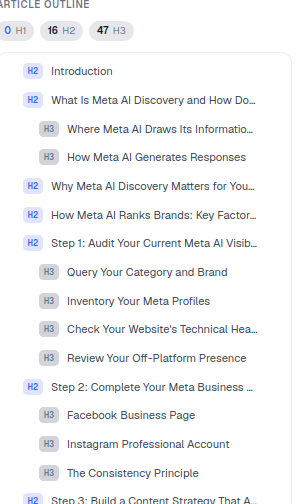
0 H1 · 16 H2 · 47 H3) er en rask struktursjekk. Godt strukturert, skannbart innhold er akkurat det AI-svarmotorer liker å sitere — en sunn fordeling av H2- og H3-overskrifter er et godt tegn.Hva den viser
- Overskriftsantall øverst i panelet — en løpende opptelling av hvor mange H1-, H2- og H3-overskrifter artikkelen har nå. Dette tallet oppdateres mens du skriver, slik at du alltid vet formen på dokumentet uten å telle manuelt.
- En klikkbar liste over hver overskrift i artikkelen, i dokumentrekkefølge, hver merket med nivået (H2, H3) og innrykket for å vise hierarki — H3-er nøstes visuelt under H2-en de tilhører, på samme måte som de vil nøstes logisk på den publiserte siden.
Sammen gjør disse to elementene et langt utkast til noe du kan revidere på sekunder, i stedet for noe du må lese på nytt.
Slik bruker du den
- Klikk på en hvilken som helst overskrift for å hoppe rett til den. I stedet for å rulle gjennom et utkast på 4000 ord på jakt etter seksjonen om prising eller metodikk, klikker du på oppføringen i disposisjonen, og redigeringsverktøyet ruller rett til den overskriften. Dette er den enkeltstore tidsbesparelsen på lange artikler — navigasjon som ellers ville tatt dusinvis av rulle-og-søk-handlinger, blir ett klikk.
- Skann strukturen før du skanner brødteksten. Den innrykkede listen avslører umiddelbart om seksjonene dine flyter logisk — innledning, så kjerneseksjoner, så en avslutning — eller om resonnementet hopper rundt. Den viser også umiddelbart om én del av artikkelen er overutviklet (fem H3-er under én eneste H2) eller underutviklet (en H2 uten støttende H3-er i det hele tatt).
- Oppdag strukturelle problemer tidlig. En vegg av H3-er uten H2-er over seg, eller én kjempeseksjon som aldri brytes opp i underoverskrifter, dukker opp umiddelbart i disposisjonen — lenge før det ville vært åpenbart ved å rulle gjennom selve utkastet. Fiks det med verktøylinjens overskriftskontroller: forfrem et avsnitt til en H2, degrader en overrangert H3, eller del én oppblåst seksjon i to.
- Bruk antallene som et mål, ikke bare en avlesning. Hvis antallet viser
0 H1 · 3 H2 · 2 H3på en artikkel på 3000 ord, er det et signal om at teksten er underinndelt — hver H2 dekker sannsynligvis for mye grunn til at en AI-motor kan trekke den ut rent. Sikt mot nok H2-er til at hver av dem tilsvarer ett enkelt, besvarbart underemne, med H3-er brukt til de finere nyansene innenfor det. - Sjekk på nytt etter redigeringer. Hver gang du restrukturerer en seksjon — slår sammen to H2-er, legger til en ny sammenligningstabell, setter inn en FAQ-blokk — klikker du deg tilbake gjennom disposisjonen for å bekrefte at hierarkiet fortsatt gir mening. Det er mye raskere enn å lese hele utkastet på nytt for å fange opp en overskrift som nå er nøstet på feil nivå.
Tenk på disposisjonen som både en innholdsfortegnelse og en strukturell helsesjekk for hvert utkast: den hjelper deg å navigere mens du skriver, og den hjelper deg å revidere den ferdige teksten for akkurat det overskriftshierarkiet AI-motorer er avhengige av for å hente ut og sitere riktig passasje.
Hvorfor dette betyr noe utover redigeringsverktøyet
Overskriftsstruktur er ikke kosmetikk — den former direkte om en passasje i det hele tatt blir trukket inn i et AI-svar. Når du strukturerer innhold slik at AI-modeller faktisk kan sitere det , gjør du ikke bare siden lettere å skumlese for en menneskelig leser; du gjør hver seksjon adresserbar på egen hånd, som er akkurat det et hentesteg inne i ChatGPT eller Perplexity trenger. En velorganisert disposisjon er også en ledende indikator på GEO-poengsummen din: artikler med tydelig, jevnt fordelt H2/H3-struktur skårer konsekvent bedre enn de med flate eller skjeve overskriftstrær, fordi skåringslogikken belønner den samme skannbarheten som AI-motorer belønner.
Dette blir spesielt viktig for ekte langformsinnhold — guider, sammenligninger og oppslagsverk som må svare på mange relaterte spørsmål på én side. Jo lengre teksten er, desto mer blir disposisjonen ditt viktigste arbeidsverktøy fremfor noe man bare har godt av — fordi det er den eneste visningen som viser deg hele dokumentets form på én gang. Team som publiserer slike guider jevnlig, holder ofte på en løpende sjekkliste for strukturert innhold som blir sitert ved siden av disposisjonspanelet, og behandler overskriftsdisiplin som et repeterbart steg i hvert utkast fremfor en engangsopprydding.
Hvor du tar dette videre, avhenger av hvor mye av innholdspipelinen din du vil ha strukturkontrollert automatisk. Hvis du skriver manuelt, gjør det til en vane å åpne Artikkeldisposisjonen før du anser en tekst som ferdig — behandle et skjevt overskriftsantall på samme måte som du ville behandlet en skrivefeil, som noe som skal fikses før publisering. Hvis du produserer innhold i stort volum, er det verdt å se på hvordan AmICiteds AI-synlighet -sporing knytter struktur til resultater: du kan følge, prompt for prompt, om bedre strukturerte artikler faktisk konverterer til flere siteringer på tvers av ChatGPT, Perplexity, Gemini og AI Overviews — på samme måte som HZ-Containers brukte AI-optimert innhold for å øke sin organiske rekkevidde. Uansett er disposisjonen det raskeste stedet å starte — en to-sekunders skanning som forteller deg om et utkast er klart til å opptjene siteringer, eller fortsatt trenger arbeid.
Ofte stilte spørsmål
Det viser en levende overskriftstelling (f.eks. 0 H1 · 16 H2 · 47 H3) pluss en klikkbar liste over alle H2- og H3-overskrifter i artikkelen, med innrykk som viser hierarkiet, og listet i den rekkefølgen de vises i utkastet. Det oppdateres automatisk når du legger til, sletter eller redigerer overskrifter, så det gjenspeiler alltid dokumentets nåværende tilstand.
Åpne artikkeldisposisjonspanelet i høyre kolonne i artikkelredigeringsverktøyet, under GEO-poengsummen, og klikk på en hvilken som helst overskrift i listen. Redigeringsverktøyet ruller direkte til den overskriften, noe som erstatter rulle-og-søk-metoden du ellers ville trengt i et utkast på flere tusen ord.
AI-motorer leser ikke en artikkel fra topp til bunn; de analyserer den i biter og henter ut avsnittet som mest direkte svarer på en prompt. Et rent H2/H3-hierarki, der hver H2 dekker ett tydelig merket underemne, er det som gjør denne inndelingen mulig. En velstrukturert artikkel er derfor lettere for en modell å hente ut og sitere enn samme innhold skrevet som tett, udifferensiert prosa.
Et lavt antall H2-er i en lang artikkel (f.eks. 0 H1 · 3 H2 · 2 H3 på 3000 ord) signaliserer at artikkelen er undersegmentert, der hver H2 sannsynligvis dekker for mye til at en AI-motor kan hente den ut rent. Bruk redigeringsverktøyets verktøylinje til å oppgradere et avsnitt til en H2, nedgradere en overrangert H3, eller dele opp en overfylt seksjon i to, og sjekk deretter disposisjonen på nytt.
Flere veiledninger i denne delen
 Hvordan velge hvilke spørsmål en artikkel bør målrette
I Generer en artikkel-flyten i AmICited velger du de sporede spørsmålene artikkelen din bør sikte på å bli …
Les guiden →
Hvordan velge hvilke spørsmål en artikkel bør målrette
I Generer en artikkel-flyten i AmICited velger du de sporede spørsmålene artikkelen din bør sikte på å bli …
Les guiden →
 Hvilke innholdstyper kan du generere?
Praktisk guide: Hvilke innholdstyper kan du generere i AmICited?. Se de viktigste trinnene i AmICited.
Les guiden →
Hvilke innholdstyper kan du generere?
Praktisk guide: Hvilke innholdstyper kan du generere i AmICited?. Se de viktigste trinnene i AmICited.
Les guiden →
 Slik bruker du artikkelredigeringsverktøyet
Praktiske AmICited-guider for spørsmål, siteringer og synlighet i AI-søk.
Les guiden →
Slik bruker du artikkelredigeringsverktøyet
Praktiske AmICited-guider for spørsmål, siteringer og synlighet i AI-søk.
Les guiden →Klar til å sette det ut i livet?
Gratis sjekk · 7 dagers prøveperiode · kredittkort kreves