


Naviguer dans un article avec le plan
Guide pratique : Naviguer dans un article avec le plan. Découvrez les étapes clés dans AmICited.

Les articles optimisés GEO peuvent être longs — plusieurs milliers de mots avec des dizaines de sections — et faire défiler un tel brouillon pour retrouver un seul paragraphe fait perdre un temps que vous n’avez pas.
Qu’est-ce qu’un plan d’article, et pourquoi la structure compte-t-elle pour la recherche IA ?
Un plan d’article est une carte hiérarchique des titres d’un document — ses balises H1, H2 et H3 — présentée dans l’ordre où elles apparaissent, avec une indentation montrant quelles sections sont des sous-points de quelles autres. C’est le même principe que la table des matières d’un livre, à ceci près qu’il est généré automatiquement à partir des balises de titre déjà présentes dans votre brouillon plutôt qu’écrit à la main. Chaque titre que vous ajoutez devient une nouvelle entrée ; chaque titre que vous supprimez disparaît de la liste.
La structure des titres compte plus pour l’optimisation pour les moteurs génératifs que la plupart des rédacteurs ne l’imaginent. ChatGPT, Perplexity, Gemini et les AI Overviews de Google ne lisent pas un article de haut en bas comme le ferait un humain — ils l’analysent, le découpent en blocs, et en extraient le passage qui répond le plus directement à une requête donnée. Une hiérarchie de titres propre est ce qui rend ce découpage possible. Quand chaque H2 couvre un sous-sujet clairement identifié et que chaque H3 s’imbrique logiquement en dessous, un modèle d’IA peut isoler exactement la section qui répond à « comment faire X » sans entraîner de contexte hors sujet situé trois paragraphes plus loin. C’est pourquoi un format lisible par l’IA — des sections courtes et bien étiquetées plutôt qu’une prose dense et indifférenciée — tend à être cité plus souvent que la même information rédigée comme un seul bloc continu.
La hiérarchie des titres signale aussi l’intention éditoriale. Un modèle (ou un humain qui parcourt le texte rapidement) peut déterminer, rien qu’à l’imbrication H2/H3, si un article couvre le « quoi », le « pourquoi » et le « comment » d’un sujet, ou s’il ne traite que l’un de ces angles. Une structure plate — une succession de H3 sans aucun H2, ou une section unique de 2 000 mots sans le moindre sous-titre — masque cette intention et rend le contenu plus difficile à extraire proprement pour former une réponse. Cela rejoint de près la structure de contenu axée sur la réponse : les moteurs d’IA privilégient un contenu où le titre lui-même énonce clairement la question ou le sujet, et où le texte qui suit y répond directement, plutôt qu’un titre habile mais vague.
Pour un article long — le genre de contenu que les outils de génération de contenu optimisés par IA d’AmICited sont conçus pour produire — cette rigueur structurelle n’est pas une simple finition facultative, c’est ce qui distingue un brouillon agréable à lire en interne d’un article qui performe réellement dans les AI Overviews, ChatGPT et Perplexity. C’est exactement ce que le panneau Plan d’article est conçu pour vous aider à vérifier pendant que vous écrivez.
Où le trouver
Le Plan d’article se trouve dans le panneau latéral droit de l’éditeur d’article, directement sous le score GEO. Il est toujours visible pendant que vous écrivez, afin que vous puissiez vérifier la structure sans quitter le brouillon ni remonter tout en haut.
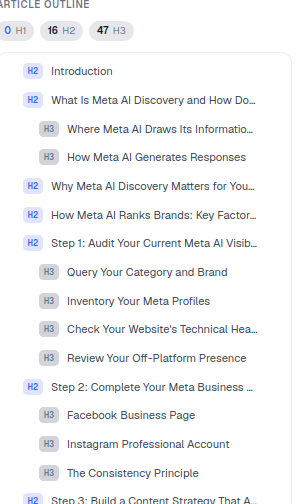
0 H1 · 16 H2 · 47 H3) constituent un rapide contrôle de structure. Un contenu bien structuré et facile à parcourir est exactement ce que les moteurs de réponse IA aiment citer — une répartition équilibrée des H2 et H3 est un bon signe.Ce qu’il affiche
- Le nombre de titres en haut du panneau — un décompte en temps réel du nombre de titres H1, H2 et H3 que contient actuellement l’article. Ce chiffre se met à jour au fur et à mesure que vous tapez, de sorte que vous connaissez toujours la forme du document sans avoir à compter manuellement.
- Une liste cliquable de tous les titres de l’article, dans l’ordre du document, chacun étiqueté avec son niveau (H2, H3) et indenté pour montrer la hiérarchie — les H3 s’imbriquent visuellement sous le H2 auquel ils appartiennent, de la même manière qu’ils s’imbriqueront logiquement sur la page publiée.
Ensemble, ces deux éléments transforment un long brouillon en quelque chose que vous pouvez auditer en quelques secondes plutôt qu’en quelque chose que vous devez relire entièrement.
Comment l’utiliser
- Cliquez sur un titre pour y accéder directement. Plutôt que de faire défiler un brouillon de 4 000 mots à la recherche de la section sur les tarifs ou la méthodologie, cliquez sur son entrée dans le plan et l’éditeur défile directement jusqu’à ce titre. C’est le plus grand gain de temps sur les articles longs — une navigation qui demanderait des dizaines d’actions de défilement et de recherche devient un simple clic.
- Parcourez la structure avant de parcourir le texte. La liste indentée révèle, d’un coup d’œil, si vos sections s’enchaînent logiquement — introduction, puis sections principales, puis conclusion — ou si l’argumentation part dans tous les sens. Elle montre aussi immédiatement si une partie de l’article est surdéveloppée (cinq H3 sous un seul H2) ou sous-développée (un H2 sans aucun H3 de soutien).
- Repérez les problèmes structurels tôt. Un enchaînement de H3 sans H2 au-dessus, ou une section gigantesque qui ne se scinde jamais en sous-titres, se voit immédiatement dans le plan — bien avant que cela ne devienne évident en faisant défiler le brouillon lui-même. Corrigez-le avec les contrôles de titre de la barre d’outils : promouvez un paragraphe en H2, rétrogradez un H3 surclassé, ou scindez une section trop volumineuse en deux.
- Utilisez les compteurs comme un objectif, pas seulement comme un indicateur. Si le compteur affiche
0 H1 · 3 H2 · 2 H3sur un article de 3 000 mots, c’est le signe que le texte est sous-segmenté — chaque H2 couvre probablement trop de terrain pour qu’un moteur d’IA puisse l’extraire proprement. Visez suffisamment de H2 pour que chacun corresponde à un sous-sujet unique et réponse-able, avec des H3 pour les distinctions plus fines à l’intérieur. - Revérifiez après chaque modification. Chaque fois que vous restructurez une section — fusionner deux H2, ajouter un nouveau tableau comparatif, insérer un bloc de FAQ — repassez par le plan pour confirmer que la hiérarchie a toujours du sens. C’est bien plus rapide que de relire tout le brouillon pour repérer un titre désormais imbriqué au mauvais niveau.
Considérez le plan à la fois comme une table des matières et un contrôle de santé structurel pour chaque brouillon : il vous aide à naviguer pendant que vous écrivez, et il vous aide à auditer le texte final pour vérifier exactement le type de hiérarchie de titres sur laquelle s’appuient les moteurs d’IA pour extraire et citer le bon passage.
Pourquoi cela compte au-delà de l’éditeur
La structure des titres n’est pas cosmétique — elle détermine directement si un passage est repris ou non dans une réponse générée par l’IA. Quand vous structurez le contenu pour que les modèles d’IA puissent réellement le citer , vous ne facilitez pas seulement la lecture rapide pour un lecteur humain ; vous rendez chaque section adressable individuellement, ce qui est exactement ce dont a besoin une étape de récupération d’information à l’intérieur de ChatGPT ou de Perplexity. Un plan bien organisé est aussi un indicateur avancé de votre score GEO : les articles avec une structure H2/H3 claire et régulièrement répartie obtiennent systématiquement de meilleurs scores que ceux avec une arborescence de titres plate ou déséquilibrée, car la logique de scoring récompense la même facilité de balayage visuel que les moteurs d’IA récompensent.
Cela devient particulièrement important sur du contenu long format à part entière — guides, comparatifs et articles de référence qui doivent répondre à de nombreuses questions connexes sur une seule page. Plus l’article est long, plus le plan devient votre principal outil de travail plutôt qu’un simple confort, car c’est la seule vue qui vous montre la forme entière du document en une fois. Les équipes qui publient régulièrement ce type de guides tiennent souvent une checklist pour un contenu structuré qui se fait citer en parallèle du panneau de plan, traitant la rigueur des titres comme une étape reproductible dans chaque brouillon plutôt que comme un nettoyage ponctuel.
La suite dépend de la part de votre pipeline de contenu que vous souhaitez voir vérifiée automatiquement au niveau structurel. Si vous rédigez manuellement, prenez l’habitude d’ouvrir le Plan d’article avant de considérer un texte comme terminé — traitez un décompte de titres déséquilibré comme vous traiteriez une faute de frappe, c’est-à-dire quelque chose à corriger avant publication. Si vous produisez du contenu en volume, il vaut la peine de regarder comment le suivi de la visibilité IA d’AmICited relie la structure aux résultats : vous pouvez observer, prompt par prompt, si les articles mieux structurés se traduisent réellement par davantage de citations sur ChatGPT, Perplexity, Gemini et les AI Overviews — de la même manière que HZ-Containers a utilisé du contenu optimisé par IA pour développer sa présence organique. Dans tous les cas, le plan est l’endroit le plus rapide pour commencer — un contrôle de deux secondes qui vous indique si un brouillon est prêt à générer des citations ou s’il a encore besoin de travail.
Questions fréquentes
Il affiche un décompte de titres en temps réel (ex. 0 H1 · 16 H2 · 47 H3), suivi d'une liste cliquable de tous les H2 et H3 de l'article, indentée pour montrer la hiérarchie et listée dans l'ordre où ils apparaissent dans le brouillon. Il se met à jour automatiquement à chaque ajout, suppression ou modification de titre, et reflète donc toujours l'état actuel du document.
Ouvrez le panneau Plan d'article dans le panneau latéral droit de l'éditeur, sous le score GEO, et cliquez sur n'importe quel titre de la liste. L'éditeur défile directement jusqu'à ce titre, ce qui remplace le défilement manuel qu'il faudrait sinon faire sur un brouillon de plusieurs milliers de mots.
Les moteurs d'IA ne lisent pas un article de haut en bas : ils l'analysent en blocs et en extraient le passage qui répond le plus directement à un prompt. Une hiérarchie H2/H3 propre, où chaque H2 couvre un sous-sujet clairement identifié, est ce qui rend ce découpage possible, donc un article bien structuré est plus facile à extraire et à citer pour un modèle qu'une prose dense et indifférenciée.
Un faible nombre de H2 sur un texte long (par exemple 0 H1 · 3 H2 · 2 H3 sur 3 000 mots) signale un article sous-segmenté, où chaque H2 couvre probablement trop de terrain pour qu'un moteur d'IA puisse l'extraire proprement. Utilisez la barre d'outils de l'éditeur pour promouvoir un paragraphe en H2, rétrograder un H3 surclassé, ou scinder une section trop volumineuse en deux, puis revérifiez le plan.
Plus de tutoriels dans cette section
 Comment choisir les prompts qu'un article doit cibler
Dans le flux Générer un article d'AmICited, sélectionnez les prompts suivis pour lesquels votre article …
Lire le guide →
Comment choisir les prompts qu'un article doit cibler
Dans le flux Générer un article d'AmICited, sélectionnez les prompts suivis pour lesquels votre article …
Lire le guide →
 Quels types de contenu pouvez-vous générer?
Guides pratiques AmICited pour suivre vos prompts, citations et visibilité dans la recherche IA.
Lire le guide →
Quels types de contenu pouvez-vous générer?
Guides pratiques AmICited pour suivre vos prompts, citations et visibilité dans la recherche IA.
Lire le guide →
 Comment utiliser l'éditeur d'articles
Guides pratiques AmICited pour suivre vos prompts, citations et visibilité dans la recherche IA.
Lire le guide →
Comment utiliser l'éditeur d'articles
Guides pratiques AmICited pour suivre vos prompts, citations et visibilité dans la recherche IA.
Lire le guide →Prêt à le mettre en pratique ?
Vérification gratuite · Essai de 7 jours · carte de crédit requise